Замена блока дисплея Acer Aspire 5251-1513
Это руководство поможет Вам заменить блок дисплея на этом устройстве. Перед началом убедитесь, что аккумулятор вынут.
Шаг 1
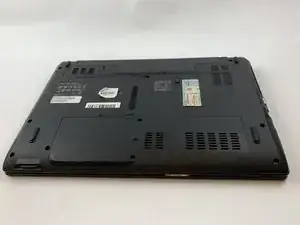
Переверните ноутбук так, чтобы верхняя крышка была обращена вниз.
Шаг 2
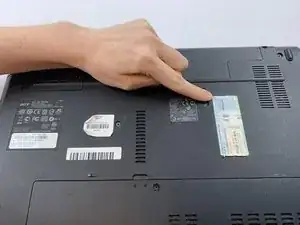
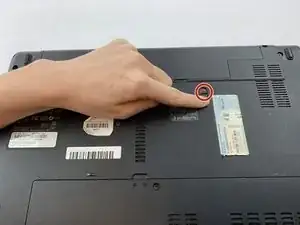
Рядом с аккумулятором находится переключатель с пиктограммой замка.
Разблокируйте переключатель, сдвинув его до появления красного символа разблокировки.
Шаг 3
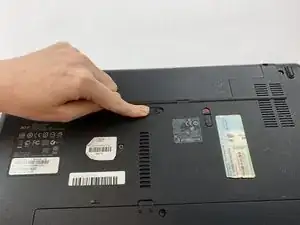
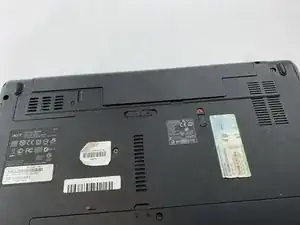
Полностью оттяните другой переключатель, пока сохраняется красный символ разблокировки. Аккумуляторная батарея должна немного приподняться.
Шаг 4
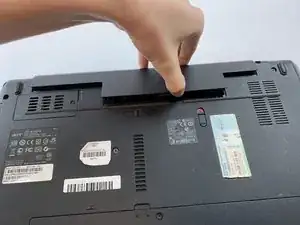
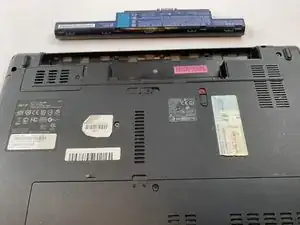
Снимите аккумулятор, поддев его за выемку в верхней части между двумя переключателями.
Шаг 5
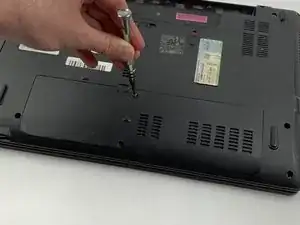
Открутите винты длиной 8.6 мм на задней панели крестовой отверткой Phillips #0.
Шаг 6
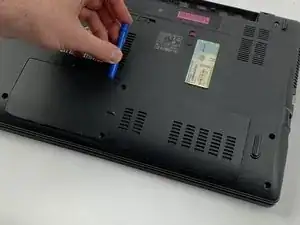
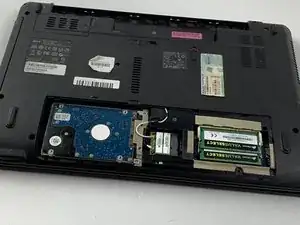
С помощью пластикового инструмента для вскрытия приподнимите панель и полностью снимите её.
Шаг 7
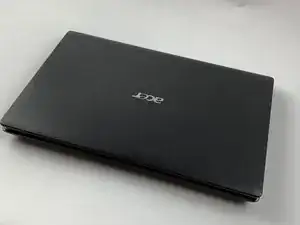
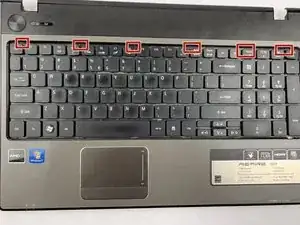
Переверните ноутбук обратно, как показано.
Найдите шесть защёлок, удерживающих клавиатуру на месте.
Шаг 8
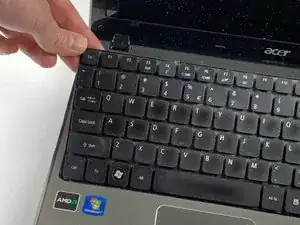
Потяните за край клавиатуры с помощью лопатки или руками.
При вытягивании клавиатуры поочерёдно защёлкивайте защёлки внутрь с помощью маленьких пинцетов.
Шаг 9
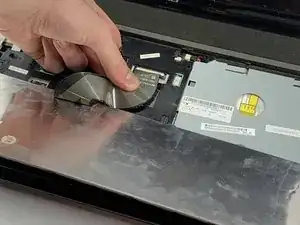
После того как клавиатура отщёлкнется и отделится, медленно переверните её, чтобы открыть подключение к разъёму.
Не тяните клавиатуру слишком сильно, иначе можно повредить и разъём, и ноутбук.
Шаг 10
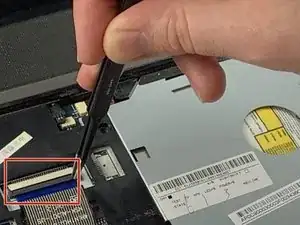
С помощью пинцета сдвиньте защёлку вниз. Это освободит разъём, который можно аккуратно вынуть из гнезда.
Если он не выходит легко, значит защёлка не была освобождена, и при силовом извлечении Вы рискуете порвать разъём.
Шаг 11
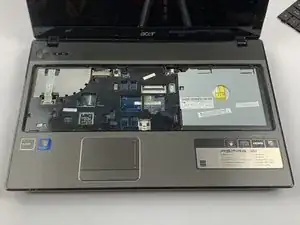
После освобождения полностью снимите клавиатуру и отложите её в сторону.
Шаг 12
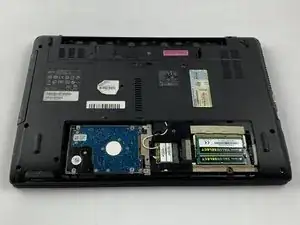
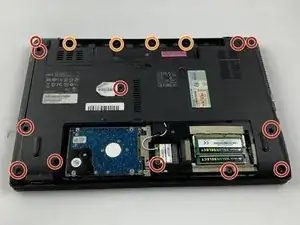
Осторожно переверните компьютер так, чтобы задняя панель была обращена к Вам.
Удалите все 12 винтов длиной 7.6 мм на задней стороне крестовой отверткой Phillips #0.
Удалите 4 винта длиной 5.4 мм на задней стороне крестовой отверткой Phillips #00.
Шаг 13
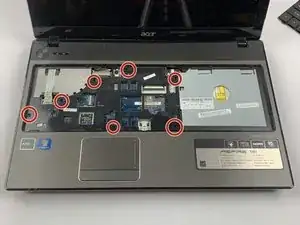
Переверните компьютер обратно.
Открутите семь винтов длиной 5.6 мм на верхней крышке с помощью крестовой отвертки Phillips #0.
Шаг 14
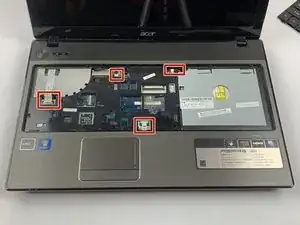
Найдите 4 разъёма, которые также необходимо отсоединить.
Шаг 15
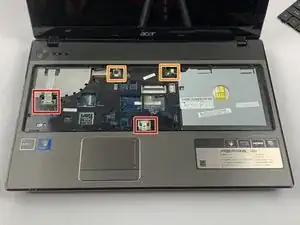
Для кабеля кнопки питания и кабеля тачпада отсоедините разъём, используя пинцет для опускания коричневых защёлок вниз.
Для меньших кабелей правого и левого динамиков полностью вытяните чёрную защёлку также с помощью пинцета.
Шаг 16
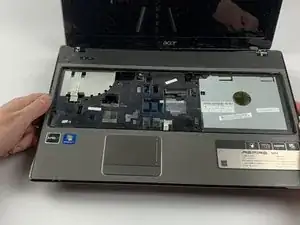
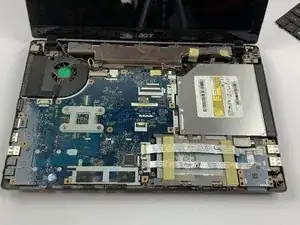
С помощью пластиковой лопатки или руками осторожно приподнимите угол верхней панели.
Продолжайте приподнимать панель, пока она полностью не снимется.
Шаг 17
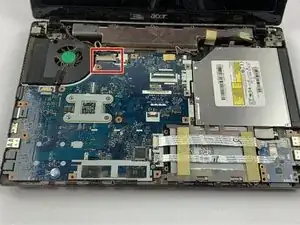
Найдите видеокабельный разъём, который удерживает экран подключённым к материнской плате.
Шаг 18
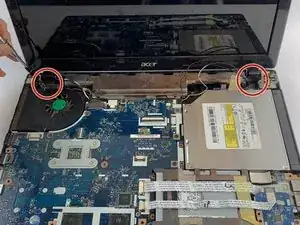
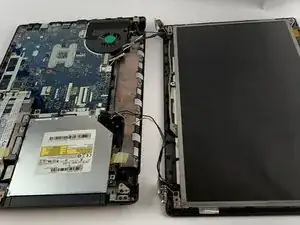
Открутите нижние винты на обоих шарнирах длиной 8.6 мм, чтобы отделить экран от остальной части.
Компьютер всё ещё подключён к задней части материнской платы, поэтому не отрывайте экран резким движением.
Шаг 19
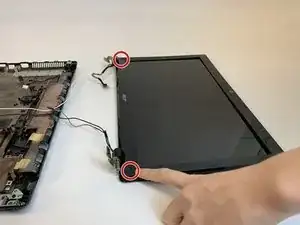
Снимите круговую наклейку и открутите винты длиной 6.7 мм крестовой отверткой Phillips #0.
Шаг 20
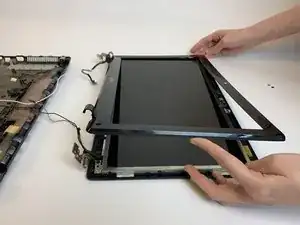
Осторожно отогните экран, используя пластиковую лопатку или руками.
Шаг 21
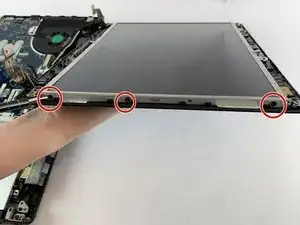
С помощью крестовой отвертки Phillips #0 отвинтите все шесть винтов длиной 3.6 мм по бокам экрана.
Шаг 22
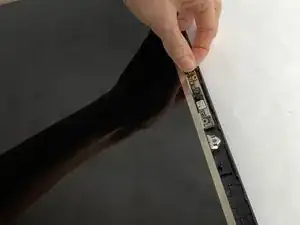
Отсоедините разъём веб-камеры, осторожно потянув за защёлки руками или пинцетом.
Шаг 23
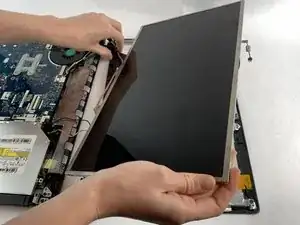
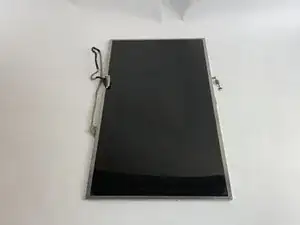
Полностью снимите экран.
Заключение
Для сборки устройства выполните эти действия в обратном порядке.
Перевод руководства с ifixit.com