Acer Aspire 5253 Замена динамика
Шаг 1
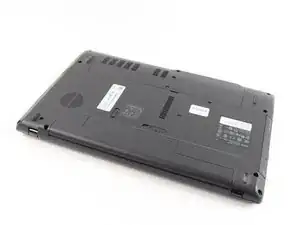
Переверните ноутбук.
Шаг 2
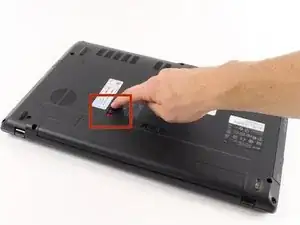
«Разблокируйте» батарею, передвинув переключатель, как показано, так чтобы на красном фоне отображался символ незапертого замка.
Шаг 3
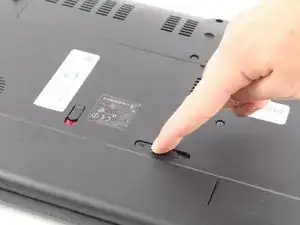
Далее передвиньте другой переключатель, пока отображается символ незапертого замка. Батарея должна приподняться и перестать быть заподлицо с нижней частью ноутбука.
Шаг 4
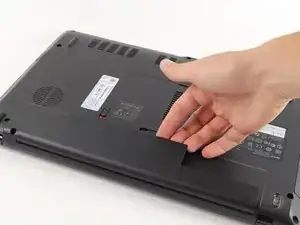
Теперь выньте батарею, подняв её со стороны, ближайшей к переключателям.
Шаг 5
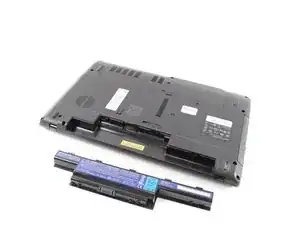
Вы успешно сняли батарею. Поздравляем!
Шаг 6
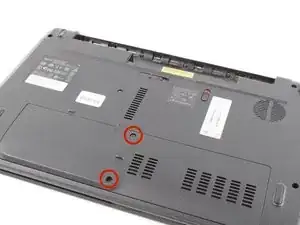
Найдите два винта, крепящие заднюю панель к ноутбуку.
Шаг 7
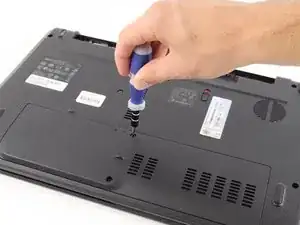
Открутите оба винта, удерживающие заднюю панель, крестообразной отвёрткой Philips #00.
Винты имеют длину 3/8" и головку диаметром 1/4".
Шаг 8
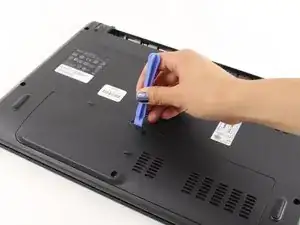
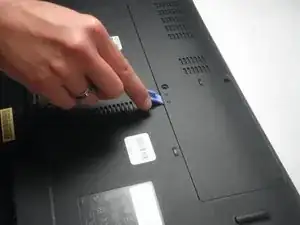
После удаления обоих винтов используйте пластиковый инструмент для разъёма, чтобы приподнять панель. Начните с вдавленной выемки и двигайтесь от неё влево и вправо.
Шаг 9
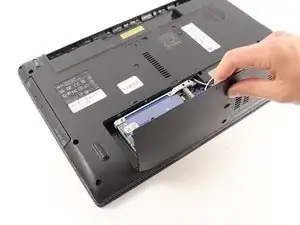
Когда панель будет отщёлкнута пластиковым инструментом, вставьте палец в образовавшийся зазор и снимите панель с ноутбука.
Шаг 10
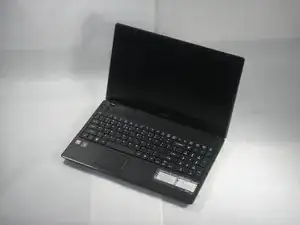
Переверните ноутбук и откройте его, как показано на изображении.
Шаг 11
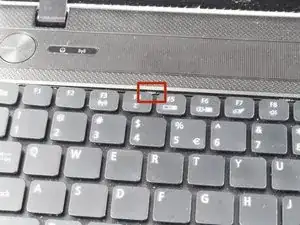
Найдите фиксаторы, удерживающие клавиатуру на месте.
Шаг 12
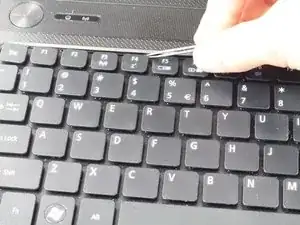
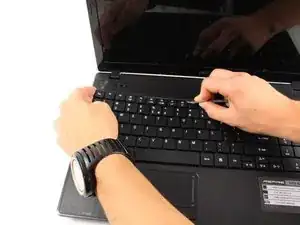
Используя тонкие пинцеты, нажмите на защёлки клавиатуры и приподнимите край клавиатуры.
Клавиатура согнётся и может показаться, что она ломается, но не беспокойтесь — это нормально.
Шаг 13
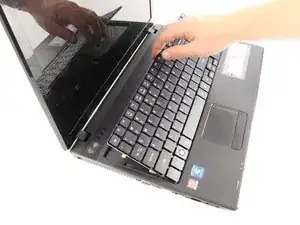
Когда клавиатура начнёт выщёлкиваться, поддержите отщёлкнутую часть рукой, удерживая её над корпусом.
Продолжайте нажимать защёлки и приподнимать клавиатуру, как описано выше.
Шаг 14
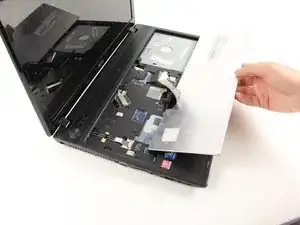
После отделения клавиатуры от корпуса аккуратно приподнимите её и наклоните вперёд, оставив опираться на ноутбук, как показано.
Не тяните клавиатуру с чрезмерной силой, чтобы не повредить ноутбук.
Шаг 15
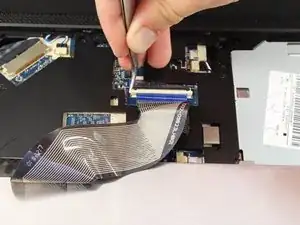
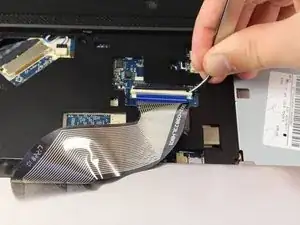
Используя пинцет, опустите белую защёлку вниз с обеих сторон. Это освободит синий и чёрный разъёмы.
Шаг 16
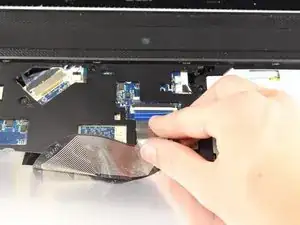
Вытащите синий и чёрный разъёмы из их гнезда.
Убедитесь, что разъём выходит легко, иначе вы можете его порвать.
Шаг 17
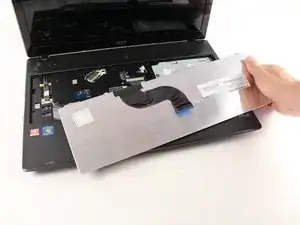
Теперь можно полностью отвести клавиатуру от корпуса ноутбука.
Шаг 18
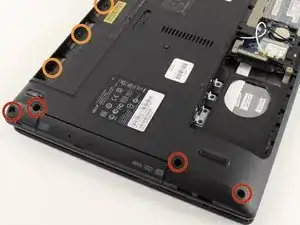
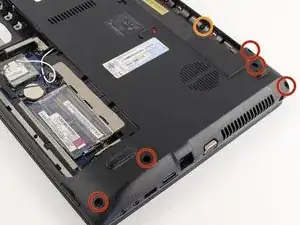
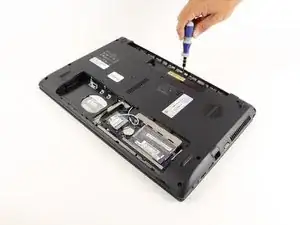
После выполнения всех предварительных шагов пора открутить ещё несколько винтов. Переверните ноутбук и сначала удалите все винты, отмеченные красным, крестообразной отвёрткой Philips #00. Эти винты имеют головку диаметром 1/4" и длину 3/8".
Теперь удалите винты, отмеченные оранжевым, крестообразной отвёрткой Philips #00. Эти винты имеют головку диаметром 5/32" и длину 5/32". Держите их отдельно от других винтов.
Шаг 19
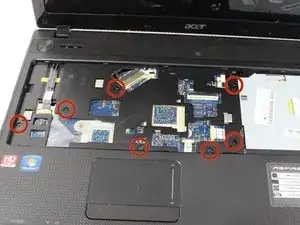
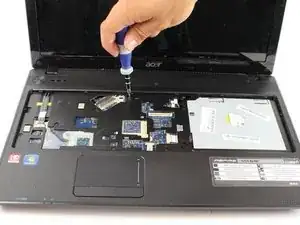
Переверните ноутбук обратно и отвинтите винты с головкой диаметром 1/4" и длиной 7/32", указанные на изображении.
Шаг 20
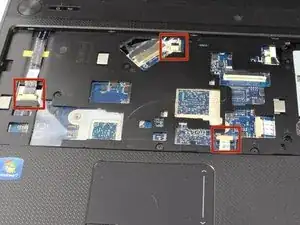
Указанные места показывают, где к материнской плате подключены различные компоненты (например, кнопка питания и тачпад). Вам нужно будет отключить эти соединения так же, как вы снимали клавиатуру, используя пинцет.
Шаг 21
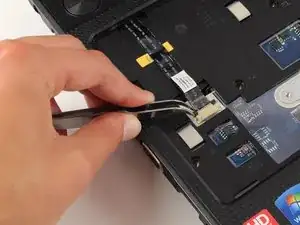
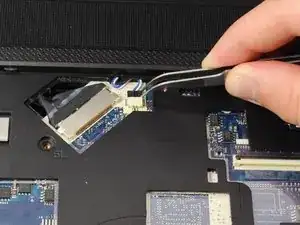
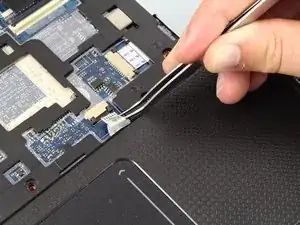
Крупный план всех разъёмов. Помните: используйте пинцет за чёрную часть и аккуратно вытащите с обеих сторон. Смещая разъём назад немного, вытащите его так же, как и разъём клавиатуры.
Шаг 22
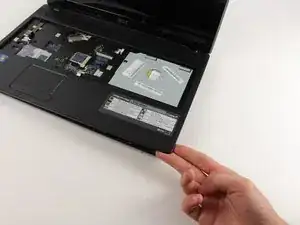
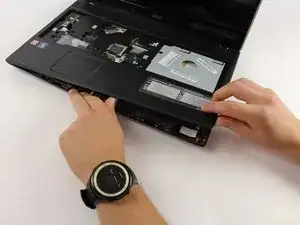
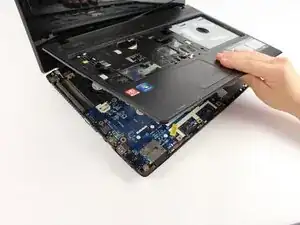
Осторожно приподнимите угол верхней панели ноутбука. Как только она начнёт отходить, продолжайте приподнимать, удерживая открытый край другой рукой.
Шаг 23
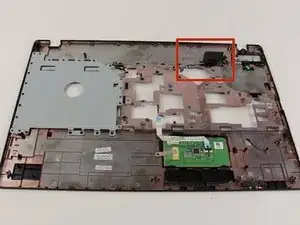
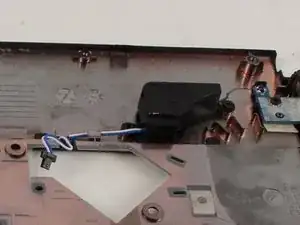
Переверните снятую панель и найдите динамик.
Шаг 24
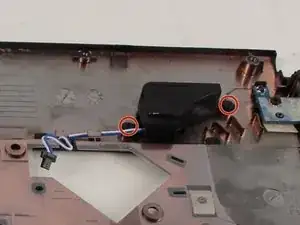
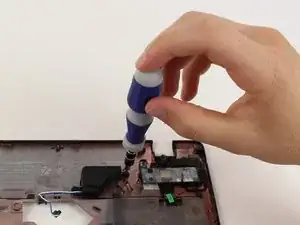
Найдите и извлеките два винта, чтобы ослабить динамик от панели.
Шаг 25
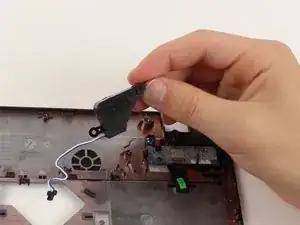
Теперь динамик можно снять с панели.
Заключение
Для повторной сборки устройства выполните эти инструкции в обратном порядке.
Перевод руководства с ifixit.com