Разборка / Сборка Acer Aspire 5315
Шаг 1
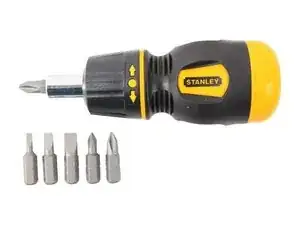
Идеальным будет отвертка со сменными насадками, поскольку в ноутбуке используются винты разных размеров.
Шаг 2
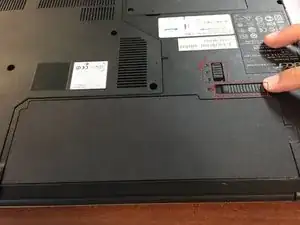
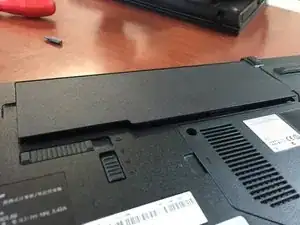
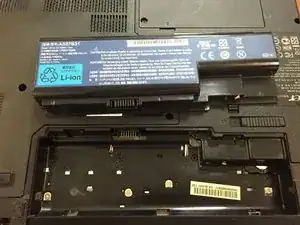
Перед началом разборки необходимо извлечь аккумулятор из ноутбука.
Переворачиваем ноутбук и видим две защёлки: первая для разблокировки аккумулятора, вторая — для его извлечения.
Шаг 3
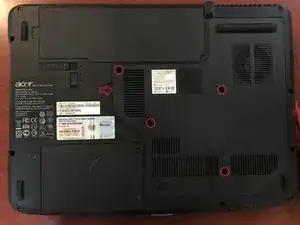
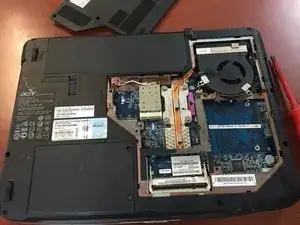
Необходимо снять крышку, чтобы получить доступ к остальным компонентам.
В первую очередь откручиваем винты, как показано на первой картинке, где винты отмечены, затем подтягиваем крышку и снимаем её.
Шаг 4
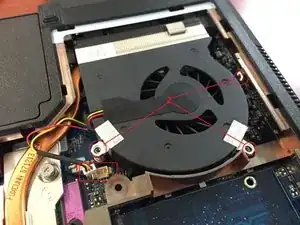
С открытой крышкой снимем вентилятор ноутбука.
Сначала отсоединяем кабель вентилятора от платы.
Затем откручиваем винты, которыми он закреплён — в данном случае три винта.
Шаг 5
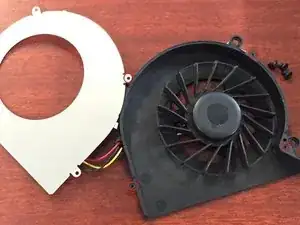
Эта процедура опциональна, но рекомендуется — очистка вентилятора.
Для этого, уже разобрав вентилятор, нужно открутить в данном случае четыре более мелких винта и снять крышку; после этого очистить, например, зубной щёткой.
Шаг 6
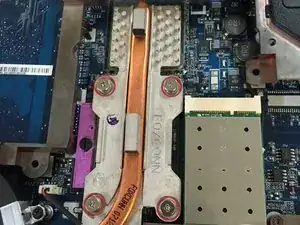
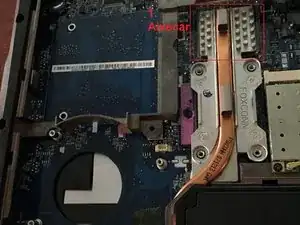
После снятия вентилятора приступаем к снятию радиатора (системы охлаждения).
В первую очередь отворачиваем четыре винта, которые крепят радиатор к плате.
Затем приподнимаем его сверху и аккуратно снимаем радиатор.
Шаг 7
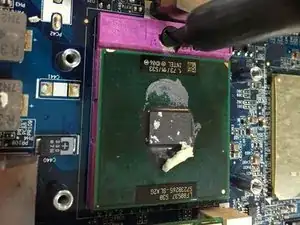
Переходим к одной из самых деликатных операций — снятию процессора.
Это несложно, но требует аккуратности. Плоской отвёрткой повернём фиксатор против часовой стрелки и аккуратно извлечём процессор.
Шаг 8
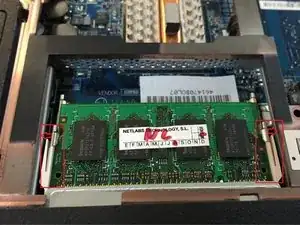
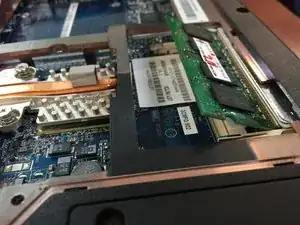
Теперь очередь оперативной памяти.
С обеих сторон модуля есть защёлки, которые нужно отжать в стороны.
После этого модуль автоматически отойдёт и остаётся под углом; затем его можно извлечь.
Шаг 9
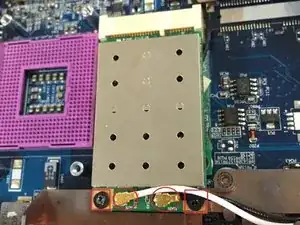
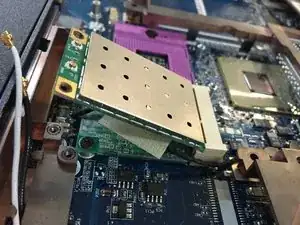
Как видно из заголовка, теперь снимем Wi‑Fi карту с ноутбука.
Сначала отсоединяем два кабеля, подключённых к карте — чёрный и белый (обведены кружком), затем откручиваем два винта (обведены квадратами).
Карта отойдёт под углом, как и модуль памяти, после чего её можно вынуть.
Шаг 10
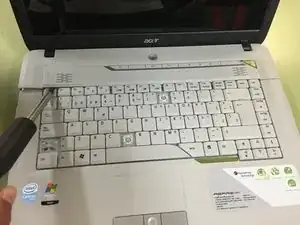
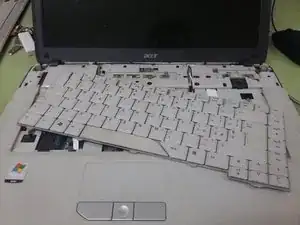
Снимаем клавиатуру.
Используя плоскую отвёртку, аккуратно подденьте её, повторяя показанное на изображении движение, чтобы не повредить клавиатуру.
Шаг 11
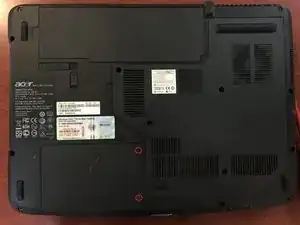
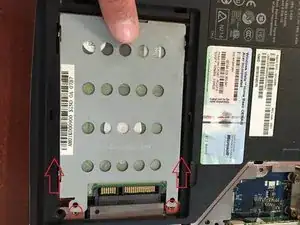
Почти закончено: последний шаг — извлечение жёсткого диска.
Для этого переворачиваем ноутбук и откручиваем два винта.
Открыв крышку, найдём отделение для жёсткого диска и внутри открутим ещё два винта.
После этого сдвиньте диск влево и извлеките его.
Шаг 12
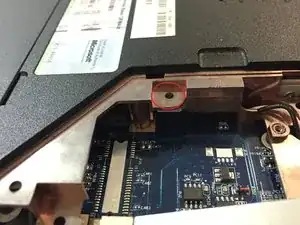
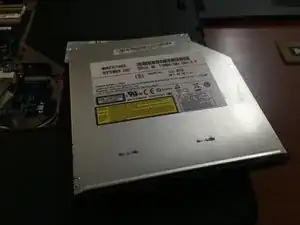
Наконец, последний шаг разборки — снятие привода DVD/CD.
Рядом с местом установки Wi‑Fi карты находится винт, который нужно открутить, а затем сдвинуть привод вниз и вытащить.
Шаг 13
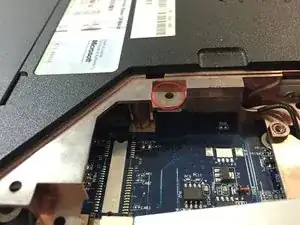
Начинаем сборку: устанавливаем привод DVD/CD.
Ничего сложного — вставьте привод в его посадочное место.
Затем нужно закрепить винтом рядом с местом установки Wi‑Fi карты.
Шаг 14
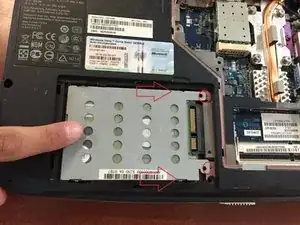
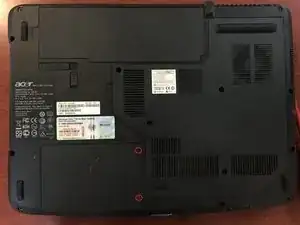
Переходим к установке жёсткого диска.
Вставьте жёсткий диск на место и сдвиньте его вправо, чтобы он правильно встал. Затем закрутите два винта справа.
Наконец, установите крышку и закрутите оставшиеся два винта.
Шаг 15
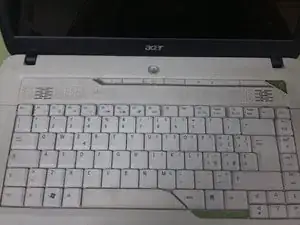
Устанавливаем клавиатуру.
Поместите клавиатуру на место так, чтобы защёлки правильно вошли в пазы.
Шаг 16
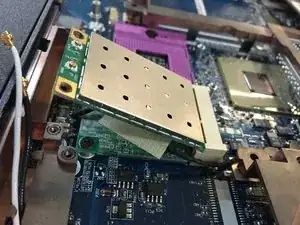
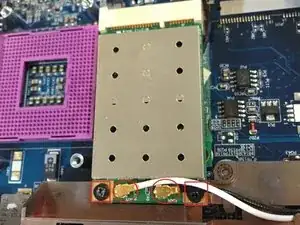
Пора устанавливать Wi‑Fi карту.
Установите карту на место, закрутите два задних винта и подключите два кабеля (чёрный и белый).
Шаг 17
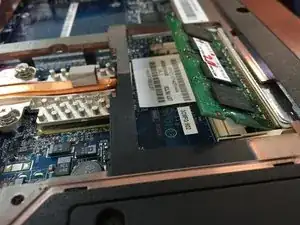
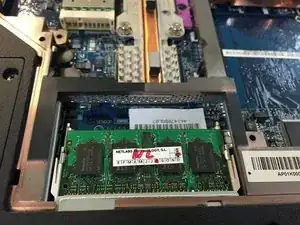
Теперь устанавливаем оперативную память.
Как и при установке Wi‑Fi карты, вставьте модуль в разъём и слегка нажмите, до щелчка — это означает, что модуль установлен корректно.
Шаг 18
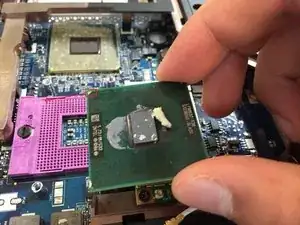
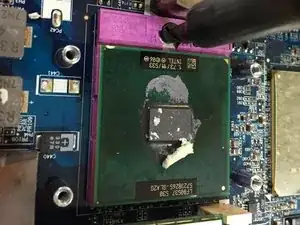
Возвращаемся к одному из самых хрупких и деликатных компонентов — процессору.
Берём процессор очень осторожно за края, не повреждая контакты, и смотрим на треугольник, который показывает, что его нужно ориентировать в верхний правый угол.
Установив, с помощью плоской отвёртки поверните его против часовой стрелки, чтобы он правильно зафиксировался.
Шаг 19
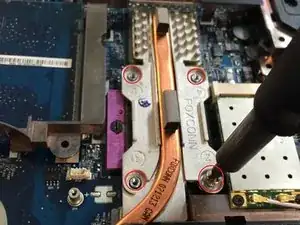
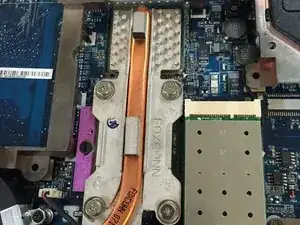
После установки процессора очередь за радиатором, который устанавливается поверх процессора.
Разместите его правильно, проявляя большую осторожность, чтобы не повредить.
После установки закрутите 4 винта.
Шаг 20
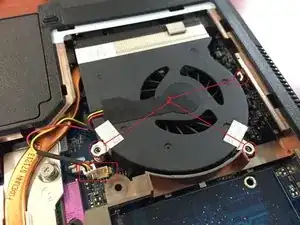
Мы почти закончили, переходим к вентилятору.
Установите вентилятор на его место.
Подключите кабель вентилятора к материнской плате.
И закрутите 3 винта.
Шаг 21
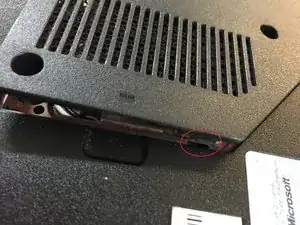
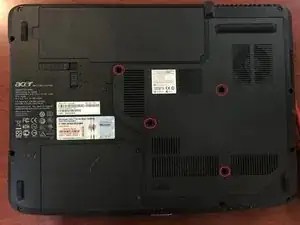
Предпоследний шаг — защитная крышка.
Установите крышку.
Убедитесь, что все защёлки правильно встали и не сломаны.
Закрутите её.
Шаг 22
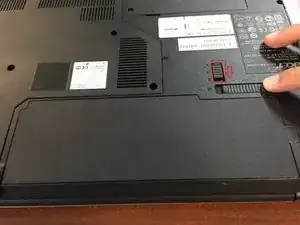
Наконец, аккумулятор для питания ноутбука.
Установите аккумулятор.
С помощью язычка, видимого на изображении, нажмите его вниз, чтобы аккумулятор правильно встал на место.
Заключение
для сборки устройства повторите эти инструкции в обратном порядке.
Перевод руководства с ifixit.com