Снятие нижней крышки Dell Inspiron 15-7537
В данном руководстве показано, как снять нижнюю крышку под батареей, чтобы получить доступ к среднему слою устройства — это необходимо для замены платы USB.
Шаг 1
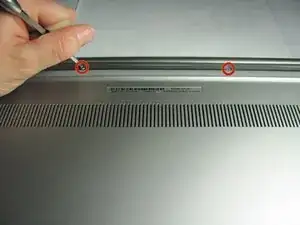
Убедитесь, что дисплей закрыт. Переверните компьютер, чтобы увидеть нижнюю крышку.
Ослабьте два винта Phillips #0 длиной 5 мм, расположенные на верхнем краю крышки.
Эти винты останутся в корпусе.
Шаг 2

Тем же винтом Phillips, что и на предыдущем шаге, выкрутите два внутренних винта длиной 5 мм, крепящих крышку к корпусу.
Шаг 3
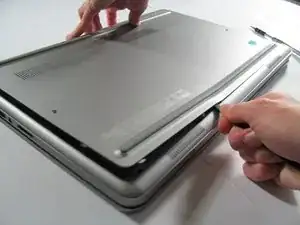
С помощью лопатки отделите основную крышку от остальной части нижней крышки.
Шаг 4

Выкрутите три винта Phillips #0 длиной 5 мм, которые крепят батарею к компьютеру.
Шаг 5
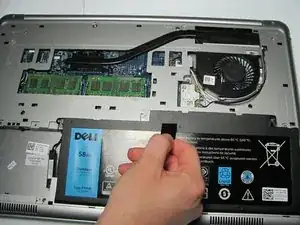
Заземлите системную плату: переверните компьютер, откройте дисплей и удерживайте кнопку питания около 5 секунд перед продолжением.
Используя язычок на батарее, извлеките её из компьютера.
Шаг 6
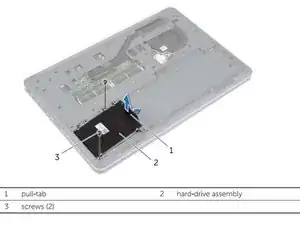
На тестируемом устройстве жёсткого диска не было. Однако для продолжения работы его необходимо снять. Удалите жёсткий диск, следуя инструкциям на странице 16 официального руководства Dell Inspiron 15-7537.
Шаг 7
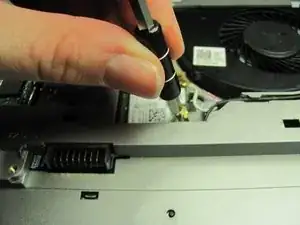
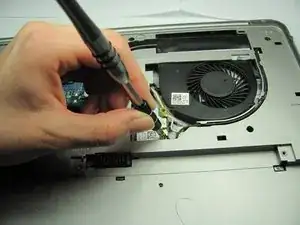
Полностью выверните винт длиной 2 мм, который крепит плату Wi-Fi к материнской плате, с помощью отвёртки Phillips.
Шаг 8
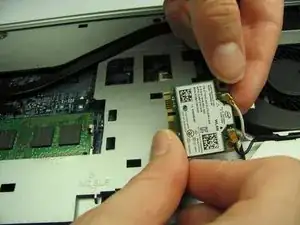
Отсоедините два антенных кабеля (чёрный и белый) от платы беспроводной связи.
Шаг 9
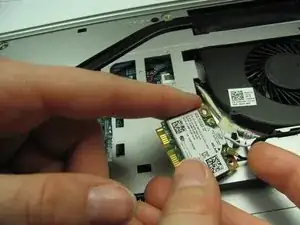
Извлеките плату Wi-Fi.
Чтобы установить новую плату Wi-Fi, подключите антенные кабели к плате: белый кабель — к белому треугольнику, чёрный — к чёрному.
Избегайте повреждения платы: не размещайте кабели под ней.
Шаг 10
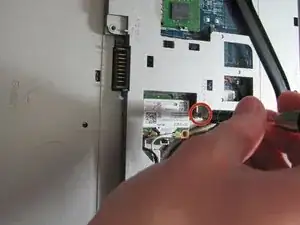
Открутите один винт длиной 5 мм, который крепит клавиатуру к передней панели, с помощью отвёртки Phillips.
Шаг 11
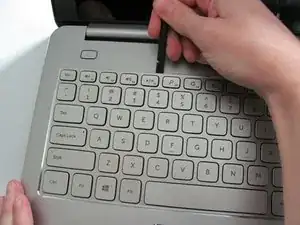
Переверните компьютер и откиньте дисплей на максимальный угол.
С помощью лопатки отделите клавиатуру от передней панели.
Шаг 12
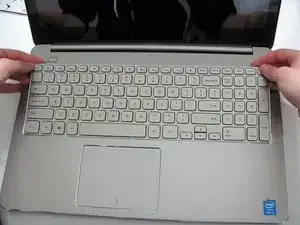
Аккуратно переверните клавиатуру и положите её на переднюю панель.
Поднимите защёлки разъёмов и отсоедините кабели клавиатуры и подсветки клавиатуры.
Шаг 13
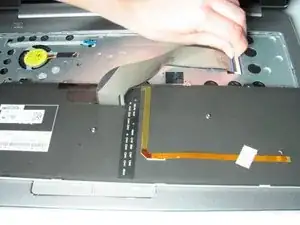
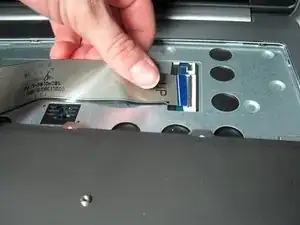
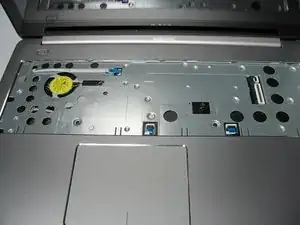
Снимите клавиатуру с передней панели.
Шаг 14
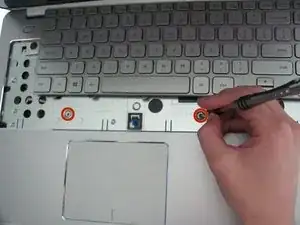
Открутите два чёрных винта длиной 5 мм, расположенных под клавиатурой, с помощью отвёртки Phillips.
Шаг 15
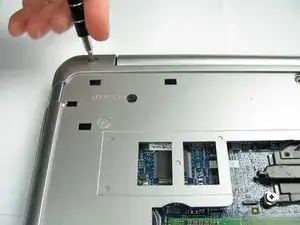
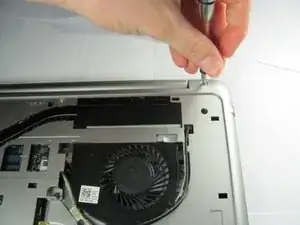
Переверните компьютер и открутите два серебристых винта длиной 5 мм, расположенных по углам основной крышки, с помощью отвёртки Phillips.
Шаг 16
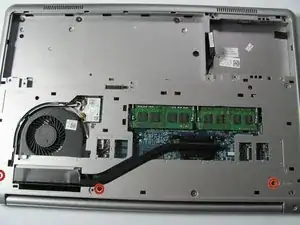
Открутите три чёрных винта длиной 5 мм с помощью отвёртки Phillips.
Шаг 17
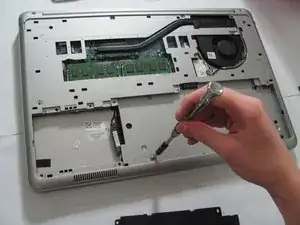
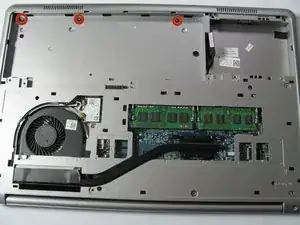
Выкрутите три серебристых винта длиной 2 мм (с крупными плоскими круглыми головками), расположенных там, где находилась батарея, с помощью отвёртки Phillips.
Шаг 18
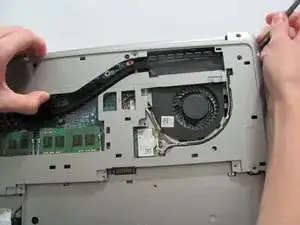
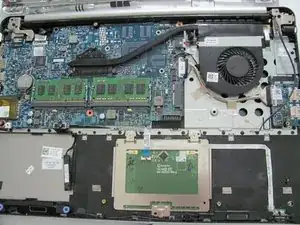
Подложите пластиковую лопатку под основную крышку и проведите ею по периметру крышки. После отсоединения приподнимите крышку и снимите её.
Чтобы полностью снять основную крышку, необходимо отсоединить провода, идущие к плате Wi-Fi, и протянуть их через отверстие в крышке
Заключение
Чтобы собрать устройство, следуйте этим инструкциям в обратном порядке.
Перевод руководства с ifixit.com