Замена кнопок тачпада HP Envy m6-1225dx
HP Envy m6-1225dx
Кнопки тачпада используются преимущественно для нажатий на ноутбуке, аналогично использованию компьютерной мыши. Кнопки тачпада позволяют точно выполнять щелчки по устройству.
Кнопки тачпада в модели HP Envy m6-1225dx решают проблемы, связанные с неэффективными нажатиями или полным отсутствием реакции на нажатие.
Для других проблем, связанных с кнопками тачпада, посетите нашу страницу по устранению неполадок.
Шаг 1
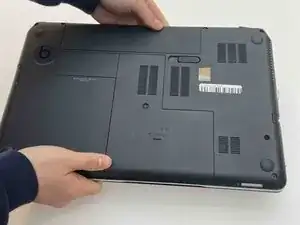
Переверните ноутбук вверх дном так, чтобы верхняя крышка была внизу, а задняя часть была обращена к вам
Шаг 2
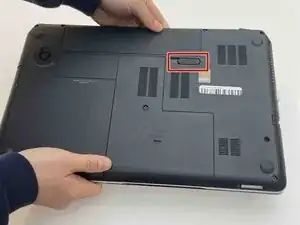
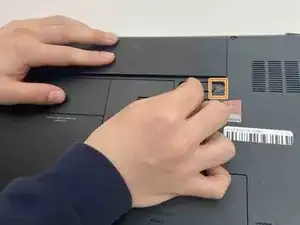
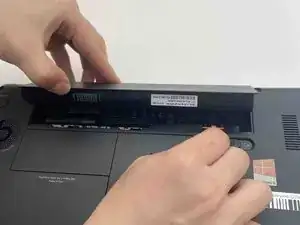
Сдвиньте фиксатор аккумулятора влево, чтобы освободить батарею.
Когда фиксатор будет полностью сдвинут, должен появиться красный значок.
По мере вытягивания защёлки нижний край батареи должен начать приподниматься.
Шаг 3
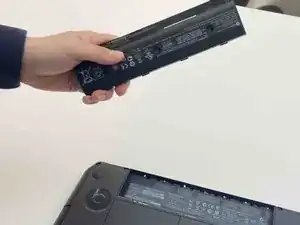
Снимите аккумулятор
Шаг 4
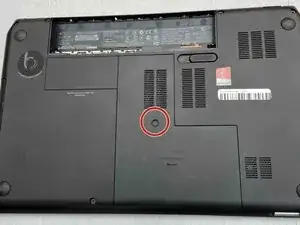
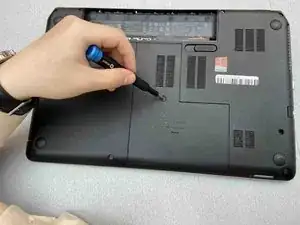
Удалите центральный винт крестовой отвёрткой Phillips #1.
Шаг 5
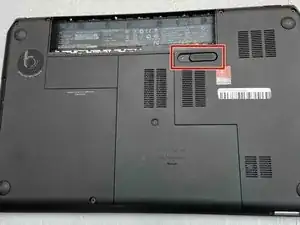
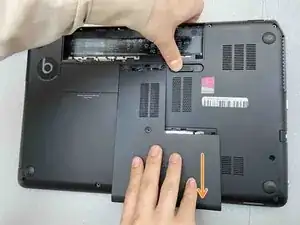
Отведите защёлку сдвига батареи в сторону, одновременно вытягивая сервисную крышку вперёд.
Потяните сервисную крышку прямо вверх и выньте её.
Шаг 6
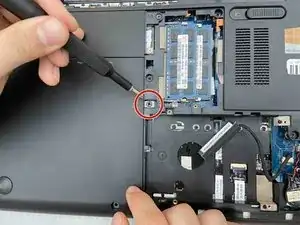
С помощью крестовой отвёртки Phillips #1 выверните винт, крепящий оптический привод
Шаг 7
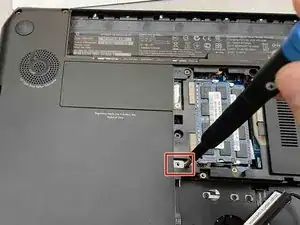
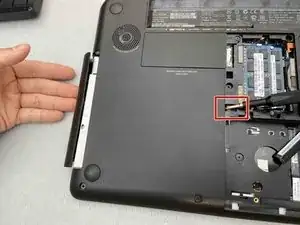
Используйте лопатку, чтобы надавить на защёлку, одновременно вытягивая оптический привод.
На изображениях защёлка выдвигается отвёрткой, но мы рекомендуем использовать антистатический инструмент!
Шаг 8
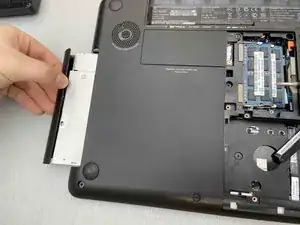
Выньте оптический привод из основания ноутбука.
Шаг 9
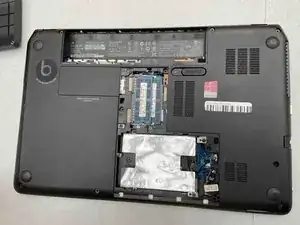
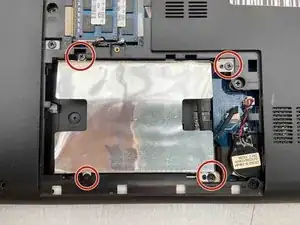
Снимите 4 винта с крепления жёсткого диска крестовой отвёрткой Phillips #1.
Шаг 10
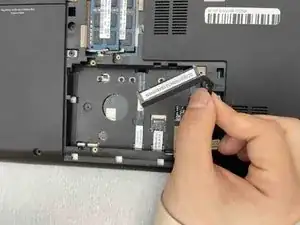
Отсоедините кабель от боковой стороны жёсткого диска и отведите его в сторону
Удалите жёсткий диск из ноутбука.
В нашем ноутбуке при разборке жёсткого диска не было.
Шаг 11
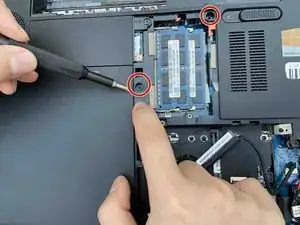
Выверните два винта, которые крепят клавиатуру к ноутбуку, крестовой отвёрткой Phillips #1.
Шаг 12
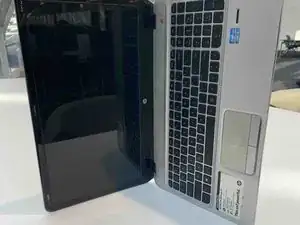
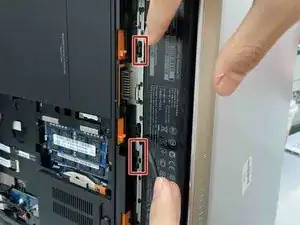
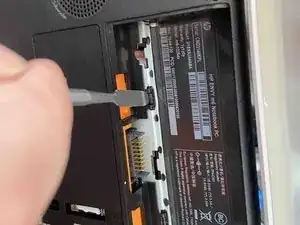
Поставьте ноутбук на левый бок и откройте крышку.
Поверните ноутбук и загляните в пустой слот для батареи — там будут два отверстия фиксаторов.
Вставьте металлическую лопатку в отверстия фиксаторов и надавите на заднюю часть клавиатуры, пока она не отщёлкнется от корпуса.
Шаг 13
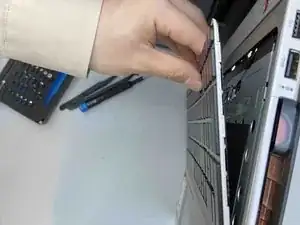
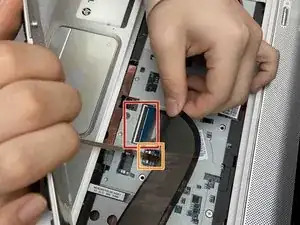
Осторожно приподнимите клавиатуру и отведите её от корпуса ноутбука.
Отсоедините кабель клавиатуры от основания ноутбука.
Отсоедините кабель подсветки клавиатуры.
Кабель подсветки клавиатуры присутствует только в некоторых моделях.
Шаг 14
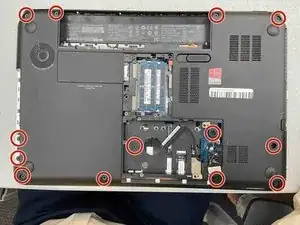
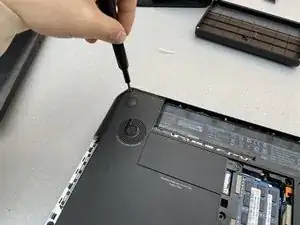
Удалите 13 винтов на нижней стороне ноутбука крестовой отвёрткой Phillips #1.
Шаг 15
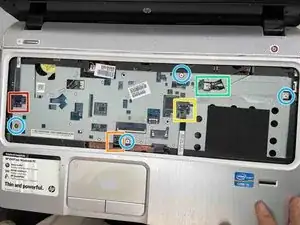
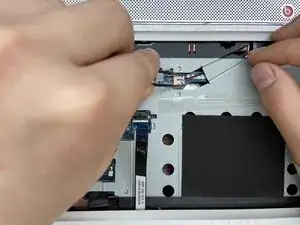
Отсоедините кабель платы кнопки питания с помощью пинцета.
Отсоедините кабель платы кнопок тачпада пинцетом.
Отсоедините кабель платы считывателя отпечатков пальцев пинцетом.
Отсоедините кабель правого динамика пинцетом.
Снимите 4 винта крестовой отвёрткой Phillips #1.
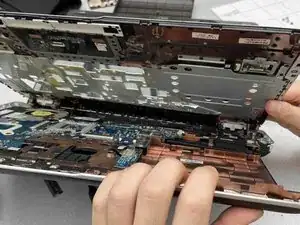
Приложите усилие к основанию крышки, чтобы отщёлкнуть её от корпуса ноутбука.
Проследите, чтобы кабель правого динамика не застрял на крышке при её снятии, иначе динамик может быть повреждён.
Шаг 16
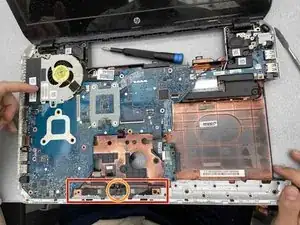
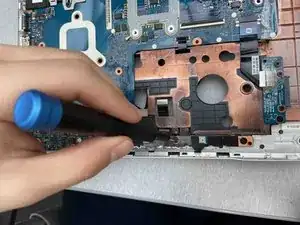
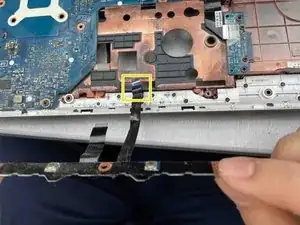
Поверните верхнюю крышку так, чтобы область тачпада была обращена к вам.
Удалите один винт, удерживающий кнопки тачпада, крестовой отвёрткой Phillips #1.
Отсоедините кабель, соединяющий кнопки тачпада с верхней крышкой
Заключение
Для сборки устройства выполните эти инструкции в обратном порядке.
Перевод руководства с ifixit.com