Замена экрана HP Envy M6-1205DX
Здесь показано, как заменить экран, если он разбит или повреждён. Это довольно длительная процедура, требующая аккуратности.
Шаг 1
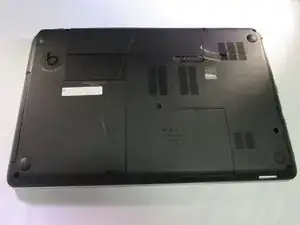
Положите устройство лицевой стороной вниз, чтобы начать.
Шаг 2
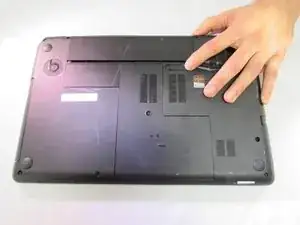
Сдвиньте механизм фиксации влево, чтобы освободить аккумулятор.
Шаг 3

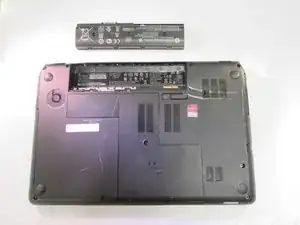
Снимите аккумулятор.
Шаг 4
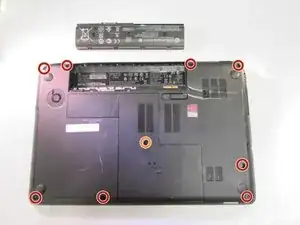
Используя крестообразную отвертку Phillips #1, выкрутите восемь винтов длиной 10.6 мм.
Также используя Phillips #1, выкрутите винт длиной 8.6 мм.
Шаг 5
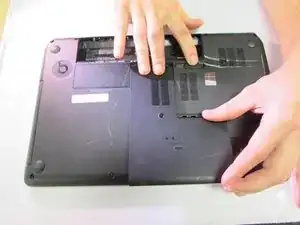
Сдвиньте центральную панель вниз, чтобы снять её.
Шаг 6
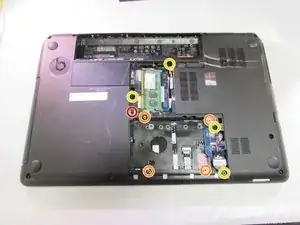
Используя Phillips #1, выкрутите винт длиной 3.5 мм.
В нашем компьютере отсутствовал жёсткий диск, поэтому в пустом отверстии у вас должен быть диск. Мы отметили предполагаемые места винтов оранжевым цветом.
Используя Phillips #1, выкрутите четыре винта длиной 10.6 мм.
Шаг 7
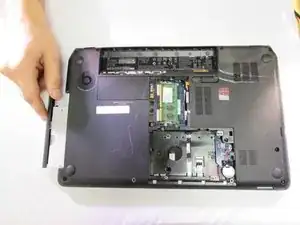
Вытащите оптический привод, чтобы снять его.
Шаг 8
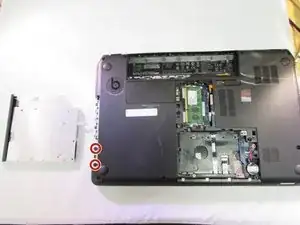
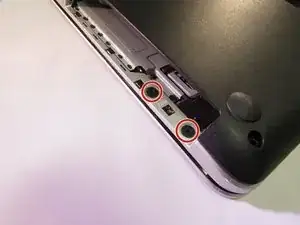
Используя Phillips #1, выкрутите два винта длиной 2.4 мм.
Шаг 9
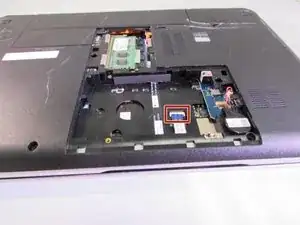
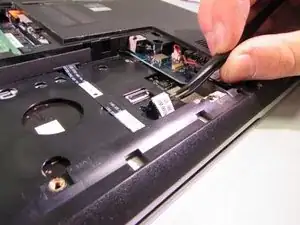
Поднимите чёрную защёлку на зажиме, удерживающем ленточный кабель.
Оттяните кабель назад пальцами или пинцетом.
Шаг 10
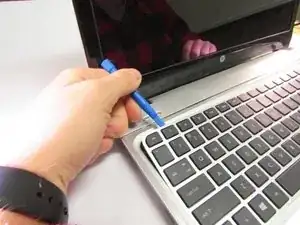
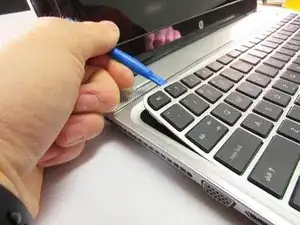
Переверните компьютер в обычное положение.
С помощью пластикового инструмента для открытия подденьте клавиатуру вверх.
Шаг 11
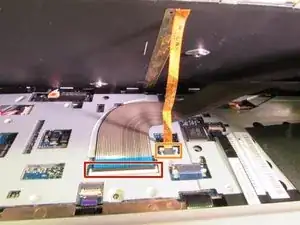
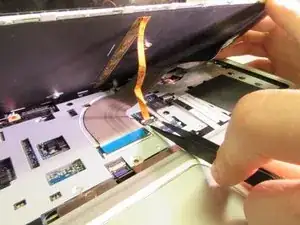
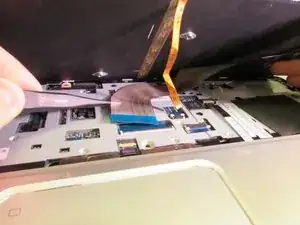
Осторожно приподнимите клавиатуру.
Поднимите чёрную защёлку, удерживающую большой ленточный кабель.
Нажмите с обеих сторон маленькую белую защёлку вперёд, чтобы освободить маленький ленточный кабель.
Вытащите оба кабеля, чтобы снять их.
Снимите клавиатуру.
Шаг 12
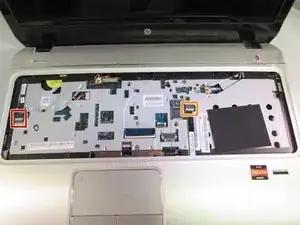
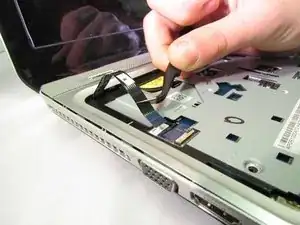
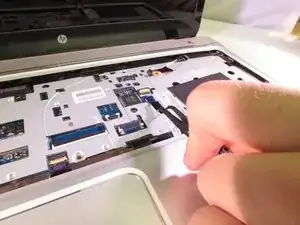
Поднимите маленькую белую защёлку, чтобы освободить ленточный кабель.
Потяните, чтобы снять.
Повторите те же действия для другого кабеля.
Шаг 13
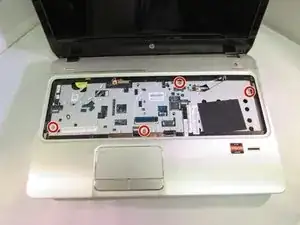
Используя Phillips #1, выкрутите четыре серебристых винта длиной 5.6 мм.
Шаг 14
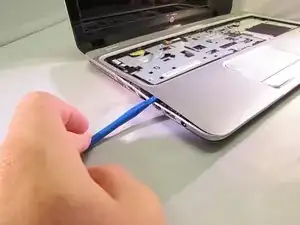
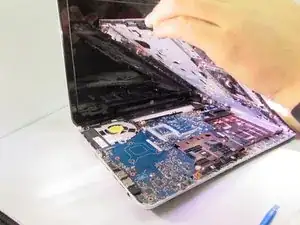
С помощью пластикового инструмента для открытия подденьте переднюю панель, чтобы снять её с остальной рамки.
Как только вы отожмёте все защёлки, поднимите переднюю панель и снимите её.
Шаг 15
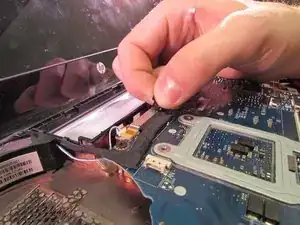
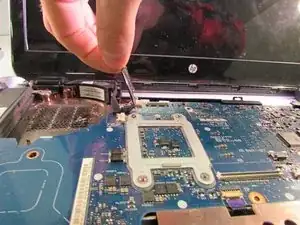
Поднимите чёрную защёлку, чтобы отключить кабель, идущий к экрану.
Кабель приклеен к плате и его нужно оторвать. Клей очень слабый, и кабель снова прилепится после завершения работы.
Шаг 16
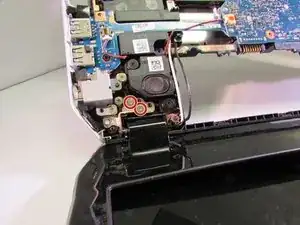
Используя Phillips #1, выкрутите два серебристых винта длиной 5.6 мм у основания первого шарнира.
Шаг 17
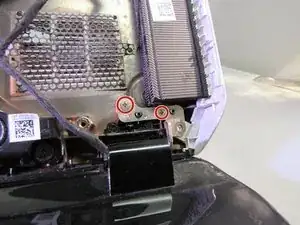
Также используя Phillips #1, выкрутите два серебристых винта длиной 5.6 мм у основания второго шарнира.
Шаг 18
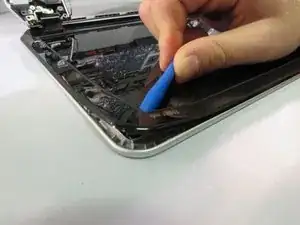
С помощью пластикового инструмента для открытия осторожно начните поддевать рамку экрана.
Шаг 19
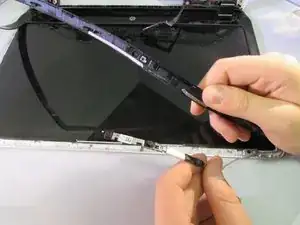
При поддевании рамки экрана будьте осторожны в верхней части, где находится веб-камера. Желательно отодвинуть её в сторону, как сделано на фото.
Шаг 20
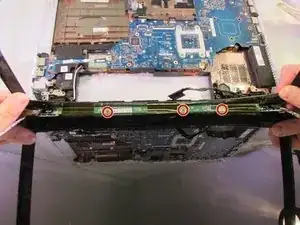
Уберите три серебристых винта длиной 1.9 мм у основания рамки экрана, используя отвёртку Phillips 00.
Если вы выполняете это руководство для замены экрана, остановитесь здесь и перейдите к шагу 23.
Шаг 21
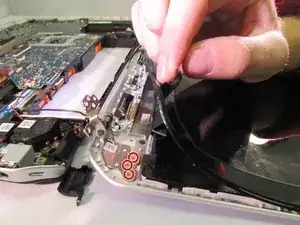
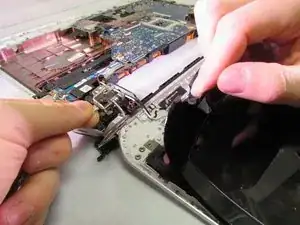
Осторожно подденьте край рамки, чтобы открыть другую половину первого шарнира.
Используя Phillips #1, выкрутите три серебристых винта длиной 2.8 мм.
Выньте шарнир.
Шаг 22
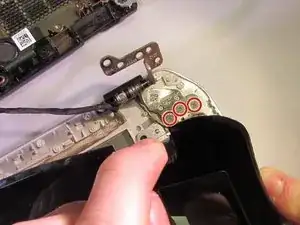
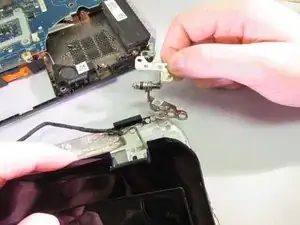
Осторожно подденьте другой угол рамки.
Используя Phillips #1, выкрутите три серебристых винта длиной 2.8 мм.
Выньте шарнир.
Шаг 23
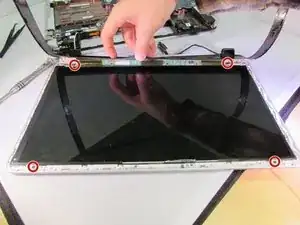
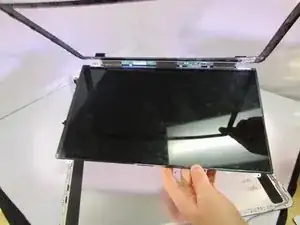
Используя Phillips #00, выкрутите четыре чёрных винта длиной 2.3 мм.
Поднимите экран и рамку и извлеките их из корпуса компьютера.
Шаг 24
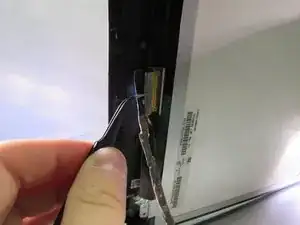
Переверните экран
Черный кабель подключен к экрану через рамку.
Оттяните ленту, удерживающую кабель
Выньте кабель, чтобы снять его.
Шаг 25
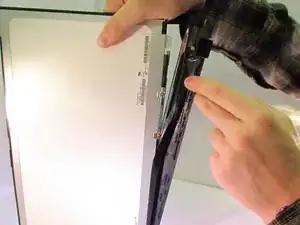
Оттяните черную ленту, прикрепленную к рамке, от экрана
Заключение
Для сборки устройства выполните эти действия в обратном порядке.
Перевод руководства с ifixit.com