Замена динамиков HP Envy m6-1225dx
Динамики HP Envy M6-1225dx (включая кабели и 4 резиновые демпферы) номер детали 686925-001
В этом ноутбуке встроены динамики Beats Audio, обеспечивающие пользователю высококачественное звучание.
Это руководство покажет, как снять динамики при необходимости их замены.
Динамики работают за счёт электромагнита на задней стороне звуковой диафрагмы, который с помощью магнитного поля заставляет диафрагму вибрировать и воспроизводить звук
Ознакомьтесь с разделом Устранение неполадок для других проблем, которые могут быть связаны с динамиками.
Шаг 1
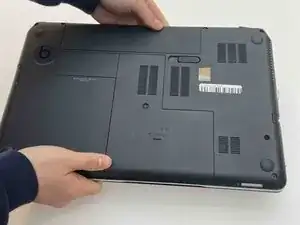
Переверните ноутбук крышкой вверх, задняя часть должна быть обращена к вам
Шаг 2
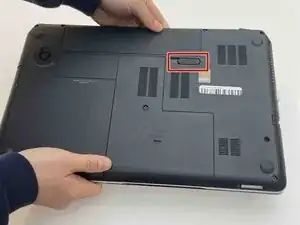
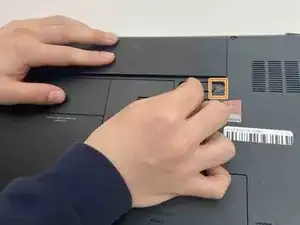
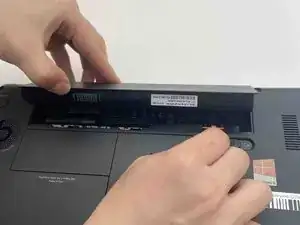
Сдвиньте защёлку-разблокировщик батареи влево, чтобы освободить батарею.
Когда защёлка будет полностью сдвинута, должен появиться красный значок.
По мере перемещения защёлки нижний край батареи должен приподниматься.
Шаг 3
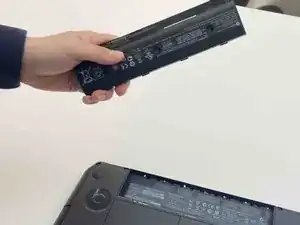
Снимите батарею
Шаг 4
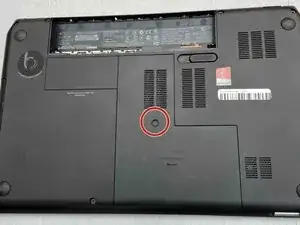
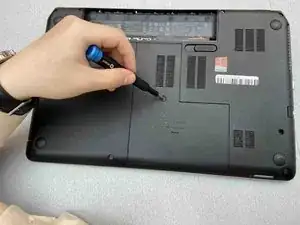
Удалите центральный винт крестовой отверткой Phillips #1.
Шаг 5
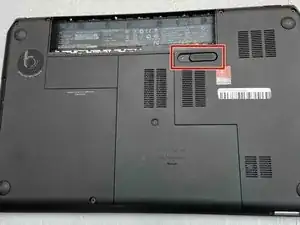
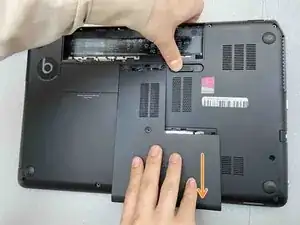
Сдвиньте защёлку слайдера батареи в сторону, одновременно вытаскивая сервисную крышку вперёд.
Потяните сервисную крышку прямо вверх и выньте её.
Шаг 6
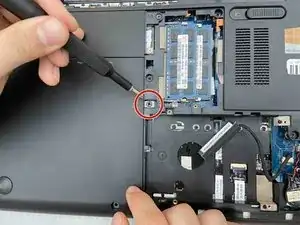
Используйте крестовую отвертку Phillips #1, чтобы удалить единственный винт, удерживающий оптический привод
Шаг 7
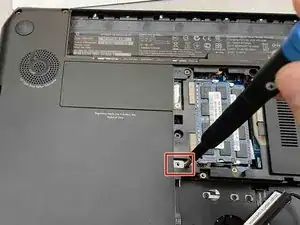
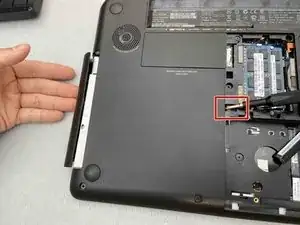
Используйте лопатку, чтобы нажать на защёлку, одновременно вытягивая оптический привод.
Хотя на изображениях показано, что защёлку продавливают отверткой, мы рекомендуем использовать инструмент, безопасный для ЭСР.
Шаг 8
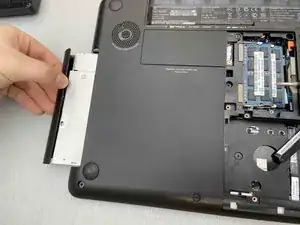
Выньте оптический привод из основания ноутбука.
Шаг 9
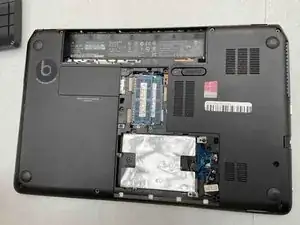
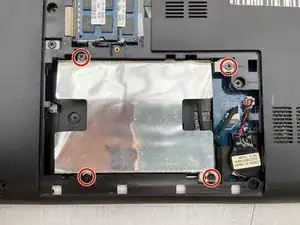
Удалите четыре винта Phillips #1 с кронштейна жёсткого диска.
Шаг 10
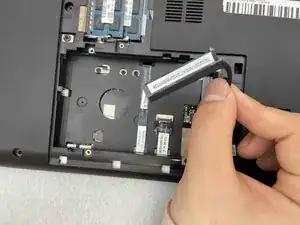
Отключите кабель от боковой части жёсткого диска и отведите в сторону.
Снимите жёсткий диск.
В нашем ноутбуке жёсткого диска не было при разборке
Шаг 11
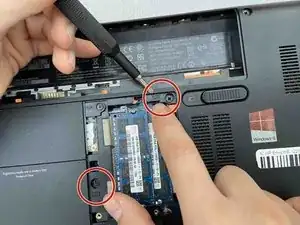
Удалите два винта Phillips #1, которые крепят клавиатуру к ноутбуку.
Шаг 12
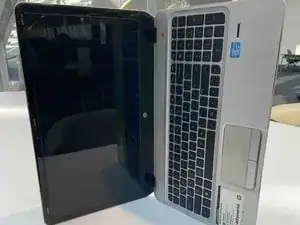
Установите устройство на левый бок с открытой крышкой.
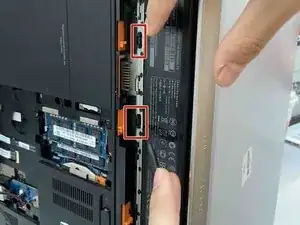
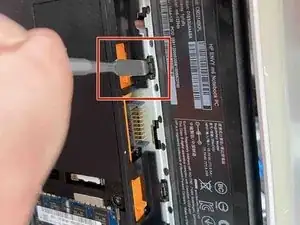
Поверните ноутбук и загляните в пустой отсек для батареи — там находятся два отверстия для освобождения.
Вставьте металлическую лопатку в отверстия и оказывайте давление на заднюю часть клавиатуры, пока она не отойдёт от корпуса ноутбука.
Шаг 13
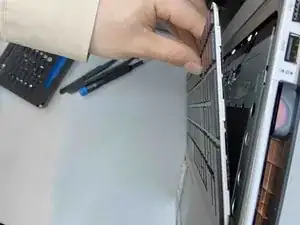
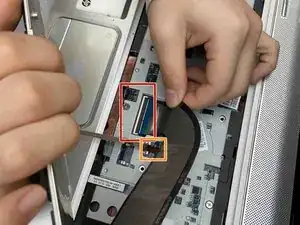
Осторожно приподнимите клавиатуру и отведите её от корпуса.
Поднимите держатель кабеля и отключите кабельное соединение от основания ноутбука.
Поднимите фиксирующую лапку ZIF-коннектора и отсоедините кабель подсветки клавиатуры.
Кабель подсветки клавиатуры присутствует только в отдельных моделях.
Шаг 14
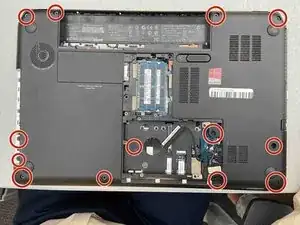
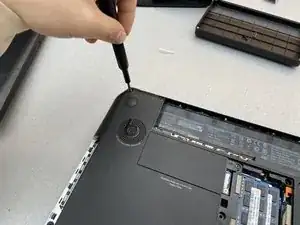
Удалите 13 винтов на нижней стороне ноутбука, которые закрепляют верхнюю крышку, используя крестовую отвертку Phillips #1.
Шаг 15
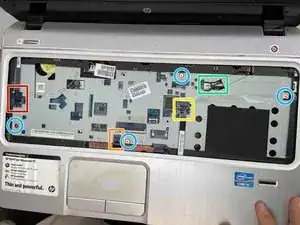
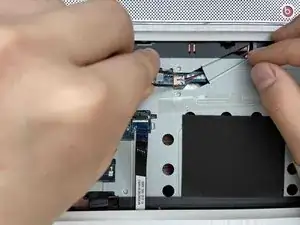
Отключите кабель платы кнопки питания с помощью пинцета.
Отключите кабель платы кнопок тачпада с помощью пинцета.
Отключите кабель платы считывателя отпечатков пальцев с помощью пинцета.
Отключите кабель правого динамика с помощью пинцета.
Снимите 4 винта крестовой отверткой Phillips #1.
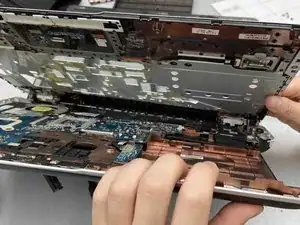
Надавите на основание крышки, чтобы отщёлкнуть её от корпуса ноутбука.
Убедитесь, что кабель правого динамика не зажался крышкой при её снятии, иначе динамик может быть повреждён.
Шаг 16
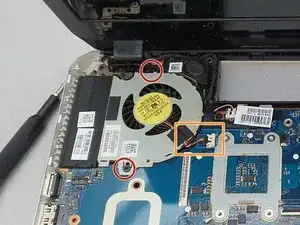
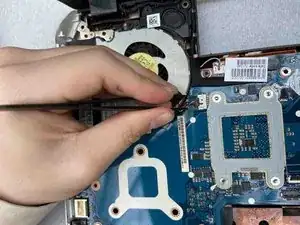
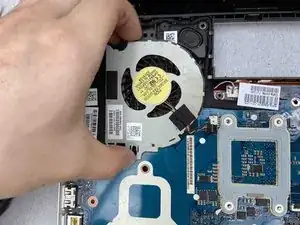
Удалите два винта, фиксирующие вентилятор охлаждения, крестовой отверткой Phillips #1.
Отключите кабель вентилятора охлаждения с помощью пинцета.
Осторожно поднимите вентилятор охлаждения.
Шаг 17
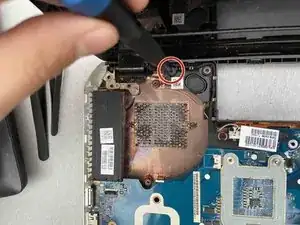
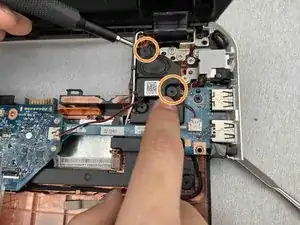
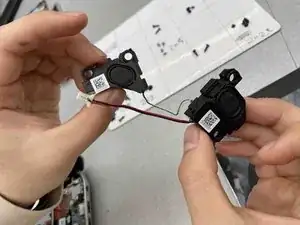
Удалите один винт слева, закрепляющий левый динамик, крестовой отверткой Phillips #1.
Удалите два винта справа, закрепляющие правый динамик, крестовой отверткой Phillips #1.
Поднимите динамики строго вверх, чтобы вынуть их.
Следите, чтобы не потерять 4 резиновые втулки на динамиках — они важны для качества звучания.
Заключение
Для сборки устройства следуйте инструкциям в обратном порядке.
Перевод руководства с ifixit.com