Замена вентилятора охлаждения HP Envy m6-1225dx
Номер детали вентилятора охлаждения ЦПУ
686901-001 DC28000BFS0
Вентилятор охлаждения ЦПУ обеспечивает непрерывное охлаждение ЦПУ, также известного как "мозг" компьютера внутри ноутбука, чтобы избежать перегрева и повреждения.
Этот вентилятор охлаждения может подвергаться проблемам перегрева из-за засорения или неисправного вентилятора. Если вы считаете, что вентилятор не неисправен и требует лишь чистки, вы можете снять вентилятор и очистить его с помощью аэрозольного баллончика для компьютеров.
Этот гид проведет вас пошагово через процесс снятия забитого или неисправного вентилятора охлаждения.
Обратитесь к руководству по устранению неполадок для других проблем, которые могут быть связаны с вентилятором.
ОСТОРОЖНО: Установка компьютера на тканевую поверхность, такую как ваши колени, кровать или подушка, может ограничить или полностью заблокировать воздушный поток. Длительное ограничение воздушного потока вызывает перегрев и потенциальное повреждение.
ОСТОРОЖНО: НЕ продолжайте использовать компьютер, если вентилятор работает некорректно. Со временем воздействие consistently высоких температур может повредить другие важные внутренние компоненты.
Шаг 1
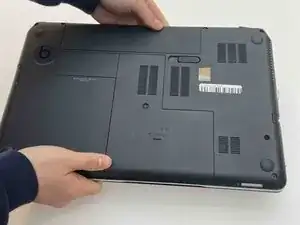
Переверните ноутбук на верх с задней стороной к себе.
Шаг 2
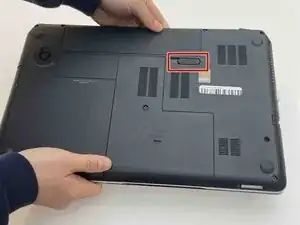
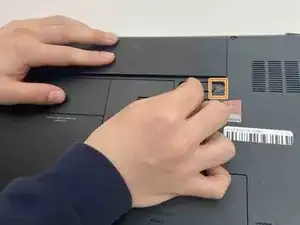
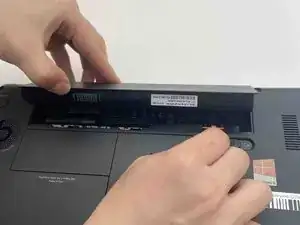
Переместите защелку аккумулятора влево, чтобы освободить батарею.
После полного перемещения защелки, должен быть виден красный значок.
Пока вы тянете за защелку, нижний край батареи должен начать подниматься.
Шаг 3
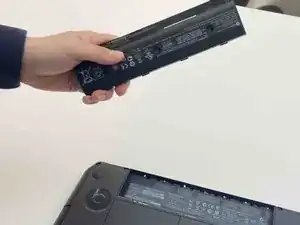
Снимите батарею.
Шаг 4
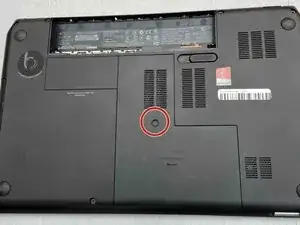
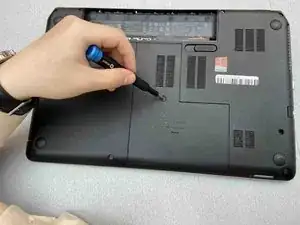
Удалите центральный винт с помощью отвертки Phillips #1.
Шаг 5
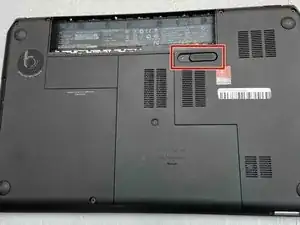
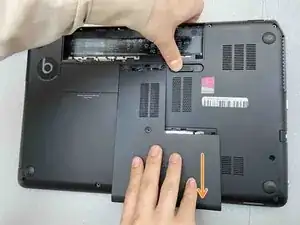
Переместите защелку слайд-освобождения батареи в сторону, одновременно тянув крышку обслуживания вперед.
Снимите крышку обслуживания, потянув ее вверх и наружу.
Шаг 6
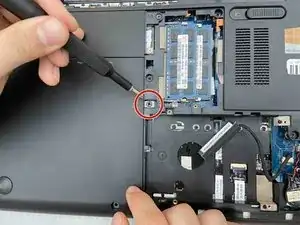
Используйте отвертку Phillips #1 для удаления единственного винта, удерживающего оптический привод.
Шаг 7
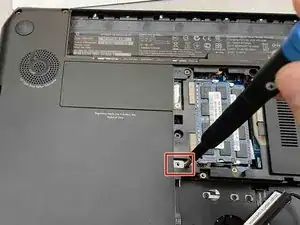
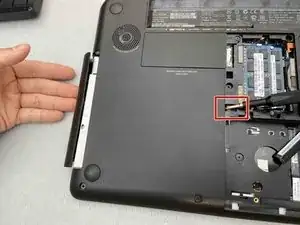
Используйте лопаточку, чтобы надавить на защелку, одновременно вынимая оптический привод.
Хотя изображения показывают, как защелка выталкивается отверткой, мы рекомендуем использовать антистатический инструмент вместо этого!
Шаг 8
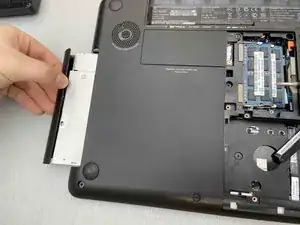
Вытащите оптический привод из корпуса ноутбука.
Шаг 9
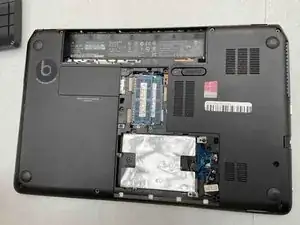
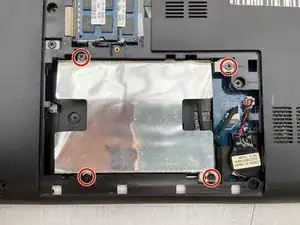
Удалите четыре винта Phillips #1 из крепления жесткого диска.
Шаг 10
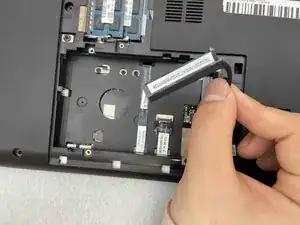
Отключите кабель от боковой стороны жесткого диска и отодвиньте его в сторону.
Удалите жесткий диск.
У нашего ноутбука не было жесткого диска, когда мы его разбирали.
Шаг 11
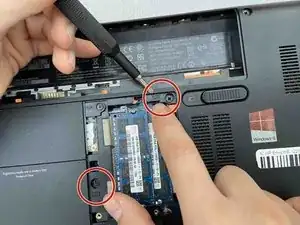
Удалите два винта Phillips #1, которые закрепляют клавиатуру к ноутбуку.
Шаг 12
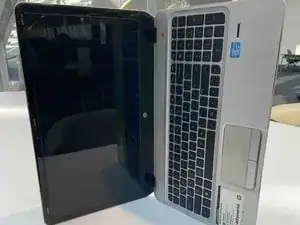
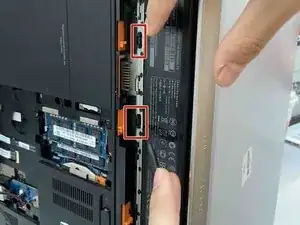
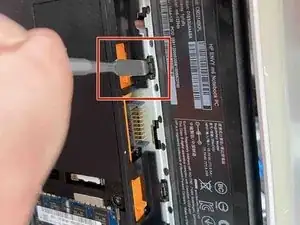
Установите устройство вертикально на его левую сторону с открытым экраном.
Поверните ноутбук и просмотрите пустой слот для батареи на наличие двух отверстий для освобождения.
Вставьте металлическую лопаточку в отверстия для освобождения и приложите давление к задней части клавиатуры, пока она не выйдет из корпуса ноутбука.
Шаг 13
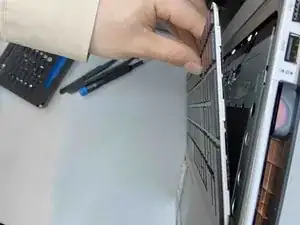
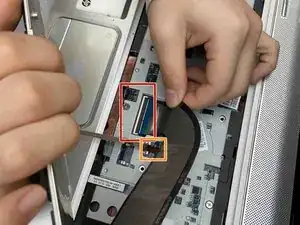
Осторожно поднимите клавиатуру от ноутбука.
Поднимите фиксатор кабеля и отключите соединение кабеля от корпуса ноутбука.
Поднимите защелку разъема ZIF и отключите кабель подсветки клавиатуры.
Кабель подсветки клавиатуры присутствует только в некоторых моделях.
Шаг 14
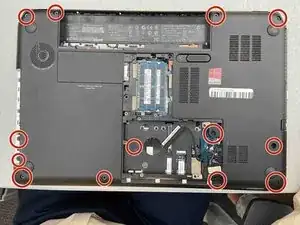
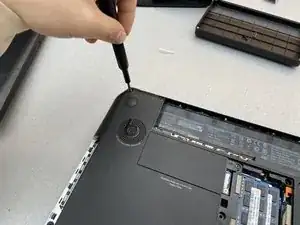
Удалите 13 винтов на дне ноутбука, которые крепят верхнюю крышку, с помощью отвертки Phillips #1.
Шаг 15
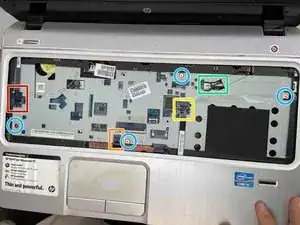
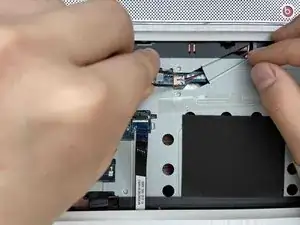
Отключите кабель платы кнопки питания с помощью пинцета.
Отключите кабель платы кнопки сенсорной панели с помощью пинцета.
Отключите кабель платы считывателя отпечатков пальца с помощью пинцета.
Отключите кабель правого динамика с помощью пинцета.
Удалите 4 винта с помощью отвертки Phillips #1.
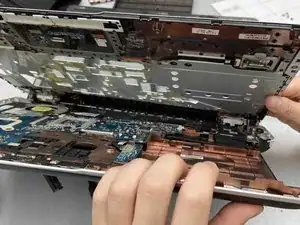
Приложите усилие к основанию крышки, чтобы снять ее с корпуса ноутбука.
Убедитесь, что кабель правого динамика не застрянет на крышке во время снятия, иначе динамик может быть поврежден.
Шаг 16
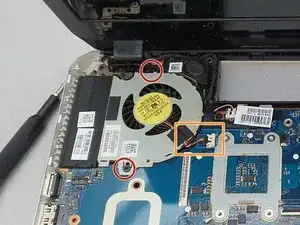
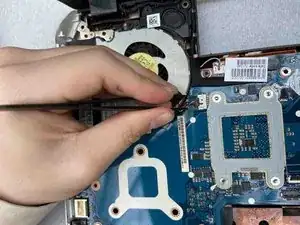
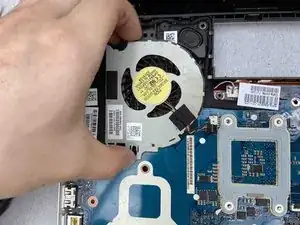
Удалите два винта, крепящих вентилятор охлаждения, с помощью отвертки Phillips #1.
Отключите кабель вентилятора охлаждения с помощью пинцета.
Осторожно поднимите вентилятор охлаждения.
Заключение
Для повторной сборки устройства следуйте этим инструкциям в обратном порядке.
Перевод руководства с ifixit.com