Замена клавиатуры HP ProBook 450 G4
Если клавиатура HP ProBook 450 G4 перестала реагировать, под клавишами могло скопиться мусор или нарушено соединение между клавиатурой и корпусом компьютера. Самый простой способ устранить эти проблемы — очистить нижнюю сторону клавиатуры с помощью компрессора или заменить клавиатуру. Перед использованием этого руководства убедитесь, что функция специальных возможностей «Фильтрация нажатий» отключена. Иногда эта функция может включаться случайно, из‑за чего может создаваться впечатление, что нажатия клавиш не регистрируются. Чтобы отключить эту функцию, удерживайте правую клавишу Shift в течение восьми секунд или отключите её через центр специальных возможностей в панели управления Windows. Если функция «Фильтрация нажатий» не была включена, следуйте инструкциям этого руководства, чтобы безопасно и корректно снять клавиатуру ноутбука. Перед началом убедитесь, что ноутбук выключен и отключён от всех источников питания.
Шаг 1
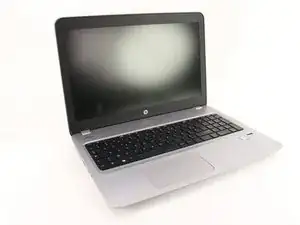
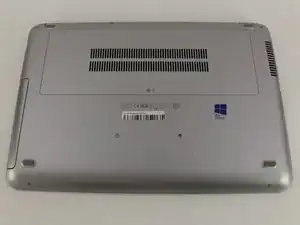
Выключите ноутбук.
Переверните ноутбук.
Разместите ноутбук так, чтобы два вентиляционных отверстия на нижней стороне были направлены вверх и находились дальше от Вас.
Шаг 2
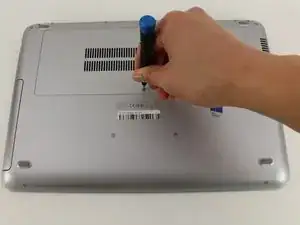
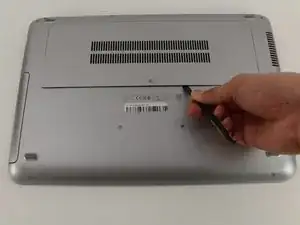
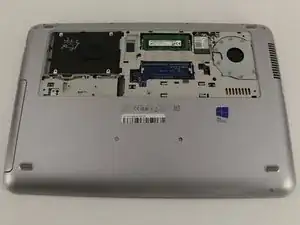
Используйте крестовую отвёртку Phillips #0, чтобы выкрутить винт 6.8 мм, который фиксирует вентиляционную панель на ноутбуке.
Используйте лопатку, чтобы отделить вентиляционную панель от корпуса ноутбука.
Сдвиньте вентиляционную панель с задней стороны ноутбука.
Шаг 3
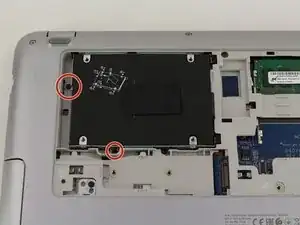
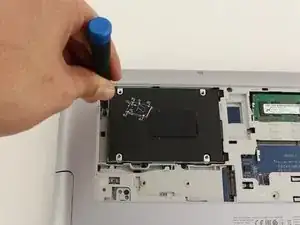
Используйте крестовую отвёртку Phillips #0, чтобы выкрутить чёрный винт 3.2 мм, который фиксирует жёсткий диск с левой стороны ноутбука.
Шаг 4
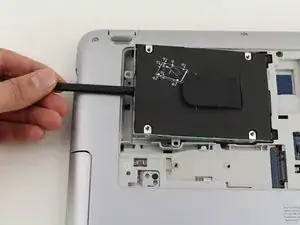
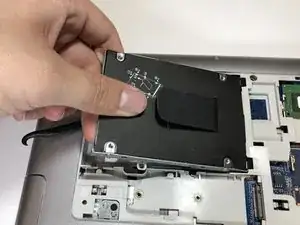
Используйте лопатку, чтобы приподнять левую сторону жёсткого диска.
Потяните жёсткий диск по диагонали влево, чтобы освободить его из корпуса ноутбука.
Шаг 5
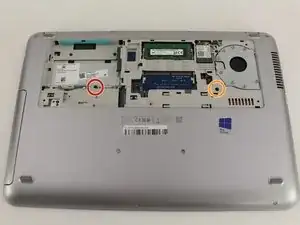
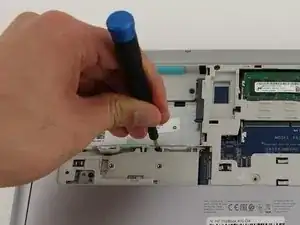
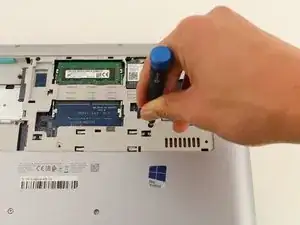
Снимите винт T8 Torx 6.6 мм, расположенный ниже места, где был жёсткий диск.
Снимите винт T8 Torx 6.6 мм, расположенный ниже и слева от круглого серебристо‑чёрного вентилятора.
Шаг 6
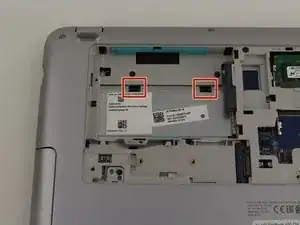
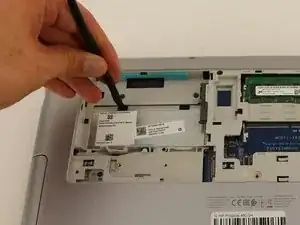
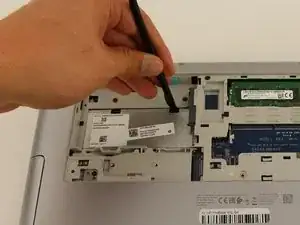
Используйте лопатку, чтобы нажать на две чёрные защёлки, которые находятся под местом, где был жёсткий диск.
Оказывайте давление на чёрные защёлки, пока они не освободятся и не выпрыгнут наружу.
Шаг 7
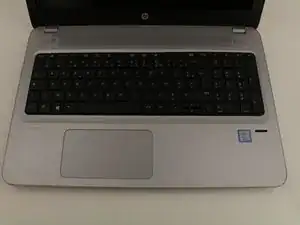
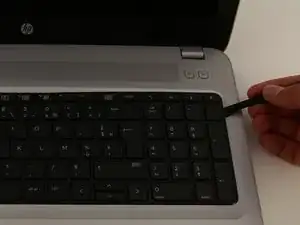
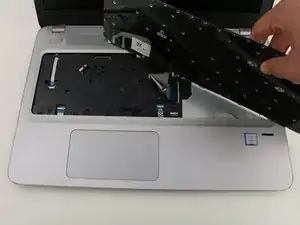
Поверните ноутбук так, чтобы клавиатура была направлена вверх и обращена к Вам.
Вставьте лопатку между краем клавиатуры и рамкой корпуса.
Проведите лопаткой по краю клавиатуры, пока клавиатура не ослабнет.
Осторожно оттяните клавиатуру от корпуса ноутбука.
Не снимайте клавиатуру полностью — под ней ещё есть соединительный кабель, который нужно отключить.
Шаг 8
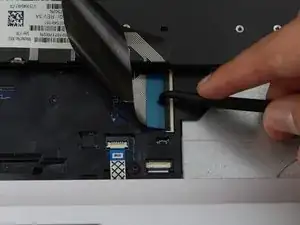
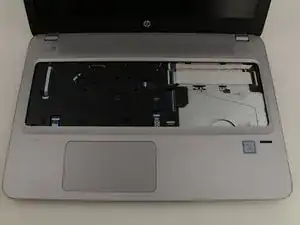
Используйте лопатку, чтобы осторожно приподнять чёрный фиксатор на разъёме клавиатуры.
Вытяните шлейф клавиатуры из разъёма.
Снимите клавиатуру.
Чтобы снова подключить шлейф клавиатуры, вставьте его в разъём и опустите фиксатор вниз.
Заключение
Для сборки устройства выполните эти действия в обратном порядке.
Перевод руководства с ifixit.com