Замена аккумулятора HP ProBook 450 G4
Если аккумулятор вашего ноутбука HP ProBook 450 G4 быстро разряжается между зарядками, это может означать, что аккумулятор стареет и теряет ёмкость. У всех ноутбуков ограниченный срок службы, и со временем аккумулятор изнашивается. Лучший способ решить эту проблему — заменить аккумулятор на новый. Перед использованием этого руководства убедитесь, что кабель питания работает правильно и не повреждён. В редких случаях достаточно заменить только кабель питания, а не сам аккумулятор. Это руководство разработано, чтобы помочь вам безопасно и правильно извлечь аккумулятор из ноутбука в понятной последовательности. Перед началом убедитесь, что ноутбук выключен и отключён от всех источников питания.
Шаг 1
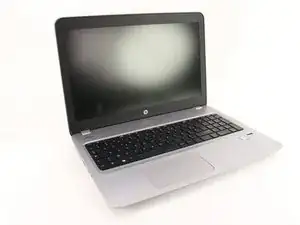
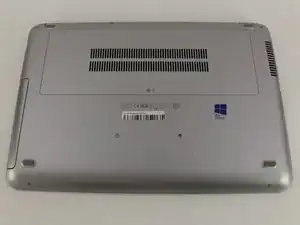
Выключите ноутбук.
Переверните ноутбук.
Разверните ноутбук так, чтобы два вентиляционных отверстия на нижней стороне были направлены вверх и находились дальше от вас.
Шаг 2
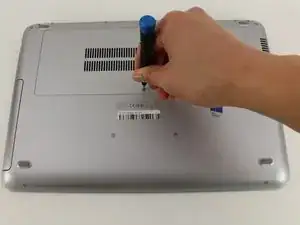
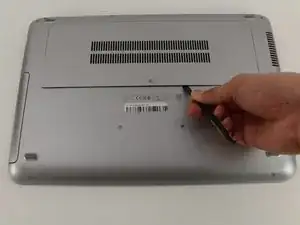
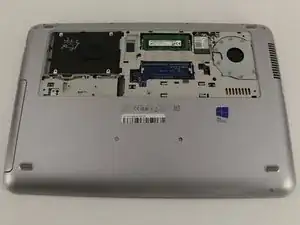
Используйте крестовую отвёртку Phillips #0, чтобы выкрутить винт 6.8 мм, который крепит вентиляционную панель к ноутбуку.
Используйте лопатку, чтобы отделить вентиляционную панель от корпуса ноутбука.
Сдвиньте вентиляционную панель с задней части ноутбука.
Шаг 3
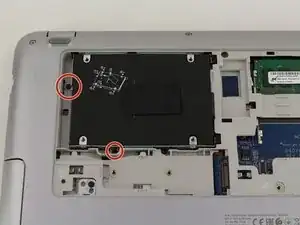
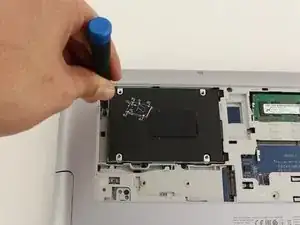
Используйте крестовую отвёртку Phillips #0, чтобы выкрутить чёрный винт 3.2 мм, который фиксирует жёсткий диск с левой стороны ноутбука.
Шаг 4
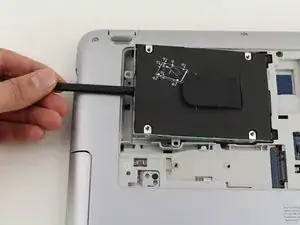
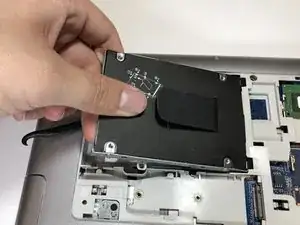
С помощью лопатки приподнимите левую сторону жёсткого диска.
Потяните жёсткий диск по диагонали влево, чтобы освободить его от ноутбука.
Шаг 5
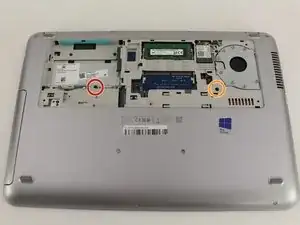
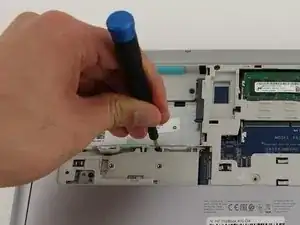
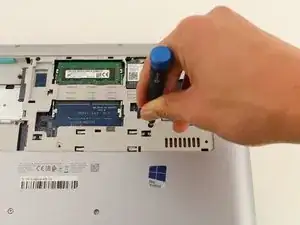
Снимите винт T8 Torx 6.6 мм, расположенный под местом, где был жёсткий диск.
Снимите винт T8 Torx 6.6 мм, расположенный под и слева от круглого чёрно-серебристого вентилятора.
Шаг 6
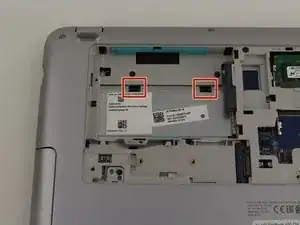
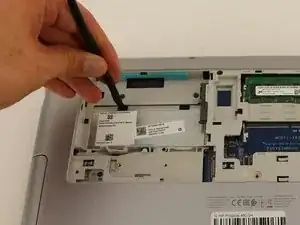
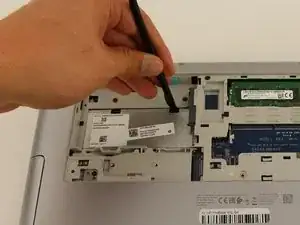
Используйте лопатку, чтобы нажать на две чёрные защёлки, находящиеся под местом, где был жёсткий диск.
Нажимайте на чёрные защёлки, пока они не освободятся и не выскочат.
Шаг 7
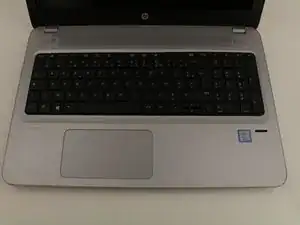
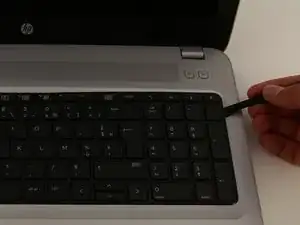
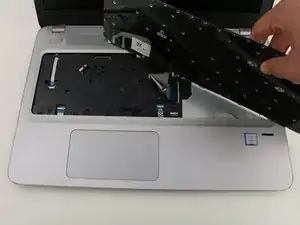
Разверните ноутбук так, чтобы клавиатура была направлена вверх и к вам.
Вставьте лопатку между краем клавиатуры и рамкой корпуса.
Проведите лопаткой по краю клавиатуры, пока она не ослабнет.
Аккуратно оттяните клавиатуру от корпуса ноутбука.
Не отрывайте клавиатуру полностью, так как под ней находится шлейф, который нужно отключить.
Шаг 8
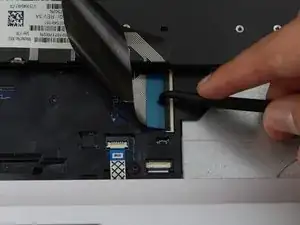
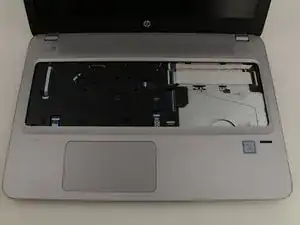
С помощью лопатки аккуратно приподнимите чёрный фиксатор на разъёме клавиатуры.
Вытащите ленточный кабель клавиатуры из разъёма.
Снимите клавиатуру.
Чтобы снова подключить ленточный кабель клавиатуры, вставьте его в разъём и опустите фиксатор вниз.
Шаг 9
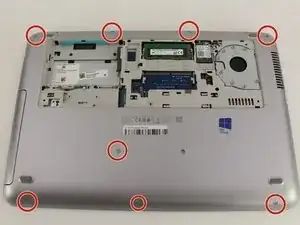
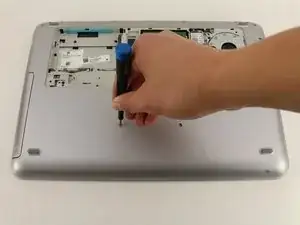
Переверните ноутбук обратно.
Снимите восемь винтов T8 Torx 6.8 мм на задней панели ноутбука.
Шаг 10
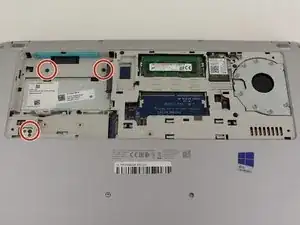
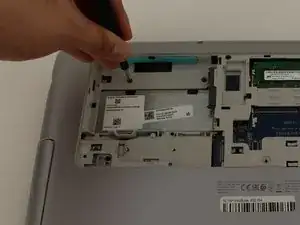
Используйте крестовую отвёртку Phillips #0, чтобы выкрутить три винта 6.6 мм в верхнем левом углу ноутбука.
Шаг 11
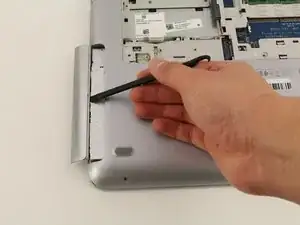
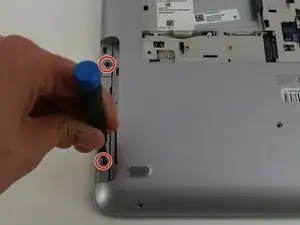
С помощью лопатки выдвиньте дисковод из ноутбука.
Используйте крестовую отвёртку Phillips #0, чтобы выкрутить два винта 3.2 мм, которые находятся под местом, где ранее был дисковод.
Шаг 12
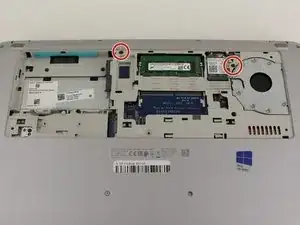
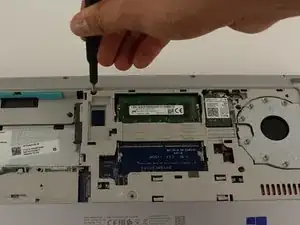
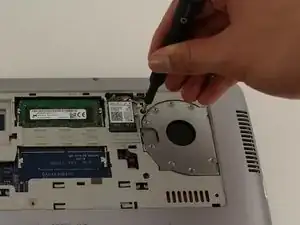
Используйте крестовую отвёртку Phillips #0, чтобы выкрутить два винта 6.6 мм.
Шаг 13
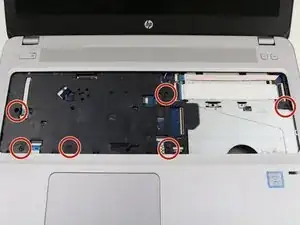
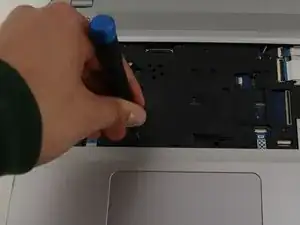
Переверните ноутбук так, чтобы он снова был направлен вверх.
Снимите шесть винтов T8 Torx 6.6 мм под местом, где была клавиатура.
Шаг 14
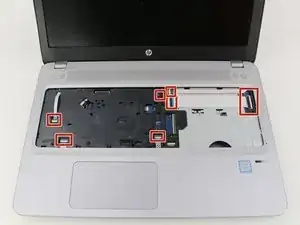
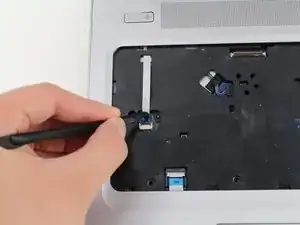
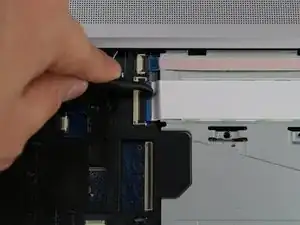
Используйте лопатку, чтобы отключить девять кабельных разъёмов, которые соединяют верхнюю панель ноутбука с его корпусом.
Будьте особенно осторожны при отключении кабельных разъёмов, так как они легко рвутся.
Шаг 15
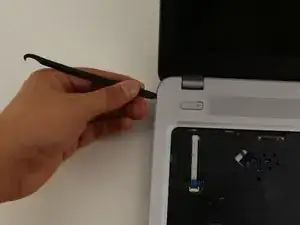
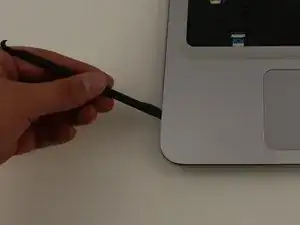
Вставьте лопатку между верхней панелью ноутбука и её внешней рамой.
Проведите лопаткой по краю ноутбука, пока верхняя панель не снимется.
Снимите верхнюю панель.
Шаг 16
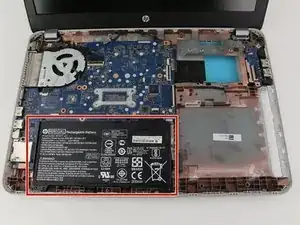
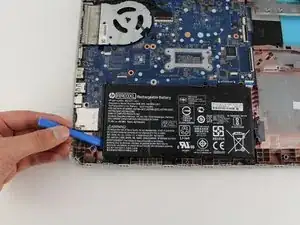
Подденьте инструмент для вскрытия под левую сторону аккумулятора, чтобы извлечь его из ноутбука.
Заключение
Чтобы собрать устройство, выполните эти инструкции в обратном порядке.
Перевод руководства с ifixit.com