Замена динамиков HP ProBook 450 G4
Если из динамиков HP ProBook 450 G4 не воспроизводится звук при воспроизведении аудио или видео, это может указывать на неисправность динамиков. Накопление мусора и пыли — частая причина неисправности динамиков, поэтому перед началом работы проверьте, нет ли скоплений в отверстиях динамиков. Это руководство поможет безопасно и правильно извлечь динамики ноутбука понятным пошаговым способом. Перед началом убедитесь, что ноутбук выключен и отключен от всех источников питания.
Шаг 1
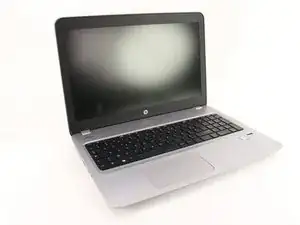
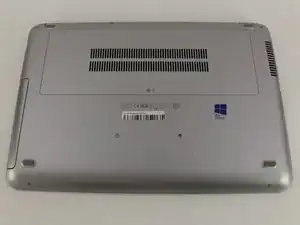
Выключите ноутбук.
Переверните ноутбук.
Разместите ноутбук так, чтобы две вентиляционные решётки на нижней панели были направлены вверх и находились дальше от вас.
Шаг 2
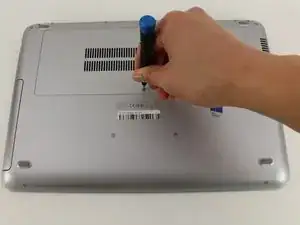
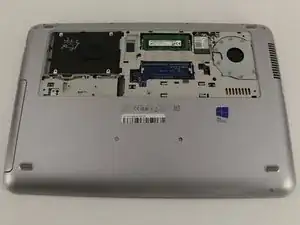
Отверткой Phillips #0 отверните винт 6.8 мм, который фиксирует вентиляционную панель к корпусу ноутбука.
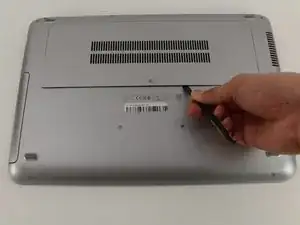
Используйте лопатку, чтобы отделить вентиляционную панель от корпуса ноутбука.
Сдвиньте вентиляционную панель с тыльной стороны ноутбука.
Шаг 3
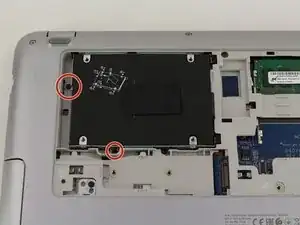
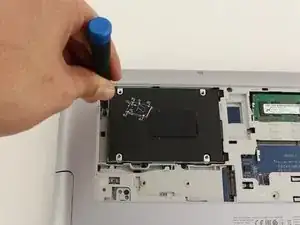
Отверткой Phillips #0 отверните чёрный винт 3.2 мм, который фиксирует жёсткий диск с левой стороны ноутбука.
Шаг 4
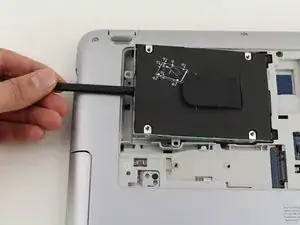
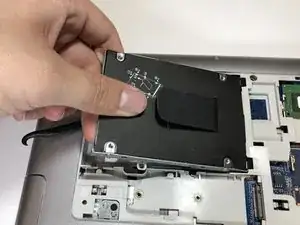
Используйте лопатку, чтобы приподнять левая сторону жёсткого диска.
Вытяните жёсткий диск по диагонали влево, чтобы освободить его из корпуса ноутбука.
Шаг 5
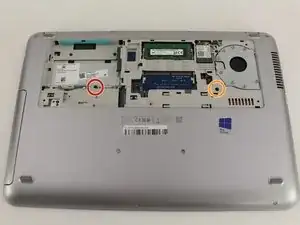
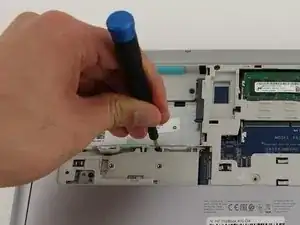
Удалите винт T8 Torx 6.6 мм, расположенный под местом, где ранее находился жёсткий диск.
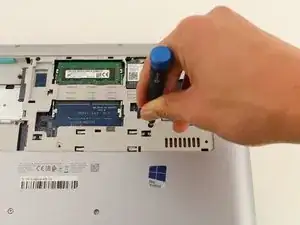
Удалите винт T8 Torx 6.6 мм, расположенный под и слева от круглого серебристо-чёрного вентилятора.
Шаг 6
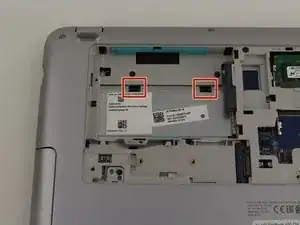
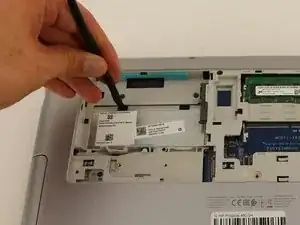
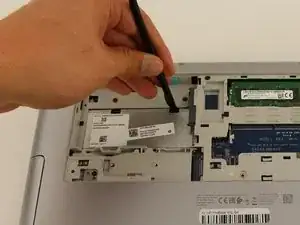
Используйте лопатку, чтобы нажать на две чёрные защёлки, находящиеся под местом, где ранее был жёсткий диск.
Надавите на чёрные защёлки, пока они не отщелкнут и не выйдут наружу.
Шаг 7
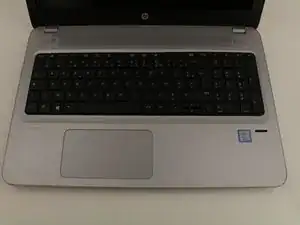
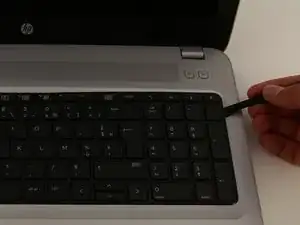
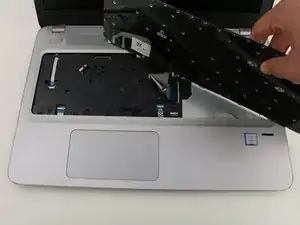
Разместите ноутбук так, чтобы клавиатура была сверху и смотрела в вашу сторону.
Вставьте лопатку между краем клавиатуры и рамой корпуса.
Проведите лопаткой по краю клавиатуры, пока она не ослабнет.
Осторожно оттяните клавиатуру от корпуса ноутбука.
Не снимайте клавиатуру полностью — под ней находится шлейф, который нужно отключить.
Шаг 8
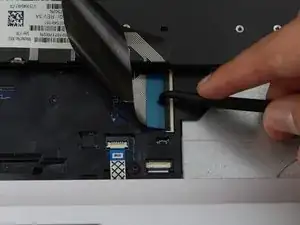
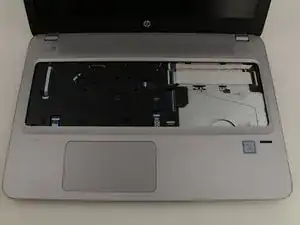
Используйте лопатку, чтобы аккуратно приподнять чёрный фиксаторы на разъёме клавиатуры.
Вытащите ленточный кабель клавиатуры из разъёма.
Снимите клавиатуру.
Чтобы подключить ленточный кабель клавиатуры обратно, вставьте его в разъём и опустите фиксатор вниз.
Шаг 9
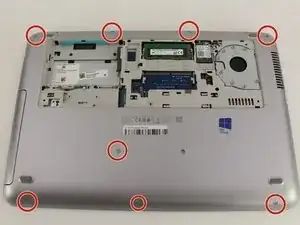
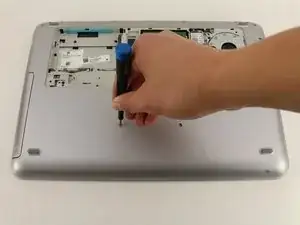
Переверните ноутбук обратно.
Удалите восемь винтов T8 Torx 6.8 мм на тыльной стороне ноутбука.
Шаг 10
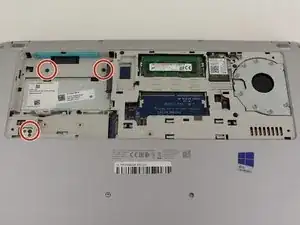
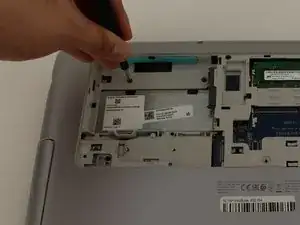
Отверткой Phillips #0 отверните три винта 6.6 мм в верхнем левом углу ноутбука.
Шаг 11
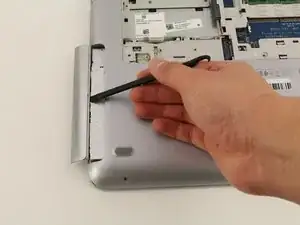
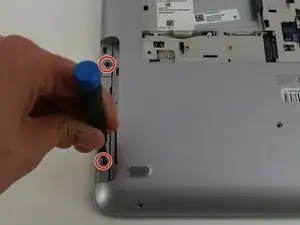
Используйте лопатку, чтобы выдвинуть оптический привод из корпуса ноутбука.
Отверткой Phillips #0 отверните два винта 3.2 мм, которые находятся под местом, где ранее был оптический привод.
Шаг 12
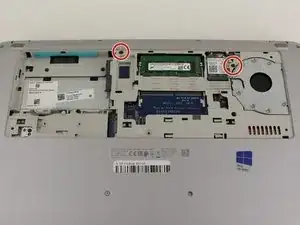
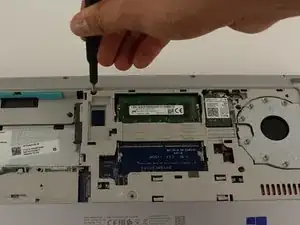
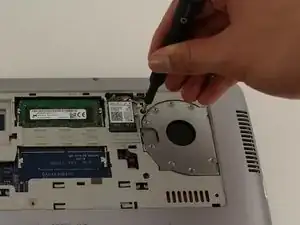
Отверткой Phillips #0 отверните два винта 6.6 мм.
Шаг 13
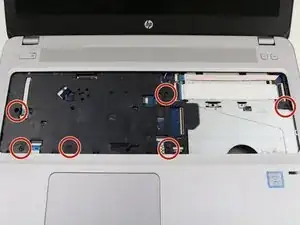
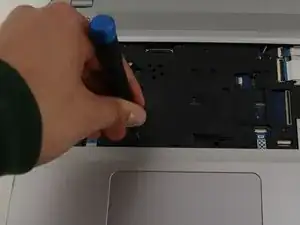
Переверните ноутбук так, чтобы он снова был обращён экраном вверх.
Удалите шесть винтов T8 Torx 6.6 мм под местом, где ранее находилась клавиатура.
Шаг 14
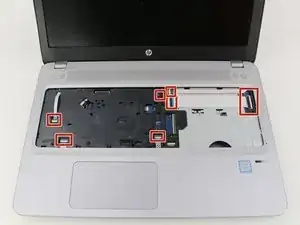
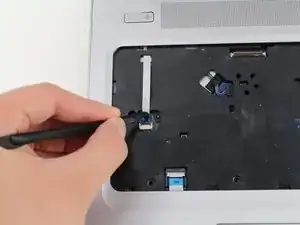
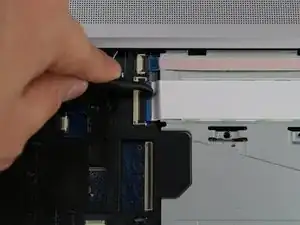
Используйте лопатку, чтобы отключить девять кабельных разъёмов, которые соединяют верхнюю панель корпуса с остальной частью ноутбука.
Будьте особенно осторожны при отсоединении кабельных разъёмов — они легко рвутся.
Шаг 15
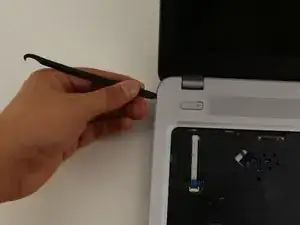
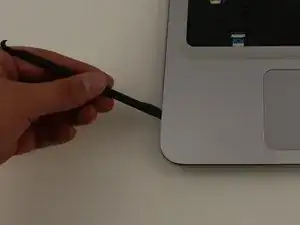
Вставьте лопатку между верхней панелью корпуса и её внешней рамой.
Проведите лопаткой по краю ноутбука, пока верхняя панель не отойдёт.
Снимите верхнюю панель корпуса.
Шаг 16
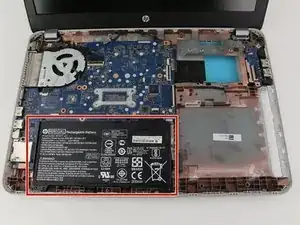
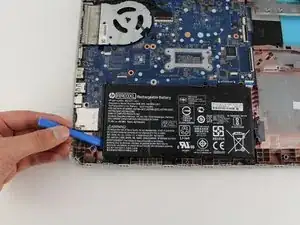
Вставьте инструмент для открывания под левую сторону аккумулятора, чтобы извлечь его из ноутбука.
Шаг 17
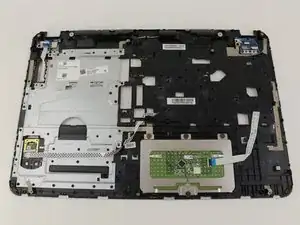
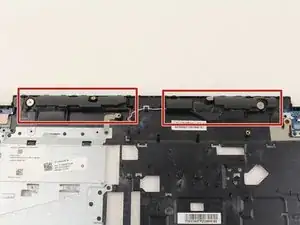
Разместите верхнюю панель корпуса так, чтобы внутренние компоненты были обращены вверх, а зелёный прямоугольный элемент находился ближе к вам.
Найдите два динамика в верхней части.
Шаг 18
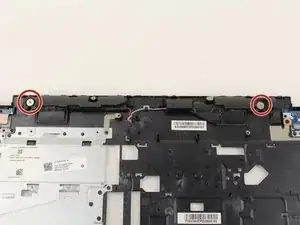
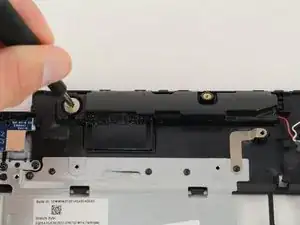
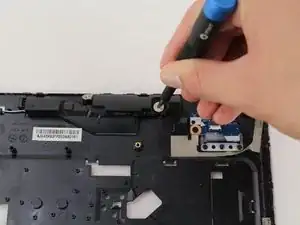
Используйте крестообразную отвертку Phillips №0, чтобы выкрутить два винта 3,5 мм, крепящие динамики к верхней части корпуса ноутбука.
Шаг 19
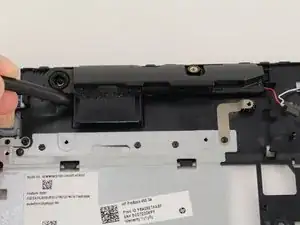
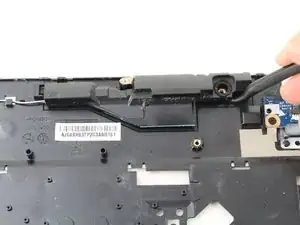
Подденьте каждый динамик лопаткой снизу, чтобы отсоединить их от верхней части корпуса ноутбука.
Заключение
Для сборки устройства выполните эти действия в обратном порядке.
Перевод руководства с ifixit.com