Замена жесткого диска Dell Studio 1536
Шаг 1
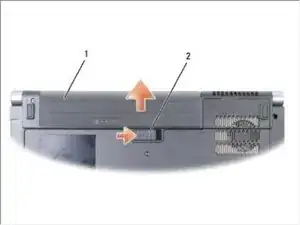
Сдвиньте защелку фиксатора батареи, пока она не щелкнет и не зафиксируется.
Извлеките батарею из отсека для батареи.
Шаг 2
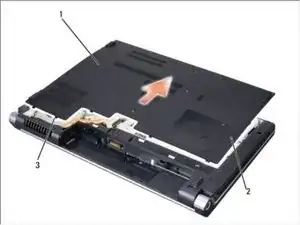
Ослабьте семь зафиксированных винтов на нижней крышке и снимите крышку с компьютера под углом, как показано на рисунке.
ОСТОРОЖНО: Не прикасайтесь к тепловому охлаждающему узлу процессора. Компоненты процессора должны сниматься только квалифицированным обслуживающим персоналом.
Шаг 3
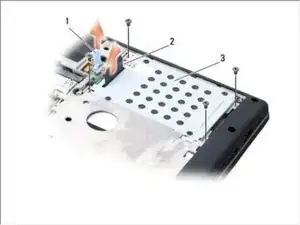
Снимите четыре винта, фиксирующих сборку жесткого диска к компьютеру.
Потяните за язычок кабеля жесткого диска, чтобы отсоединить кабель от разъема на системной плате.
Потяните за язычок жесткого диска, чтобы поднять сборку жесткого диска из отсека.
Шаг 4
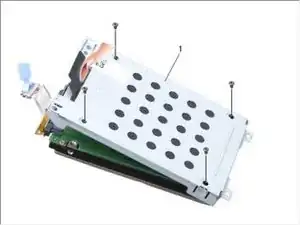
Снимите четыре винта М3 х 3 мм, фиксирующих крепление жесткого диска к самому жесткому диску.
Поднимите крепление жесткого диска с жесткого диска.
Шаг 5
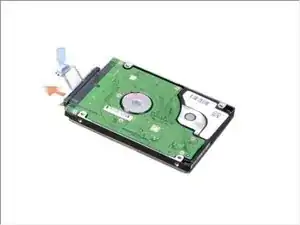
Отсоедините кабель жесткого диска от разъема на жестком диске.
ВНИМАНИЕ: Если жесткий диск не установлен в компьютере, храните его в защитной антистатической упаковке. Дополнительную информацию см. в разделе «Защита от электростатического разряда» в инструкции по безопасной эксплуатации, прилагаемой к Вашему компьютеру.
Завершение
Чтобы собрать устройство, выполните инструкции в обратном порядке.
Перевод руководства с ifixit.com