Замена вентилятора Dell Inspiron 5555
Если вентилятор ноутбука Dell Inspiron 5555 неисправен или постоянно работает на высокой скорости, возможно, его потребуется заменить. Это руководство даст вам конкретные инструкции по выполнению этой задачи.
Основная функция вентилятора — охлаждать устройство во время работы ноутбука, чтобы предотвратить перегрев.
Перед использованием этого руководства дождитесь, пока ноутбук полностью остынет, и убедитесь, что все вентиляционные отверстия не забиты пылью или грязью. Длительное использование и накопившиеся загрязнения могут привести к неправильной работе вентилятора.
Перед началом убедитесь, что ноутбук выключен и не подключен к внешнему источнику питания.
Шаг 1
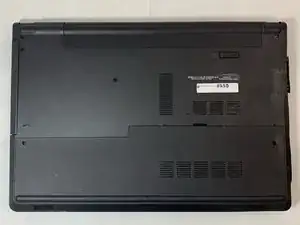
Закройте ноутбук и положите его крышкой вниз, логотипом вниз.
Убедитесь, что батарея видна и находится в верхней части устройства.
Шаг 2
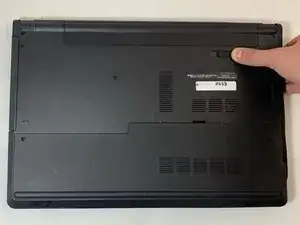
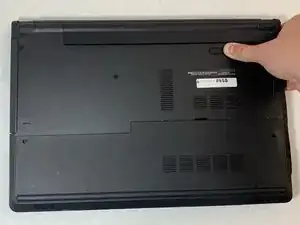
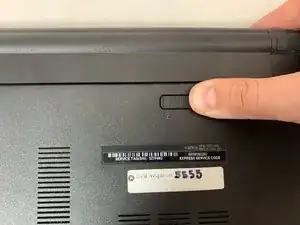
Сдвиньте фиксатор влево, чтобы выдвинуть батарею.
Шаг 3
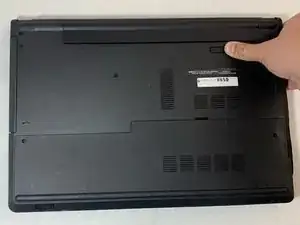
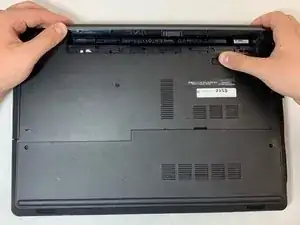
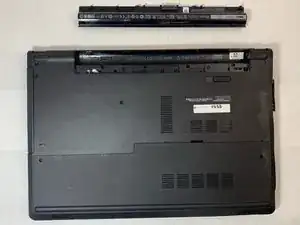
Когда батарея выскочит, поднимите её, чтобы полностью извлечь.
Шаг 4
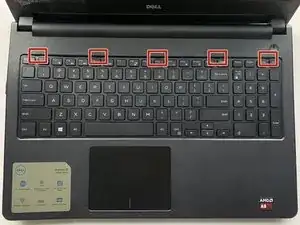
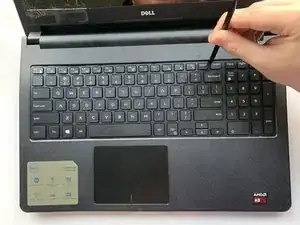
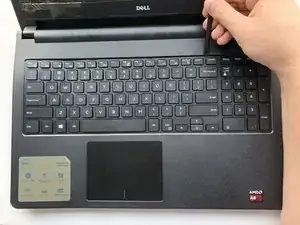
Переверните ноутбук и откройте устройство.
Вставьте плоский край лопатки в пять вырезов, расположенных вверху клавиатуры, и подденьте клавиатуру, нажимая вниз и вверх.
Шаг 5
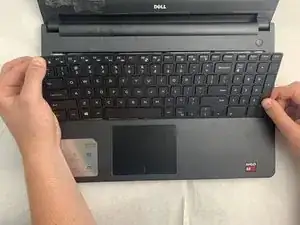
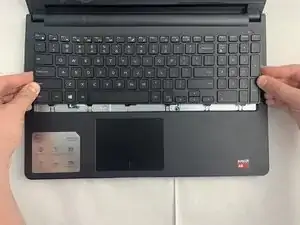
Поднимите и сдвиньте назад, чтобы освободить шесть защёлок внизу клавиатуры.
Будьте осторожны, не поднимайте клавиатуру полностью, так как она всё ещё подключена к ноутбуку кабелем внизу.
Шаг 6
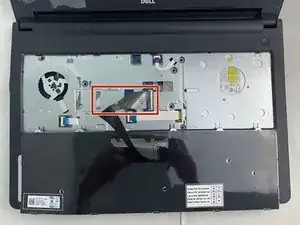
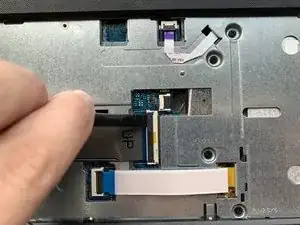
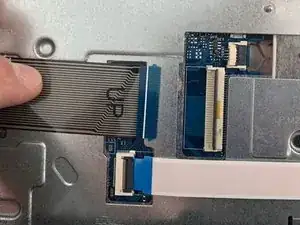
Переверните клавиатуру вверх ногами, чтобы получить доступ к кабелю клавиатуры.
С помощью плоского конца лопатки переверните чёрную защёлку, фиксирующую кабель клавиатуры, вверх, чтобы отсоединить кабель.
Снимите клавиатуру, подняв её с ноутбука.
Шаг 7
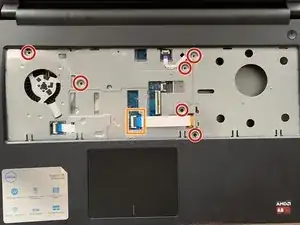
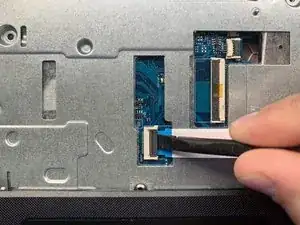
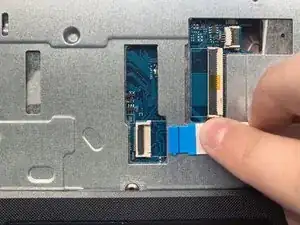
Удалите шесть винтов 5 мм, используя крестовую отвёртку Phillips #0.
С помощью лопатки подденьте чёрную защёлку ZIF-разъёма, чтобы отсоединить кабель оптического привода.
Шаг 8
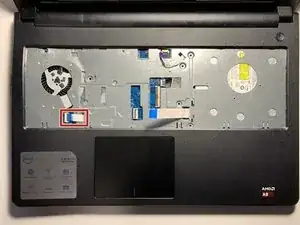
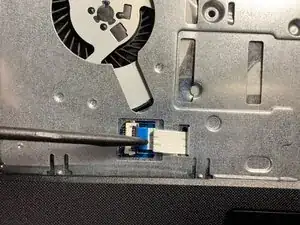
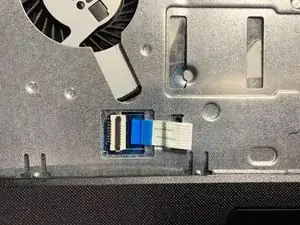
Используя загнутый конец разведённой лопатки, потяните чёрную защёлку влево, чтобы освободить кабель тачпада.
Закройте ноутбук и переверните его так, чтобы область снизу была вверх.
Шаг 9
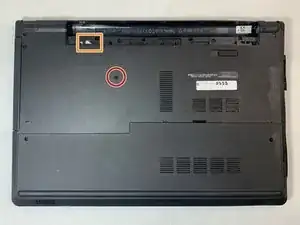
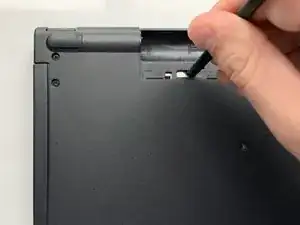
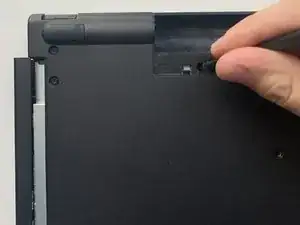
Удалите винт 5 мм, используя крестовую отвёртку Phillips #0.
С помощью плоского конца лопатки потяните оптический привод влево, выталкивая его из ноутбука в точке, отмеченной для нажатия отвёрткой.
Шаг 10
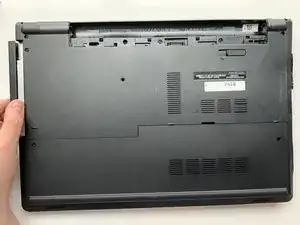
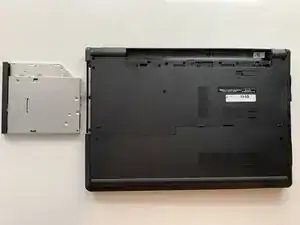
Потяните оптический привод горизонтально влево, чтобы извлечь его из ноутбука.
Шаг 11
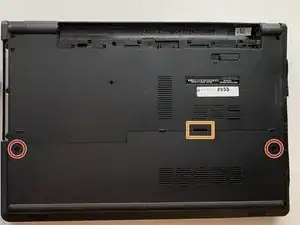
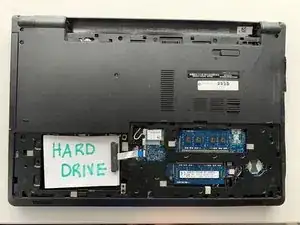
Удалите два винта 8 мм крестовой отвёрткой Phillips #0.
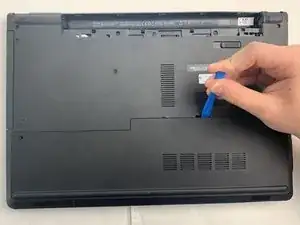
С помощью инструмента iFixit pry откройте сервисную крышку, нажимая вниз и вверх в выемке вверху крышки и проводя инструментом по краям.
Шаг 12
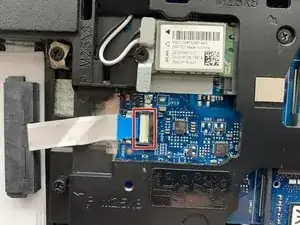
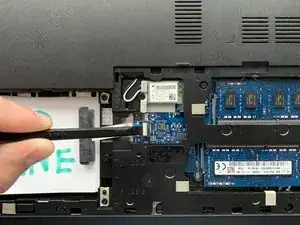
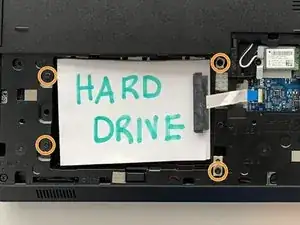
Используйте плоский конец лопатки, чтобы поднять белую защёлку, удерживающую кабель жёсткого диска на месте.
Удалите четыре винта 8 мм крестовой отвёрткой Phillips #0.
Поднимите жёсткий диск и извлеките его из ноутбука.
Шаг 13
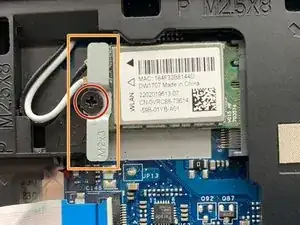
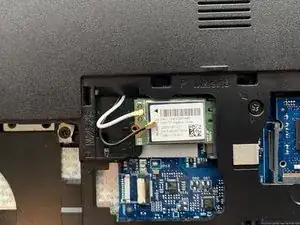
Удалите винт 3 мм на беспроводной карте с помощью крестовой отвёртки Phillips #0.
Поднимите металлическую скобу, чтобы снять её.
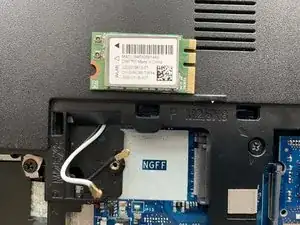
Отсоедините антенные кабели у золотого металлического разъёма, аккуратно потянув их вверх с беспроводной карты WLAN.
Поднимите беспроводную карту WLAN и извлеките её из устройства.
Шаг 14
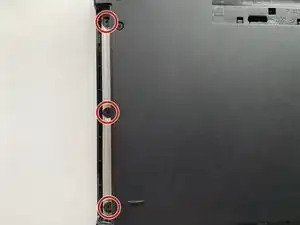
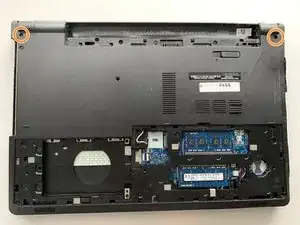
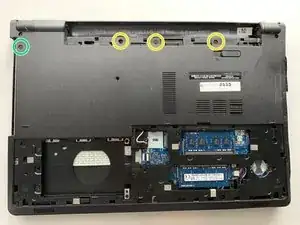
Удалите три пластинчатых винта 2 мм в отсеке оптического привода крестовой отвёрткой Phillips #0.
Удалите два шарнирных винта 8 мм крестовой отвёрткой Phillips #0.
Удалите три винта 5 мм из отверстия для батареи крестовой отвёрткой Phillips #0.
Удалите винт 5 мм крестовой отвёрткой Phillips #0.
Шаг 15
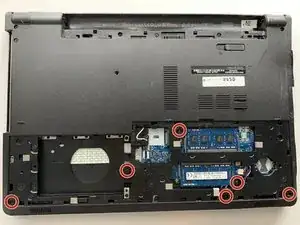
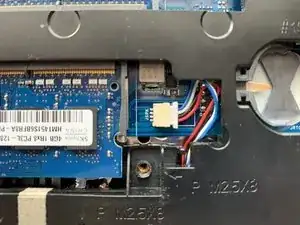
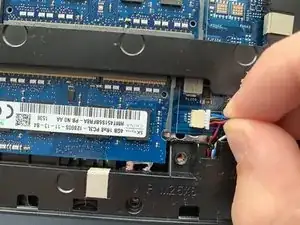
Удалите шесть винтов 8 мм под сервисной крышкой, используя крестовую отвёртку Phillips #0.
Отключите разъём динамика, аккуратно потянув его вправо пальцами.
Разъём может быть тугим в гнезде, поэтому постепенно увеличивайте силу, пока соединение не отсоединится.
Шаг 16
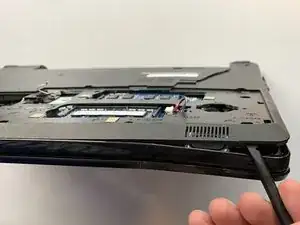
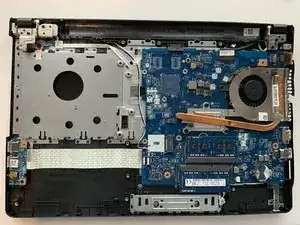
Используя плоский конец лопатки, отведите нижнюю панель корпуса от ноутбука, поддев по трещине по периметру корпуса и проводя лопаткой вдоль краёв.
Шаг 17
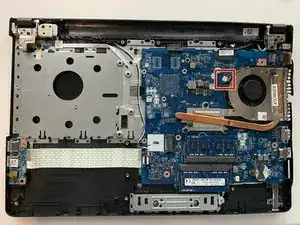
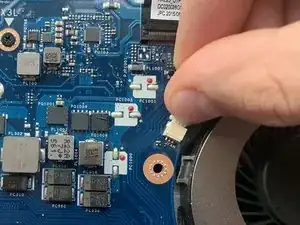
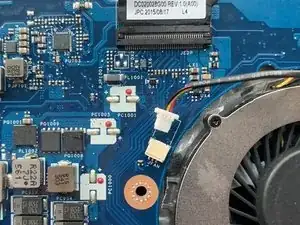
Аккуратно потяните кабель вентилятора пальцами, чтобы извлечь его из разъёма.
Не тяните кабель вентилятора за сам провод. Тяните за пластиковую белую деталь, закреплённую на проводе.
Шаг 18
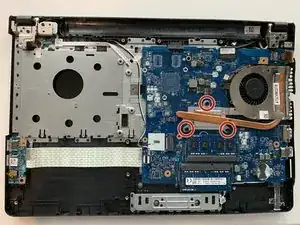
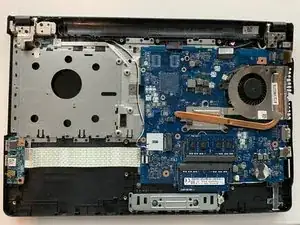
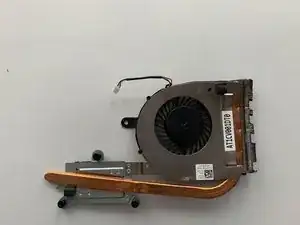
Ослабьте три фиксированных винта, крепящие металлический кронштейн вентилятора, используя крестовую отвёртку Phillips #0.
Винты должны оставаться прикреплёнными к металлическому кронштейну с помощью пружин.
Осторожно поднимите вентилятор и извлеките его из ноутбука.
Заключение
Для сборки устройства выполните эти инструкции в обратном порядке.
Перевод руководства с ifixit.com