Замена материнской платы Dell Inspiron 5555
Если Ваш Dell Inspiron 5555 не включается или не заряжается, возможно потребуется замена материнской платы. Это руководство даст Вам подробные инструкции по выполнению этой задачи.
Материнская плата содержит компоненты, которые контролируют подачу питания на ноутбук, что влияет на его способность включаться.
Прежде чем пытаться заменить материнскую плату, учтите, что причиной отсутствия питания может быть неисправный адаптер питания или аккумулятор.
Не забудьте полностью выключить устройство и убедиться, что оно не подключено к адаптеру питания.
Шаг 1
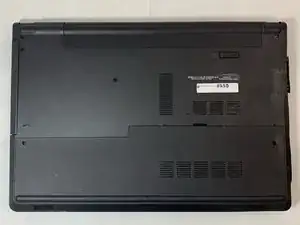
Закройте ноутбук и положите его лицевой стороной вниз, логотипом вниз.
Убедитесь, что аккумулятор виден и находится в верхней части устройства.
Шаг 2
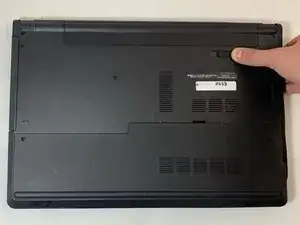
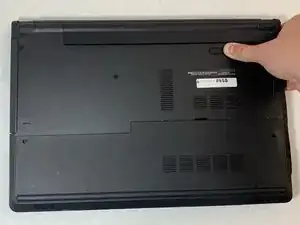
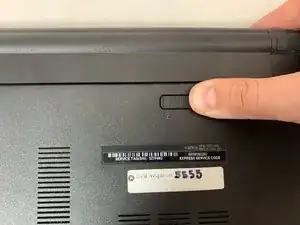
Сдвиньте фиксатор влево, чтобы извлечь аккумулятор.
Шаг 3
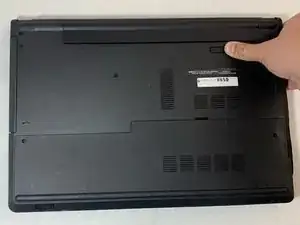
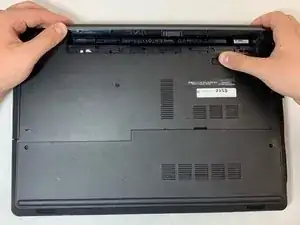
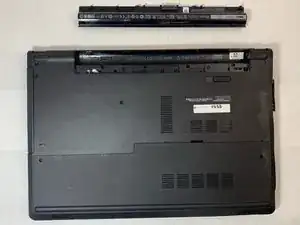
Когда аккумулятор выйдет, поднимите его, чтобы полностью извлечь.
Шаг 4
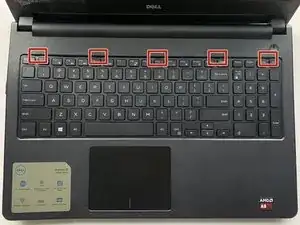
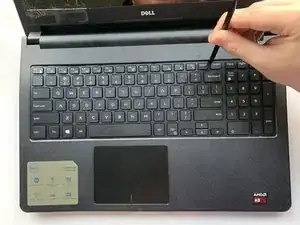
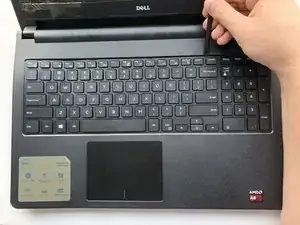
Переверните ноутбук и откройте корпус.
Вставьте плоский конец лопатки в пять пазов, расположенных вверху клавиатуры, и подденьте клавиатуру, нажимая вниз и вверх.
Шаг 5
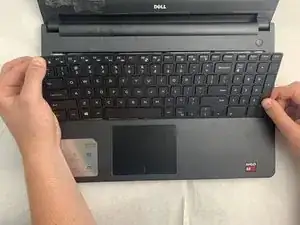
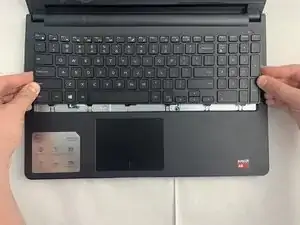
Поднимите и сдвиньте назад, чтобы освободить шесть защёлок внизу клавиатуры.
Будьте осторожны и не поднимайте клавиатуру полностью, так как она всё ещё подключена к ноутбуку кабелем внизу.
Шаг 6
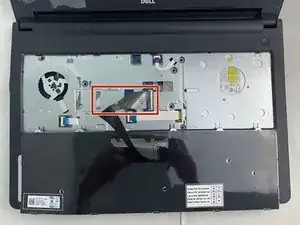
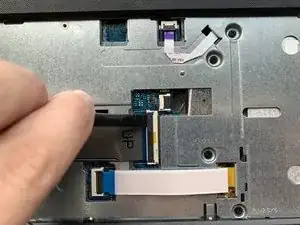
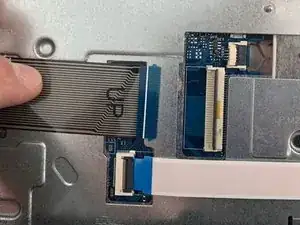
Переверните клавиатуру, чтобы получить доступ к её кабелю.
Используя плоский конец лопатки, поднимите чёрную защёлку, фиксирующую кабель клавиатуры, чтобы отсоединить кабель.
Снимите клавиатуру, подняв её с ноутбука.
Шаг 7
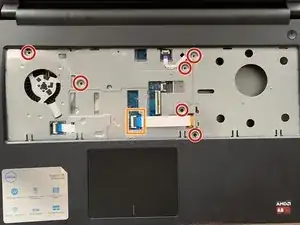
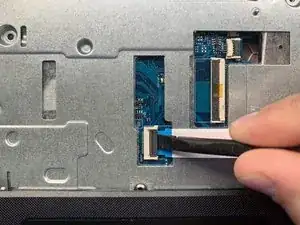
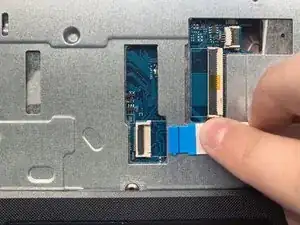
Удалите шесть винтов 5 мм с помощью отвёртки Phillips #0.
Используйте лопаточку, чтобы поднять чёрную защёлку ZIF-разъёма и отсоединить кабель оптического привода.
Шаг 8
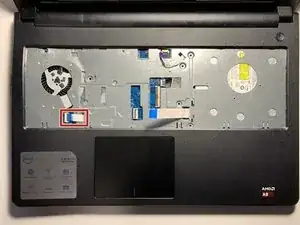
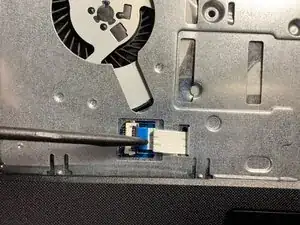
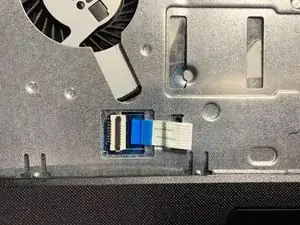
С помощью крючкового конца лопатки потяните чёрную защёлку влево, чтобы оголить кабель тачпада.
Закройте ноутбук и переверните его так, чтобы снизу был виден корпус.
Шаг 9
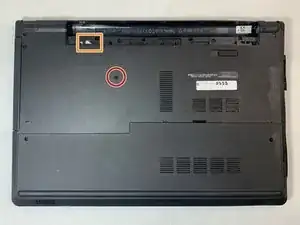
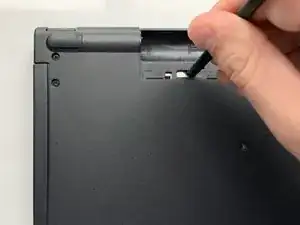
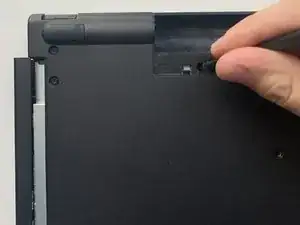
Удалите винт 5 мм с помощью отвёртки Phillips #0.
Используйте плоский конец лопатки, чтобы сдвинуть оптический привод влево, приложив усилие в точке, указанной для поддевания отвёрткой.
Шаг 10
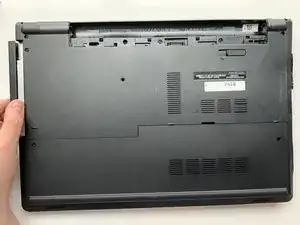
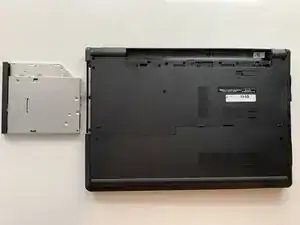
Потяните оптический привод горизонтально влево, чтобы извлечь его из ноутбука.
Шаг 11
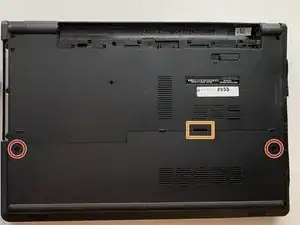
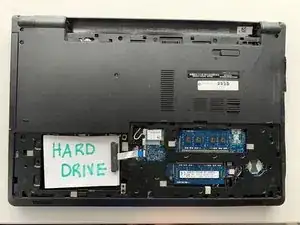
Удалите два винта 8 мм отвёрткой Phillips #0.
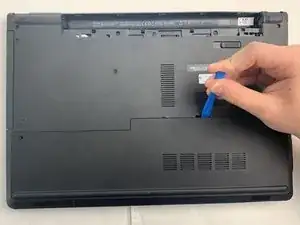
Используйте инструмент iFixit для вскрытия крышки доступа, поддев её в выступе вверху крышки и проведя инструментом по краям.
Шаг 12
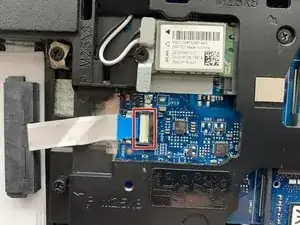
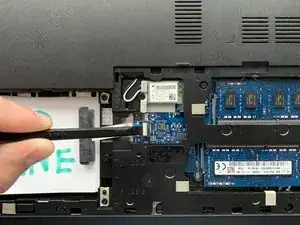
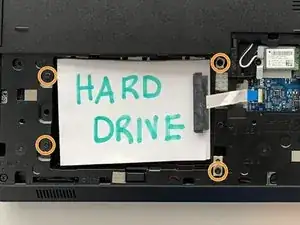
Используя плоский конец лопатки, поднимите белую защёлку, держащую кабель жёсткого диска.
Удалите четыре винта 8 мм с помощью отвёртки Phillips #0.
Поднимите жёсткий диск и извлеките его из ноутбука.
Шаг 13
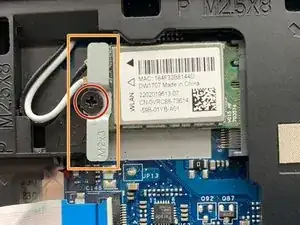
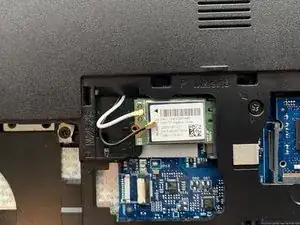
Удалите винт 3 мм, крепящий беспроводную карту, отвёрткой Phillips #0.
Поднимите металлическую скобу и снимите её.
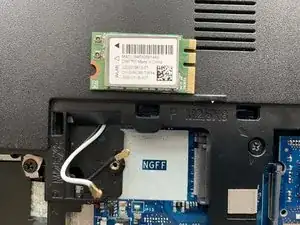
Отсоедините антенные кабели у золотых разъёмов, осторожно потянув их вверх от модуля беспроводной сети.
Поднимите модуль беспроводной сети и извлеките его из устройства.
Шаг 14
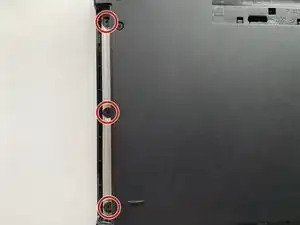
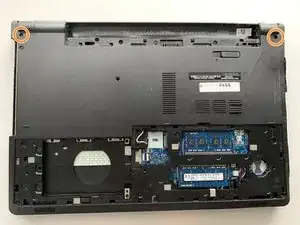
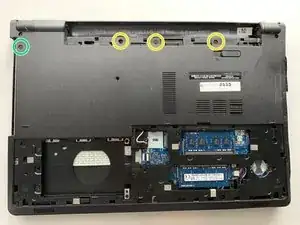
Удалите три тонкие винта 2 мм в гнезде оптического привода с помощью отвёртки Phillips #0.
Удалите два винта петли 8 мм с помощью отвёртки Phillips #0.
Удалите три винта 5 мм в области отверстия аккумулятора с помощью отвёртки Phillips #0.
Удалите винт 5 мм с помощью отвёртки Phillips #0.
Шаг 15
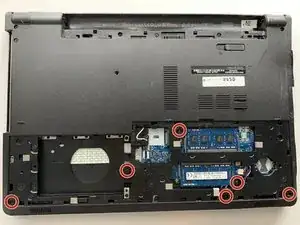
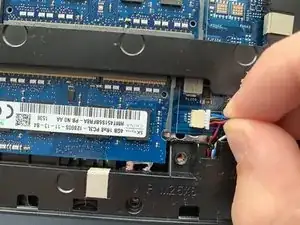
Удалите шесть винтов 8 мм под крышкой доступа с помощью отвёртки Phillips #0.
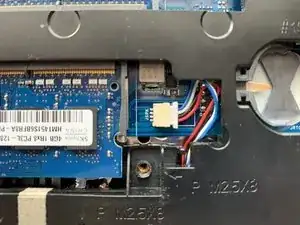
Отключите разъём динамика, аккуратно потянув его вправо пальцами.
Разъём может быть плотным, поэтому постепенно увеличивайте усилие, пока соединение не отсоединится.
Шаг 16
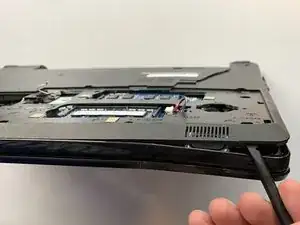
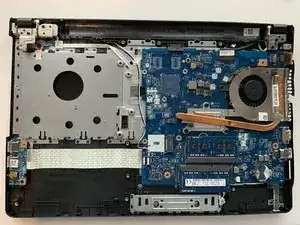
Используя плоский конец лопатки, подденьте нижнюю панель корпуса по трещине вокруг периметра ноутбука и пройдитесь лопаткой по краям, чтобы снять панель.
Шаг 17
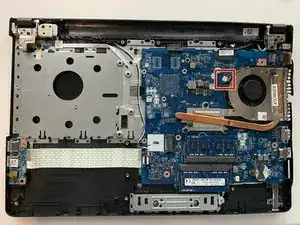
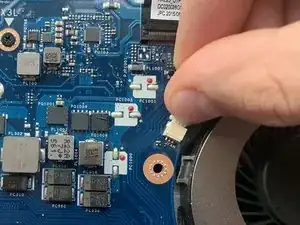
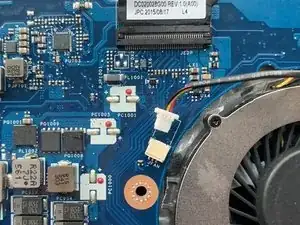
Аккуратно пальцами вытащите кабель вентилятора из разъёма.
Не тяните кабель вентилятора за сам провод. Тяните за пластиковую белую часть, прикреплённую к проводу.
Шаг 18
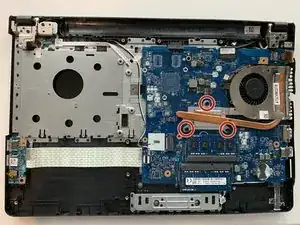
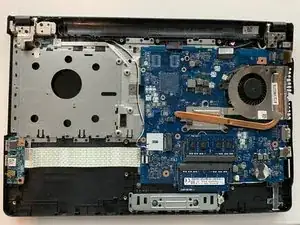
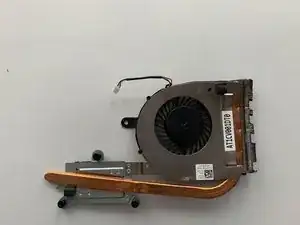
Ослабьте три заклёпочных винта, прикреплённых к металлическому кронштейну вентилятора, используя отвертку Phillips #0.
Винты должны оставаться прикреплёнными к металлическому кронштейну с помощью пружин.
Осторожно поднимите вентилятор и извлеките его из ноутбука.
Шаг 19
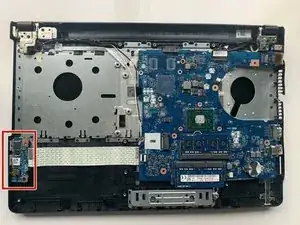
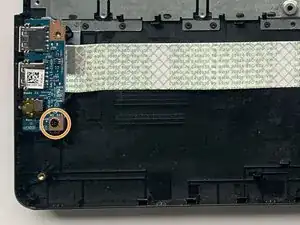
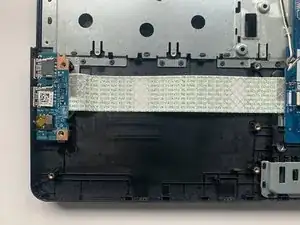
Удалите винт 5 мм с платы, используя отвертку Phillips #0.
Ослабьте плату, приподняв её от корпуса устройства.
Белый и зелёный кабели останутся прикреплёнными к плате с левого конца и к материнской плате с правого конца.
Шаг 20
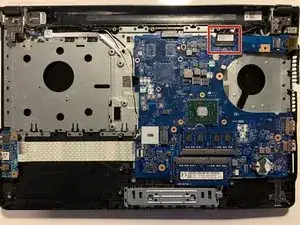
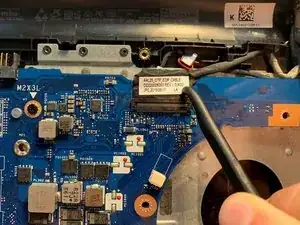
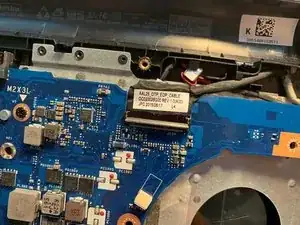
С помощью лопатки‑халберда оттяните и поднимите чёрную защёлку, удерживающую кабель дисплея.
Вытяните кабель дисплея пальцами.
Шаг 21
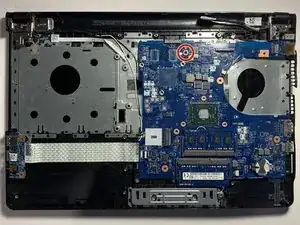
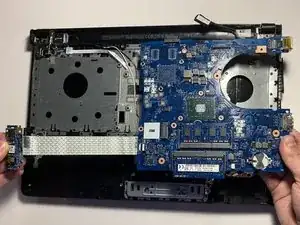
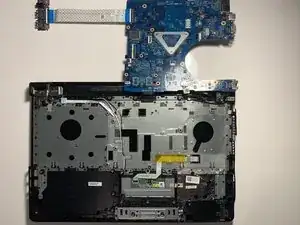
Удалите винт 3 мм с помощью отвертки Phillips #0.
Осторожно приподнимите материнскую плату и плату и переверните их.
Материнская плата всё ещё подключена к устройству, поэтому будьте осторожны и не вытягивайте её резко.
Шаг 22
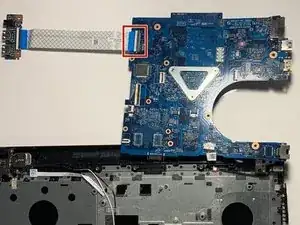
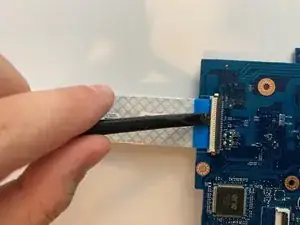
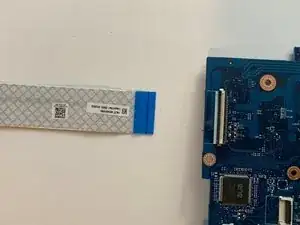
Плоским концом лопатки поднимите белую защёлку, удерживающую кабель платы USB, чтобы отсоединить его от материнской платы.
Шаг 23
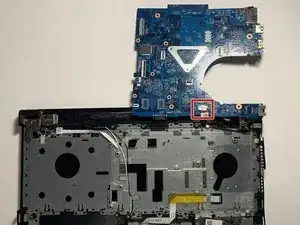
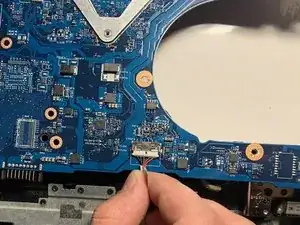
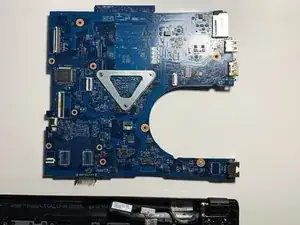
Пальцами вытащите кабель разъёма постоянного тока из его порта, отделяя материнскую плату от остальной части устройства.
Заключение
Для сборки устройства выполните эти действия в обратном порядке.
Перевод руководства с ifixit.com