Разборка и чистка Alienware M11xR3
Здесь вы можете устранить распространённые неисправности, такие как замена клавиатуры, очистка вентиляционных отверстий и замена термопасты.
Я не несу ответственности за возможные повреждения. Информация предоставлена только в ознакомительных целях. Действуйте на свой страх и риск.
Это моё первое руководство, будьте, пожалуйста, добры.
Шаг 1
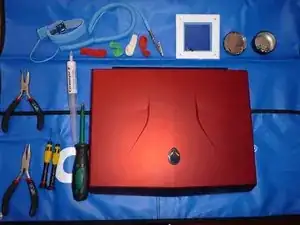
Добро пожаловать в разборку Alienware M11xR3. Ниже я опишу необходимые инструменты и шаги для разборки Alienware M11xR3. Эта разборка применима ко всем M11x, включая R1, R2 и R3.
Необходимые инструменты:
1x Отвёртка Phillips #1 и #00
1x Плоская отвёртка
1x Малые тонкогубцы или пинцет
1x Термопаста и напальчники Необязательно: маленькие водяные шарики (для равномерного распределения термопасты без загрязнений)
1x Антистатический коврик
Рекомендуется ознакомиться с информацией о статическом электричестве и о том, как оно может повредить электронные компоненты.
Шаг 2
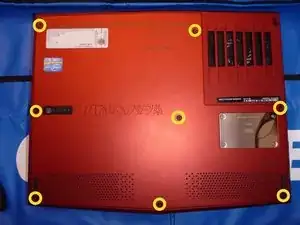
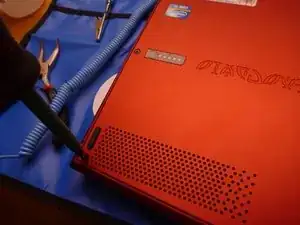
Аккуратно переверните ноутбук так, чтобы нижняя сторона была сверху.
Используйте отвёртку Phillips #1, чтобы снять 8 винтов, крепящих нижнюю панель.
Шаг 3
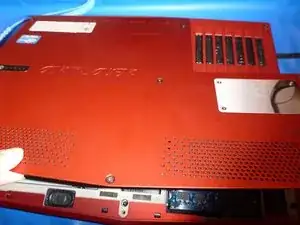
Поднимите и снимите нижнюю крышку.
Шаг 4
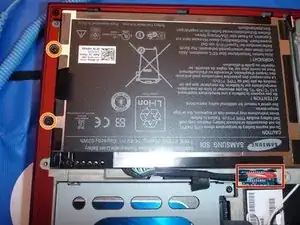
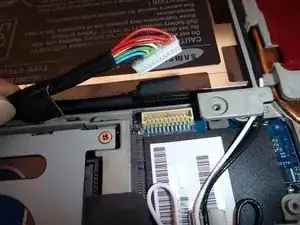
Отключите кабель батареи на плате, потянув вертикально.
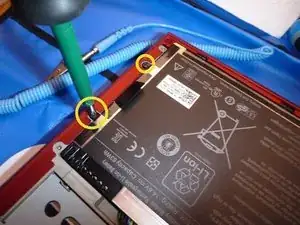
Отверните и снимите винты, удерживающие батарею.
Шаг 5
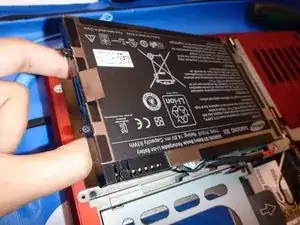
Снимите батарею.
Шаг 6
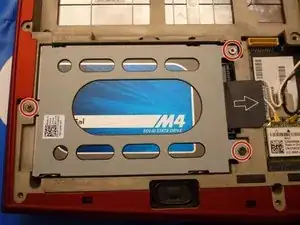
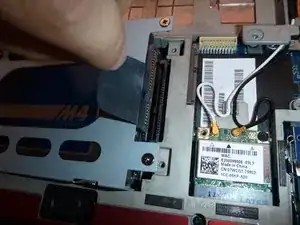
Снимите монтажную скобу жёсткого диска, открутив три винта отвёрткой Phillips #1.
Выньте жёсткий диск, потянув за чёрную язычок вверх.
Шаг 7
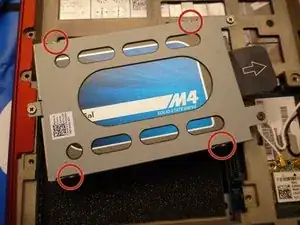
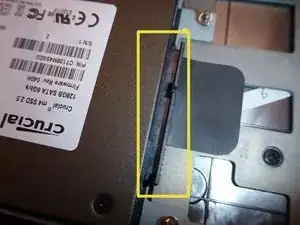
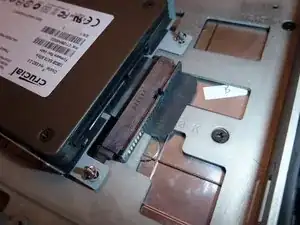
Чтобы снять жёсткий диск с монтажной скобы, открутите четыре винта в каждом углу отвёрткой Phillips #1.
При установке нового жёсткого диска не забудьте снять перед установкой SATA-адаптер.
Шаг 8
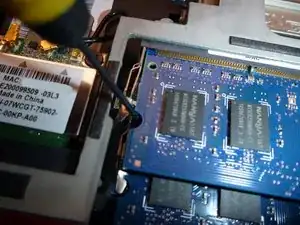
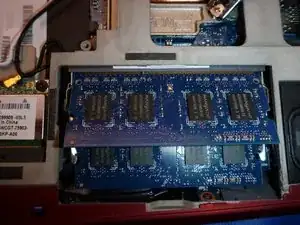
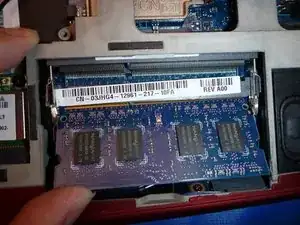
Отодвиньте защёлки от оперативной памяти.
Аккуратно извлеките модуль оперативной памяти.
В зависимости от конфигурации в вашем Alienware может быть ещё один модуль оперативной памяти.
Если вы хотите увеличить объём оперативной памяти, прочтите руководство о совместимых модулях. Характеристики памяти:
Количество разъёмов: 2
Максимальная память: 16384 МБ (16 ГБ)
Комментарии к памяти: PC3-10600 1333 МГц DDR3 SDRAM SO-DIMM 204-контактный
Шаг 9
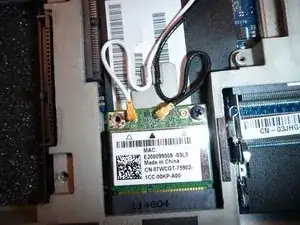
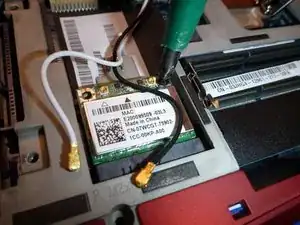
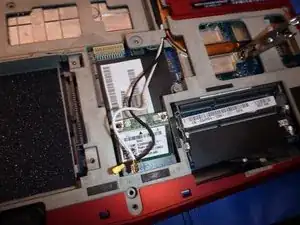
В зависимости от конфигурации Alienware, он может иметь до 3 антенных кабелей.
Снимите антенные кабели вертикально с помощью пинцета или тонкогубцев.
После снятия антенных кабелей извлеките винты.
Снимите WLAN-карту.
В моделях для США рядом с WLAN-картой может находиться WWAN-карта. Используйте тот же процесс для её снятия.
Шаг 10
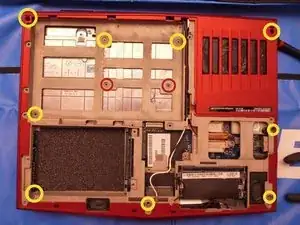
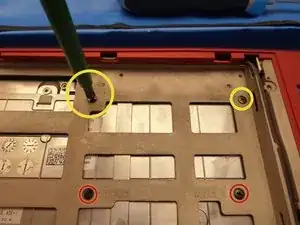
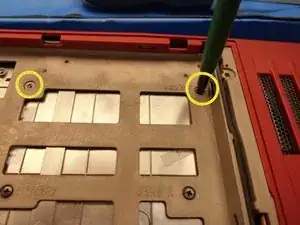
Снимите винты шасси, используя отвёртку Phillips #1.
Снимите винты клавиатуры, используя отвёртку Phillips #1.
Шаг 11
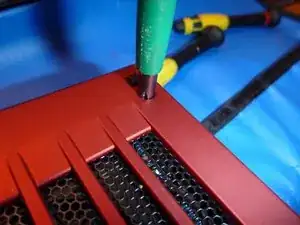
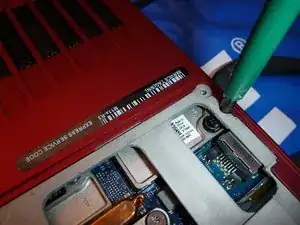
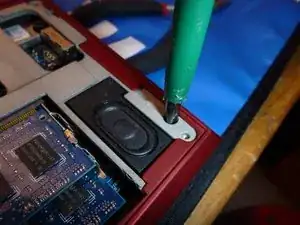
Снимите винты шасси.
Шаг 12
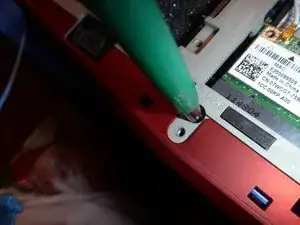
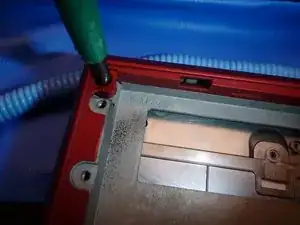
Снимите винты нижней части шасси.
Шаг 13
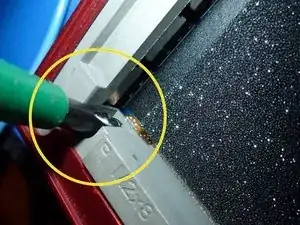
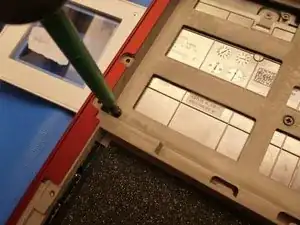
Винт, отмеченный жёлтым кругом, находится рядом с отсеком для жёсткого диска.
Шаг 14
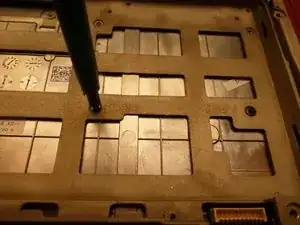
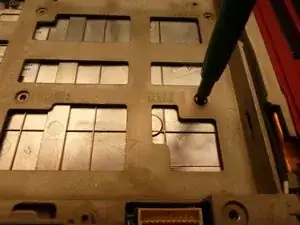
Снимите винты с клавиатуры.
Шаг 15
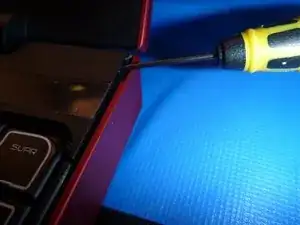
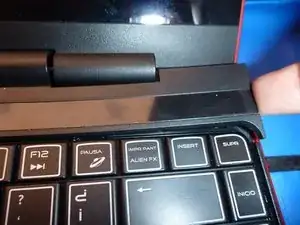
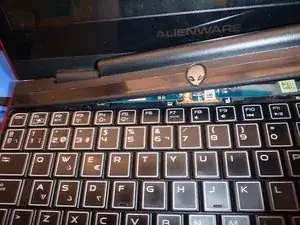
Используйте маленькую плоскую отвёртку, чтобы аккуратно поддеть крышку от шасси.
Затем используйте палец как рычаг, чтобы снять крышку. Крышка удерживается защёлками, прикреплёнными к шасси.
В следующем шаге я покажу расположение защёлок.
Шаг 16
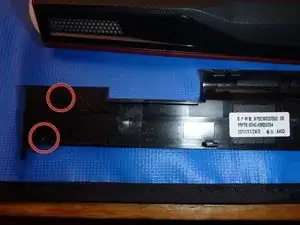
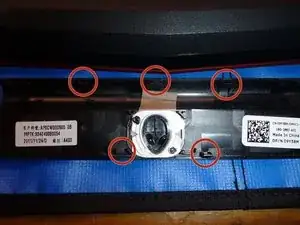
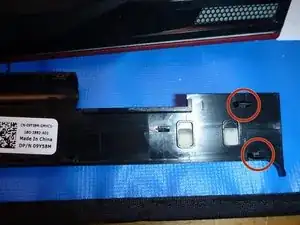
Фиксирующие защёлки
Шаг 17
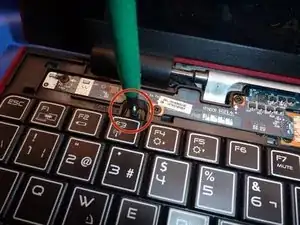
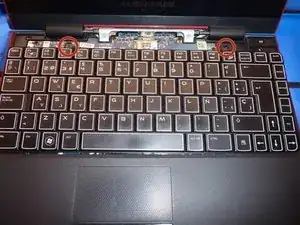
Снимите два винта, чтобы освободить клавиатуру.
Подождите со снятием клавиатуры до следующего шага; под клавиатурой находятся шлейфы данных, которые нужно сначала отсоединить.
Шаг 18
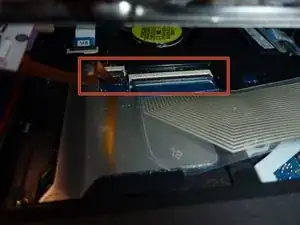
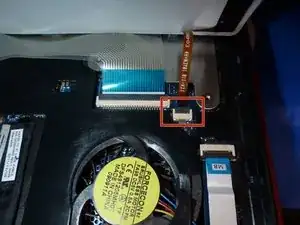
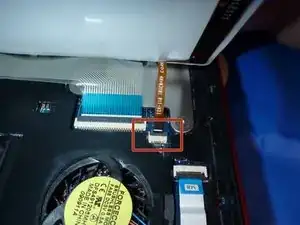
Под клавиатурой находятся 2 шлейфа данных.
Тонкий оранжевый шлейф отвечает за подсветку клавиатуры RGB.
Поднимите фиксатор в вертикальное положение, чтобы освободить шлейф, как показано.
Шаг 19
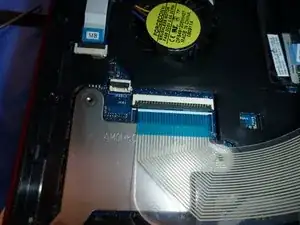
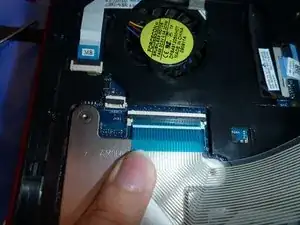
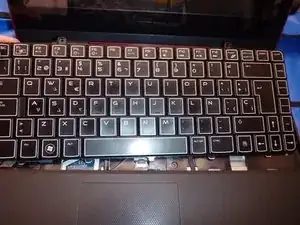
Освободите шлейф клавиатуры так же, как вы делали со шлейфом RGB.
Снимите клавиатуру для её замены; у неё есть точки фиксации, как у предыдущей крышки.
Если клавиатура выходит из строя, лучшим вариантом будет её полная замена на новую.
Шаг 20
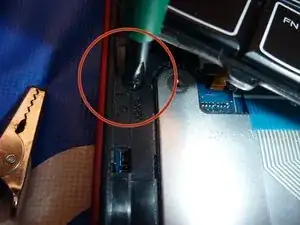
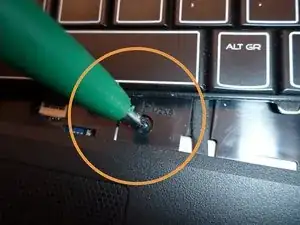
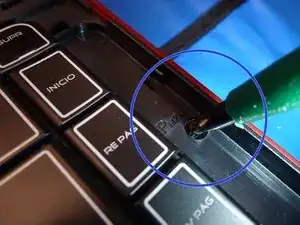
Продолжайте снимать корпус, открутив 3 показанных винта.
Первый — слева от шлейфа RGB.
Второй — внизу рядом с тачпадом.
Третий — на правом краю ноутбука.
Шаг 21
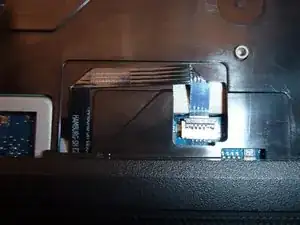
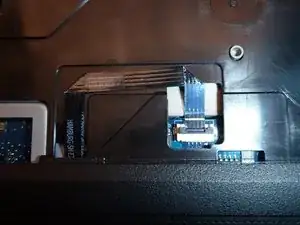
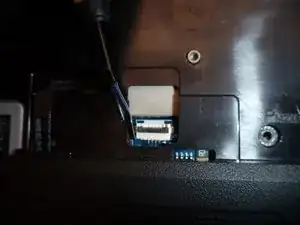
Поднимите защёлку, чтобы отсоединить шлейф тачпада.
Шаг 22
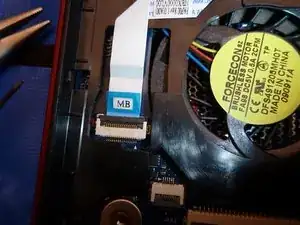
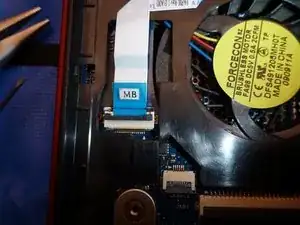
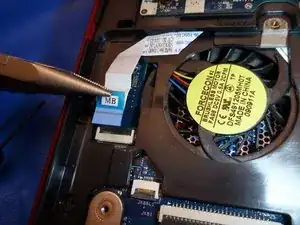
Извлеките шлейф тонкогубцами, подняв защёлку и вытянув его.
Если компьютер не включается, проверьте, что этот кабель подключён.
Всегда поднимайте защёлки вертикально, чтобы освободить шлейфы.
Шаг 23
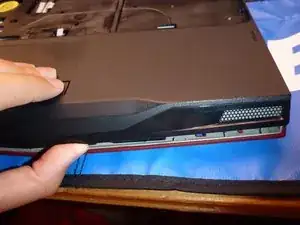
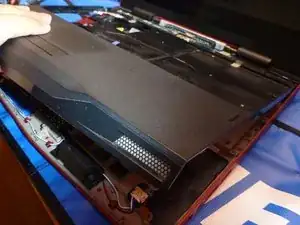
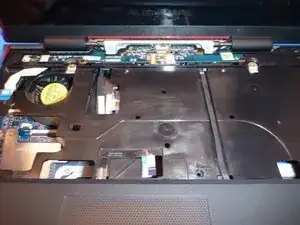
Поднимите корпус пальцами, как показано на фотографиях.
Ещё не снимайте корпус. На верхнем левом углу есть ещё один шлейф, который нужно отсоединить для полного снятия корпуса.
Шаг 24
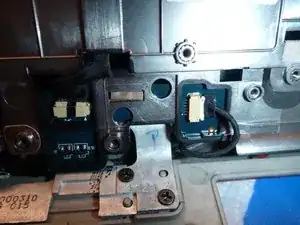
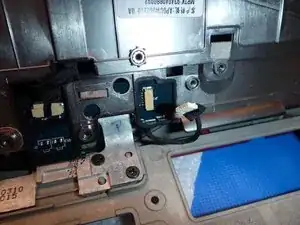
Это тот самый шлейф, о котором я упомянул в предыдущем шаге.
Вытяните шлейф вправо, чтобы удалить его.
Шаг 25
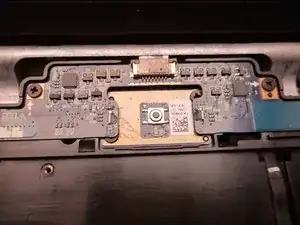
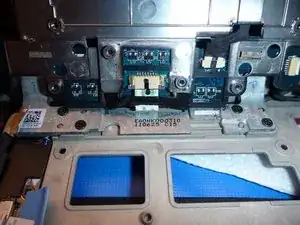
Верхний и нижний вид платы с выключателем питания и индикаторами состояния.
Шаг 26
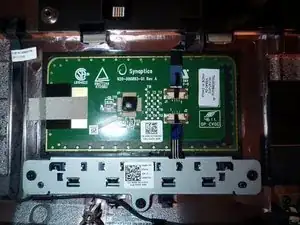
А это вид снизу тачпада.
Шаг 27
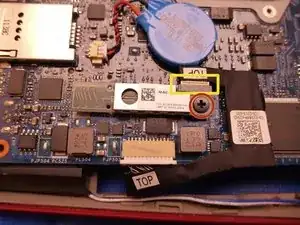
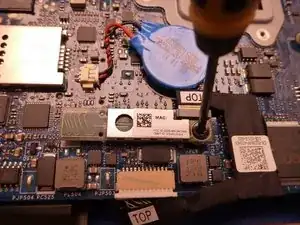
Удалите показанный винт.
Снимите шлейф.
Шаг 28
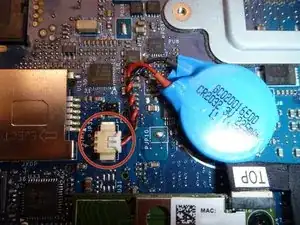
Это батарейка BIOS для внутренних настроек и часов. При проблемах снимите её, отключив от материнской платы.
Шаг 29
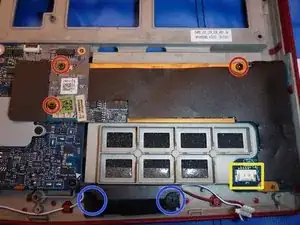
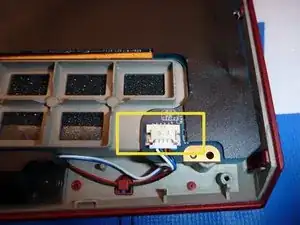
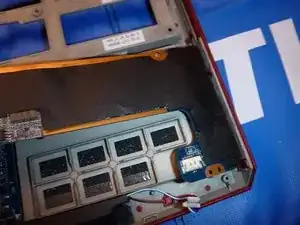
Оттяните разъём динамиков на себя, прочь от платы ввода/вывода, отмеченной жёлтым квадратом.
Удалите 3 винта и поднимите, как показано на фото.
Слегка отведите плату влево при подъёме, чтобы не повредить два встроенных порта USB 3.0.
Шаг 30
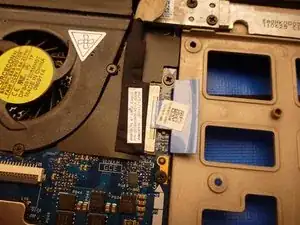
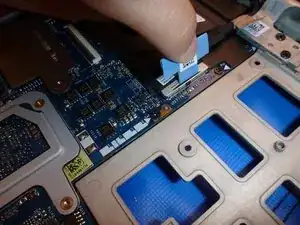
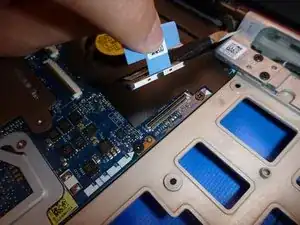
Отсоедините разъём дисплея, потянув вертикально.
Поднимайте, используя пластиковую защёлку. Смотрите изображение в этом шаге.
Шаг 31
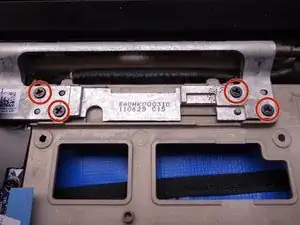
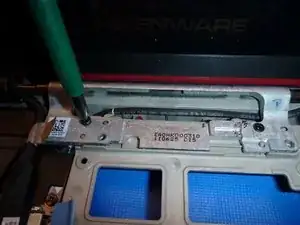
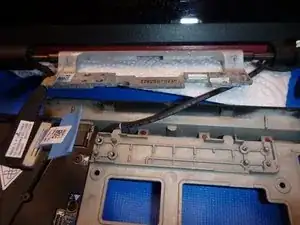
Открутите винты в правильном порядке, используя цифры рядом с отверстиями.
Держите монитор при откручивании, чтобы он не упал и не повредил экран.
После этого перейдите к следующему шагу, чтобы снять антенные провода WLAN.
Шаг 32
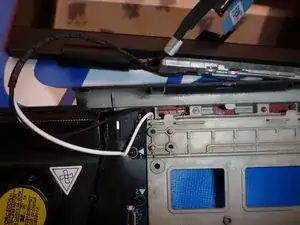
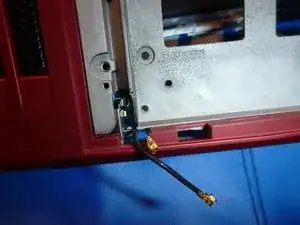
Шлейф WLAN такой же, как в шаге 9.
Протяните шлейф снизу корпуса через отверстие аккуратно.
Помните, в зависимости от конфигурации Alienware у вас может быть 2 или 3 антенны. В США у клиентов также могут быть антенны WWAN.
Шаг 33
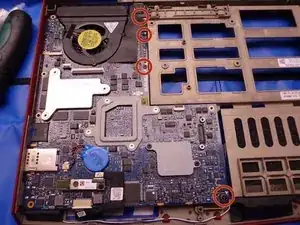
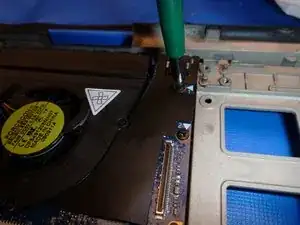
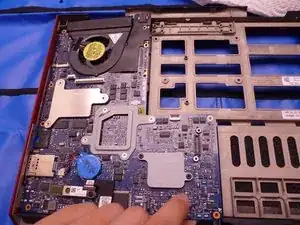
Удалите четыре винта, отмеченные красными кружками, чтобы снять материнскую плату.
Теперь медленно поднимайте материнскую плату, смещая её вправо. Снятие таким образом предотвращает повреждение портов.
Как видно на фото, плата ввода/вывода и разъём экрана уже были отсоединены. Их нужно отключить перед снятием материнской платы, в отличие от платы Bluetooth или батарейки.
Шаг 34
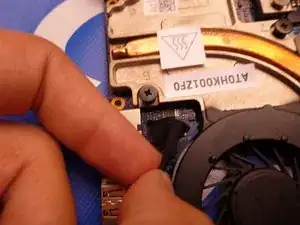
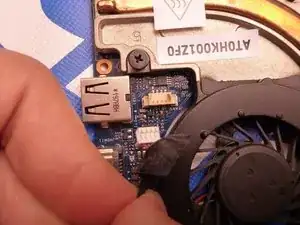
Отключите разъём вентилятора.
Его необходимо отключить, чтобы снять радиатор.
Для замены вентилятора снимать радиатор не обязательно. Выполните этот шаг, а в следующем я отметил зелёным три винта, которые нужно открутить.
Для поддержания хорошей вентиляции очищайте вентиляционный отсек сжатым воздухом.
Шаг 35
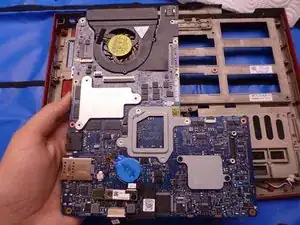
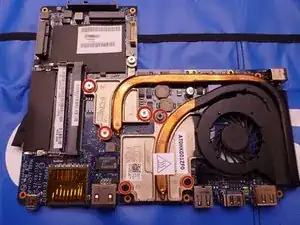
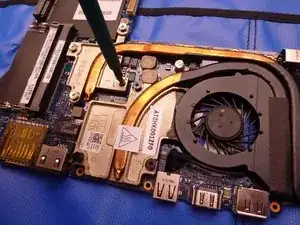
Если Вы наносите термопасту впервые, рекомендую использовать качественный бренд термопасты, например Arctic Silver, и прочитать руководство на iFixit.
С материнской платой вынутой из корпуса, переверните её на антистатической поверхности.
Чтобы снять радиатор и заменить термопасту, открутите винты в правильном порядке (пронумерованном на радиаторе).
Удаляйте старую термопасту изопропиловым спиртом. Убедитесь, что после нанесения термопасты она не попала на материнскую плату (если на зелёном поле — это нормально).
При установке радиатора старайтесь совместить отверстия для винтов с первой попытки. Это необходимо для равномерного распределения термопасты.
Закрутите винты в правильном порядке (смотрите номера на радиаторе).
Подтягивайте каждый винт по очереди, чтобы обеспечить хорошее отведение тепла.
Перевод руководства с ifixit.com