Замена тачпада ASUS Q302L
Если тачпад в вашем Asus Q302L перестал работать или был повреждён, возможно, его стоит заменить. Это руководство проведёт Вас по шагам замены сенсорной панели. Типичные ошибки с тачпадом включают дрейф курсора без ввода, некорректную обработку ввода или полное отсутствие реакции — при появлении таких проблем замена тачпада может их устранить.
Перед началом замены убедитесь, что Вы прочитали руководство по устранению неполадок Asus Q302L, чтобы подтвердить необходимость замены тачпада. В этом руководстве снимаются хрупкие ленточные разъёмы, поэтому действуйте осторожно!
Шаг 1
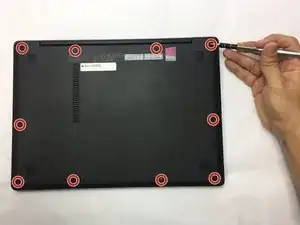
Убедитесь, что ноутбук отключён от питания и ВЫКЛЮЧЕН.
Используйте отвёртку Phillips #0, чтобы вывернуть все десять винтов 10 мм по периметру задней панели ноутбука.
Шаг 2
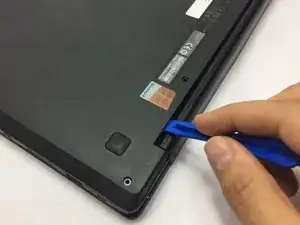
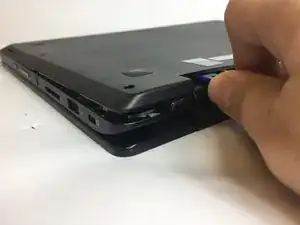
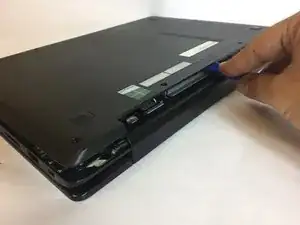
Подденьте пластиковым инструментом для вскрытия заднюю крышку рядом с петлёй.
Отожмите по внешнему краю, чтобы освободить пластиковые защёлки, удерживающие заднюю крышку на ноутбуке.
Шаг 3
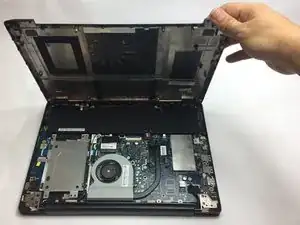
Когда крышка освободится от всех защёлок, снимите её с ноутбука.
Шаг 4
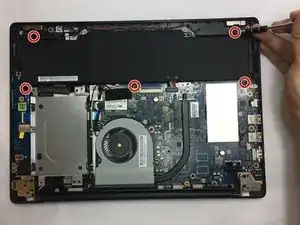
Используя отвёртку Phillips #0, выверните все пять винтов 5 мм, фиксирующих батарею.
Шаг 5
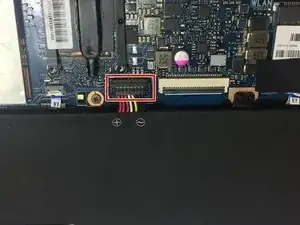
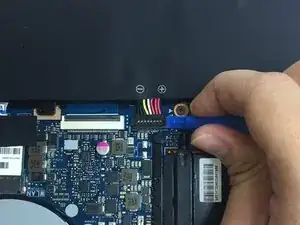
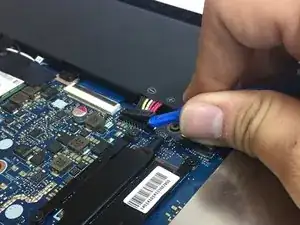
Осторожно подденьте пластиковым инструментом разъём.
Поддёргивайте только сам разъём, а не гнездо, иначе Вы рискуете повредить материнскую плату.
Аккуратно приподнимите разъём от гнезда, чтобы отсоединить его.
Шаг 6
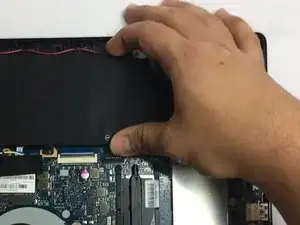
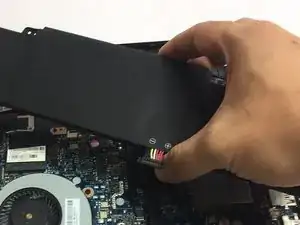
После удаления винтов и разъёма просто извлеките батарею из её посадочного места.
Шаг 7
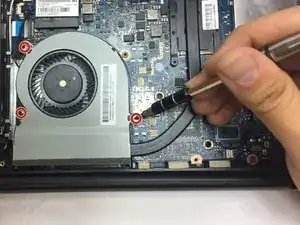
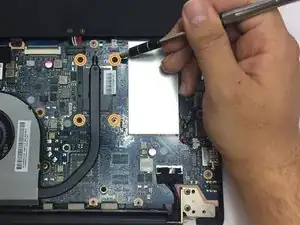
Используйте отвёртку Phillips #00, чтобы вывернуть все три винта 4 мм вокруг вентилятора.
Тем же инструментом выверните четыре винта 4 мм из части вентилятора, расположенной над процессором.
Шаг 8
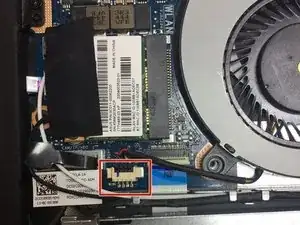
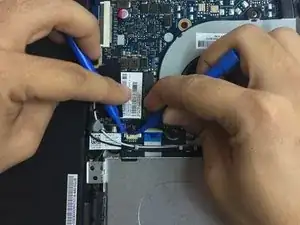
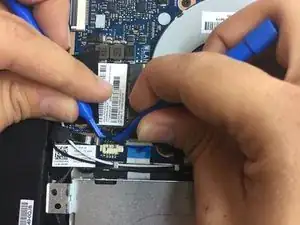
Осторожно вставьте по одному пластиковому инструменту для поддёма с обеих сторон чёрной части разъёма.
Аккуратно вытяните разъём из его гнезда.
Шаг 9
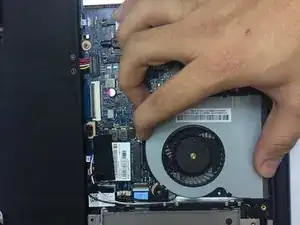
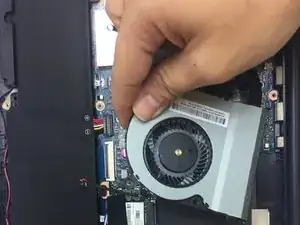
Когда все винты и разъём удалены, Вы можете безопасно извлечь вентилятор из его посадочного места.
Шаг 10
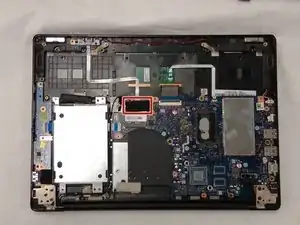
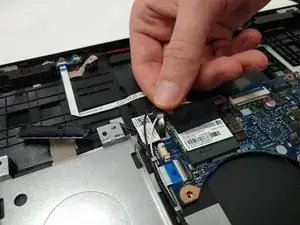
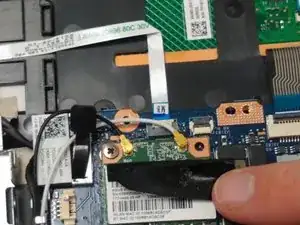
Отклейте приклеенную полоску, чтобы обнажить чёрные и белые соединения.
Снимите соединения с креплений.
Шаг 11
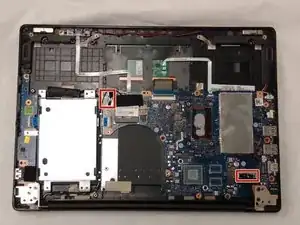
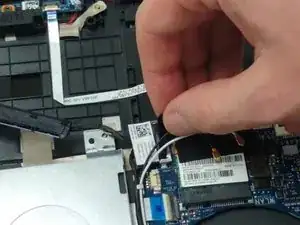
Возьмитесь за пластиковую язычок каждого разъёма пальцами.
Решительно потяните вверх, освобождая разъёмы по одному.
Шаг 12
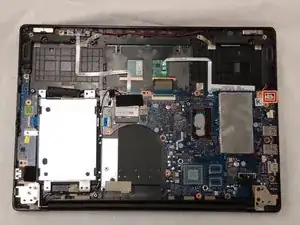
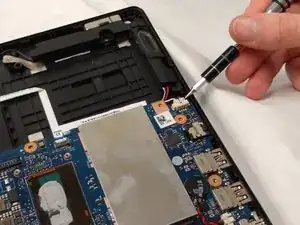
Как в шаге 8, аккуратно подденьте обе стороны белого разъёма и вытяните его.
Шаг 13
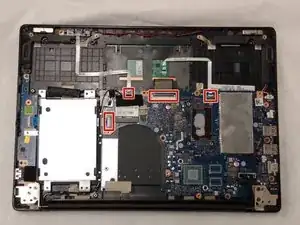
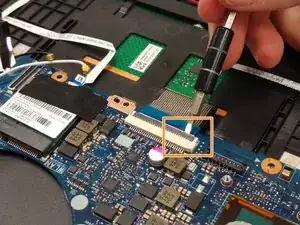
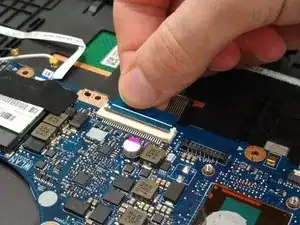
Для каждого из четырёх отмеченных разъёмов аккуратно вставьте тонкий инструмент для поддёма между синей лентой и серой защёлкой.
Равномерно приложите небольшое давление вверх вдоль длины защёлки.
Когда защёлка отщёлкнётся назад, снимите синюю ленту.
Шаг 14
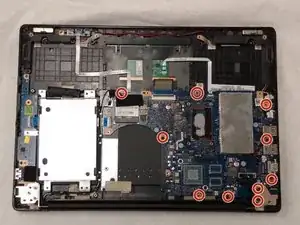
Используя отвёртку Phillips #00, выверните десять винтов 4 мм.
Шаг 15
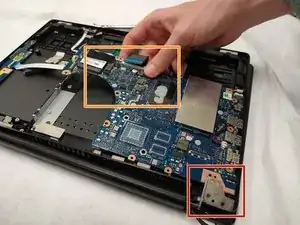
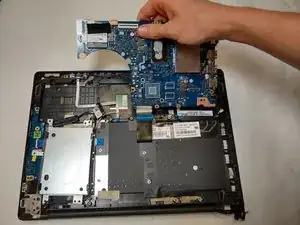
Аккуратно приподнимите петлю.
Слегка удерживайте материнскую плату.
Сначала приподнимите отмеченный угол платы, затем сдвиньте угол платы, чтобы освободить его из-под заднего угла корпуса.
Нанесите новую термопасту под радиатор на новой материнской плате.
Шаг 16
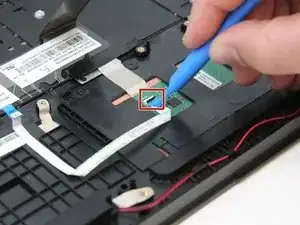
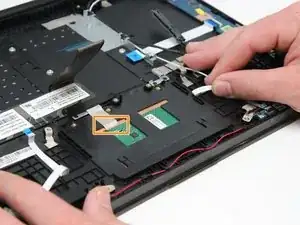
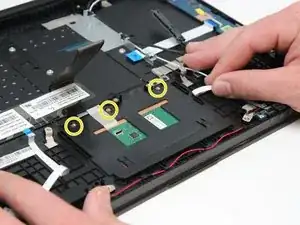
Осторожно отсоедините ленточный разъём тачпада с помощью инструмента iFixit для вскрытия.
Медленно снимите заземляющую ленту с тачпада.
Используйте отвёртку Phillips #0, чтобы вывернуть три винта 2 мм, удерживающие тачпад.
Шаг 17
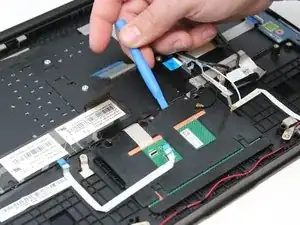
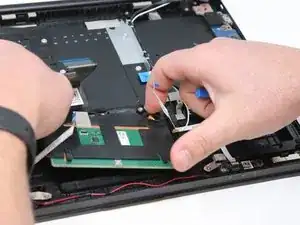
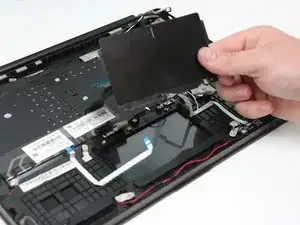
Осторожно приподнимите и сдвиньте тачпад в направлении петель, используя инструмент iFixit для вскрытия.
Снимите тачпад.
Заключение
Для сборки устройства выполните эти инструкции в обратном порядке.
Перевод руководства с ifixit.com