Замена экрана Lenovo Legion 7i
Инструкция относится к следующим компьютерам:
*Lenovo Legion 7i модель 2020 года
- все модели линейки этого года имеют схожую конструкцию для ремонта, за исключением более старых моделей, которым при переналадке рамки не требуется лента.
~Предупреждение~ при снятии рамки
редактирование-1. при снятии действуйте медленно — вы легко можете треснуть или порвать майларовую рамку пополам. Я рекомендую использовать самый тонкий металлический инструмент, например лопатку. Такой инструмент обычно используют для снятия 3D-печатей с рабочей платформы принтера.
Разрядка
редактирование-2. не забудьте отключить батарею и разрядить материнскую плату, удерживая кнопку питания в течение 10 секунд после отключения батареи, чтобы позволить разрядиться конденсаторам перед работой с Legion.
это руководство сделано ZLF на 100%
я сделал это для себя, чтобы следовать, и для тысяч других, пострадавших из‑за отказа Lenovo от отзыва дефектного шарнира Legion 7i 2020.
Шаг 1
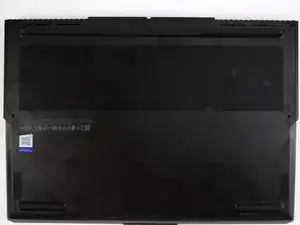
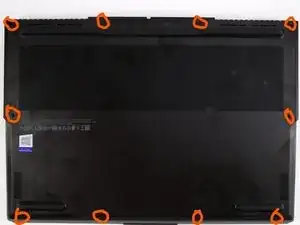
Снимите нижнюю крышку ноутбука, выкрутив все винты, которые могут быть разной длины. Должно быть десять винтов длиной 4 мм в верхней части рядом с задними вентиляционными отверстиями.
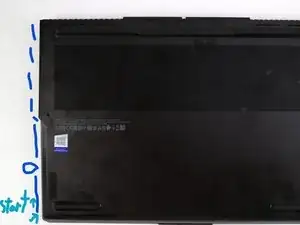
Теперь, используя медиатор для гитары или тонкий пластиковый клин, пройдите по кромке нижней крышки в месте стыка чёрной нижней панели и световой панели под подсветкой, начиная с угла и двигаясь к краю, где она встречается с боковыми вентиляционными отверстиями. Затем выньте клин и начните работать по краю, где начинается боковой вентиляционный канал у клавиатурной части. Аккуратно отщёлкивайте защёлки.
Обращайте особое внимание при подходе к боковым вентиляционным отверстиям — используйте очень тонкий прижимной инструмент. После того как обе боковые вентиляционные решётки отщёлкнуты и вся сторона возле подсветки освобождена, крышка должна легко отделиться от шасси; если нет — найдите оставшиеся защёлки и аккуратно отщёлкните их клином, медиатором или тонким инструментом.
Шаг 2
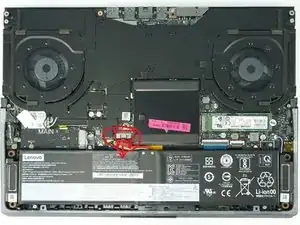
Заземлитесь, чтобы снять статический заряд с рабочего места (руки — желательно в перчатках), прикоснитесь к радиатору или испарительной камере. Отсоедините чёрный разъём батареи от серебристой розетки. Убедитесь, что разъём батареи ни к чему не прикасается. Нет необходимости полностью вынимать батарею из шасси.
Обклейте отключённый разъём батареи электроизоляционной лентой, как показано на фото (отмечено красным), чтобы он случайно не коснулся других частей платы и не вызвал короткого замыкания.
После отключения батареи удерживайте кнопку питания, чтобы разрядить конденсаторы, которые держат остаточный заряд, чтобы избежать коротких замыканий при замене дисплейных панелей.
Шаг 3
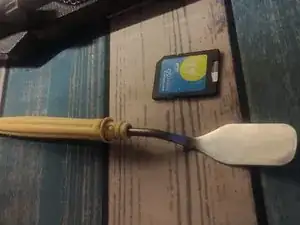
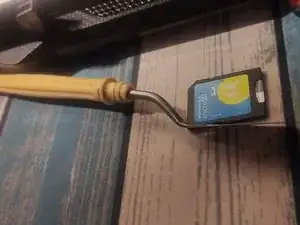
При снятии рамки вам может понадобиться очень тонкий и узкий лопаточный инструмент, похожий на те, что используются в 3D‑печати для снятия отпечатков с платформы.
Вам придётся слегка прорезать клей по внутренней части рамки.
Шаг 4
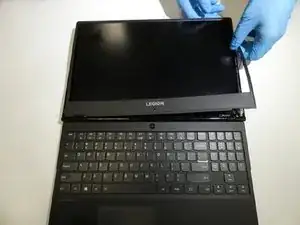
Поскольку нельзя загрузить видео длиной более 30 секунд, я включу ссылку на видео от Lenovo, где показано снятие майларовой рамки этого устройства. Снятие рамки не должно быть поспешным — аккуратно и методично отщёлкивайте пластиковые защёлки. Будьте особенно осторожны при обходе внутренних краёв рамки, чтобы не повредить модуль камеры.
Не вставляйте медиатор или лопатку слишком глубоко в область верхней части рамки при её снятии.
https://pcsupport.lenovo.com/us/en/solut...
Перейдите к пункту по снятию рамки в списке на сайте Lenovo.
Шаг 5
Следующие шаги деликатны — если вы не отключили блок питания и батарею от разъёма материнской платы, могут возникнуть проблемы! ВНИМАНИЕ: не продолжайте, если вы этого не сделали.
Сначала снимете нижнюю часть, как показано в видео. Я разбил видео Lenovo, потому что следующие 7 шагов особенно важны.
Шаг 6
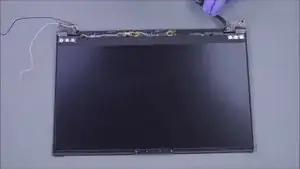
Снятая специальная лента скорее всего не пригодится повторно, поэтому следует приобрести двустороннюю специальную ленту/аналогичный материал у продавца панели или у похожего поставщика.
Продукт, который я нашёл наиболее похожим. Указанные размеры должны соответствовать той ленте, которую вы в итоге купите. Совет: используйте пинцет для съёма защитной плёнки с двусторонней ленты, если она очень маленькая.
Шаг 7
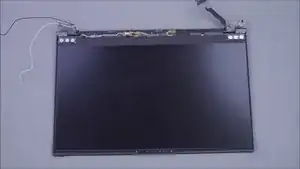
Удаление клея с противоположной стороны панели.
Показанная техника верна, но лента не подлежит повторному использованию.
Если очень нужно, можно попытаться повторно использовать ленту, аккуратно медленно вытянув её — это требует большого терпения.
Шаг 8
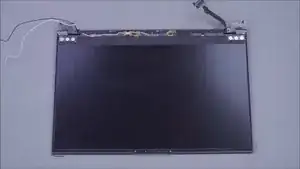
Используйте присоску, как показано, и медленно приподнимите панель с верхней крышки ноутбука, чтобы получить доступ к EDP‑кабелю.
Поднимите ленту и снимите кабель, удерживая панель поднятой; не тяните панель полностью до тех пор, пока кабель не будет отсоединён, чтобы не вызвать повреждений или отсоединений внутренних компонентов.
ВНИМАНИЕ: в видео для снятия кабеля использованы металлические пинцеты — так делать нельзя. Используйте пластиковый медиатор или любой непроводящий инструмент и аккуратно поднимите защёлку разъёма, затем медленно извлеките EDP‑кабель.
Шаг 9
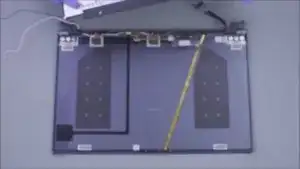
Установите новую ленту для крепления новой панели.
Показанные отрезки ленты не предназначены для полной длины — используйте ленту общей длиной примерно 5–7 дюймов, чтобы обеспечить достаточное прижимное усилие для закрепления панели. Проверьте, что клейкая основа достаточно прочная для выполнения своей функции, прежде чем завершать сборку, иначе ленту придётся заменять.
Мы почти закончили :)
Шаг 10
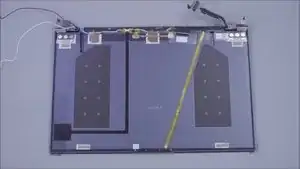
Подключение новой панели
Подключите EDP‑кабель. Убедитесь, что он полностью вставлен, затем закрепите прозрачной лентой для дополнительной фиксации разъёма.
Убедитесь, что защёлка разъёма полностью закрыта после подключения EDP‑кабеля.
Шаг 11
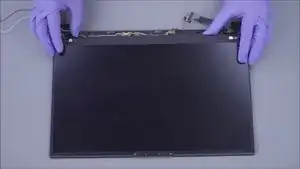
Убедитесь, что экран заподлицо со стороны крышки и что лента верхней части прочно приклеивается.
В видео показаны дополнительные шаги, которые не относятся к данной процедуре, так как мы не снимали всю верхнюю половину ноутбука с основного шасси. Для завершения аккуратно установите майларовую рамку после того, как подключите батарею и убедитесь, что панель работает и функционирует корректно. Закончите сборку и удачи. Ориентировочное время замены — 1 час 30 минут. Делайте всё медленно и осторожно.
Заключение
не ставьте рамку до тех пор, пока не подключите аккумулятор и не убедитесь, что монитор правильно включается. затем аккуратно установите рамку обратно — пластиковые защёлки хрупкие. чтобы собрать устройство, выполните эти инструкции в обратном порядке. дополнительно потребуется удалить остатки клея, прилипшие к микроплёнке рамки или внутренней крышке ноутбука. используйте ленту шириной 2 мм, чтобы зафиксировать рамку для плотного прилегания клея https://a.co/d/1wueHpM
Перевод руководства с ifixit.com