Ремонт ЖК-экрана HP Envy M6-1125dx
Замените ЖК-дисплей в ноутбуке HP Envy M6-1125dx.
Шаг 1
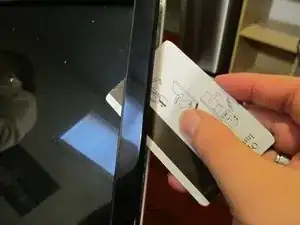
Ваш экран треснул. Это неприятно. Приступим.
Используя кредитную карту, которой вам не жалко (мы использовали старую ключ-карту от отеля), подденьте кромку рамки и снимите её со экрана.
Это займет время, поскольку в этой модели ноутбука рамка закреплена не только защелками, но и двухсторонним скотчем. Для выполнения задачи может потребоваться значительная сила.
Шаг 2
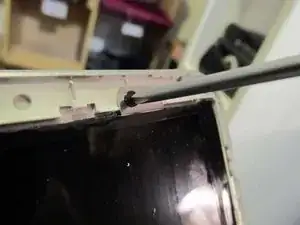
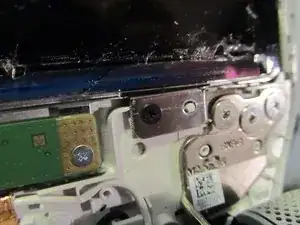
После снятия рамки вы увидите четыре винта, удерживающие основной ЖК-дисплей. В отличие от других моделей, этот HP Envy M6-1125dx не использует боковые направляющие для соединения с петлей... это просто ЖК-дисплей с кронштейнами.
Все 4 винта одинакового размера. НЕ разбирайте винты петли — это не требуется.
На изображениях показаны верхний правый и нижний правый винты. Ещё два находятся с левой стороны экрана в аналогичных местах.
Шаг 3
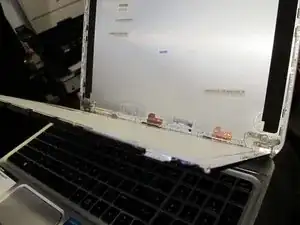
После снятия четырёх винтов можно аккуратно оттянуть экран, поворачивая его в сторону клавиатуры. Вы можете положить его на клавиши, так как следующий шаг — отключение кабеля ЖК-дисплея.
Шаг 4
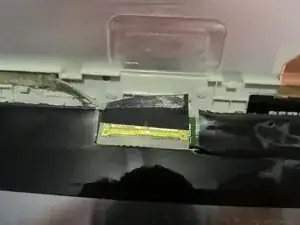
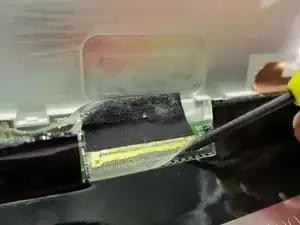
Вот кабель ЖК-дисплея. Здесь используется очень маленький кусочек ленты, который удерживает его на месте (в других ноутбуках применяют крупную ленту, чтобы кабель не сдвигался).
Как видно на втором изображении, просто подденьте маленький кусочек ленты отвёрткой. Сняв ленту, поднимите черную защёлку и потяните кабель в противоположную от себя сторону, чтобы извлечь его.
Шаг 5
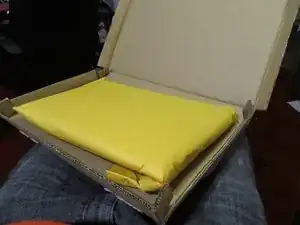
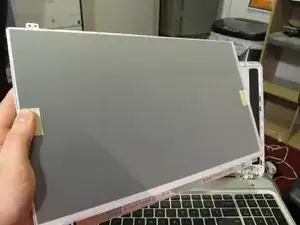
После отключения кабеля можно утилизировать старый ЖК-экран.
Возьмите новый экран.
Разместите его плоско на клавиатуре так же, как старый (разъём должен быть ближе к крышке компьютера, как и у старого).
Приобретите экран с защитной плёнкой (или накройте клавиши тканью), чтобы предотвратить его загрязнение при размещении на клавиатуре.
Шаг 6
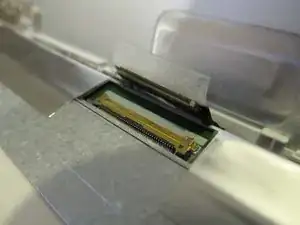
Когда новый экран будет установлен (лежит на клавиатуре, как старый, при условии наличия защиты на стекле), необходимо подключить кабель ЖК-дисплея.
Делайте все в обратном порядке. Поднимите ленту и черную часть разъёма, чтобы они не случайно ни к чему не приклеились, затем вставьте золотой разъём на место и при необходимости закрепите лентой.
Убедитесь, что кабель ЖК-дисплея полностью вставлен в разъём. При частичном подключении экран может подсвечиваться, но изображения не будет.
Шаг 7
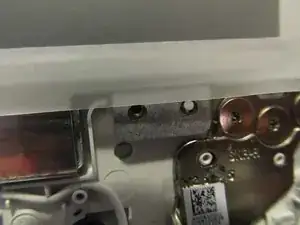
Поднимите экран на место. Используйте пластиковые направляющие, чтобы правильно совместить экран перед завинчиванием винтов.
Шаг 8
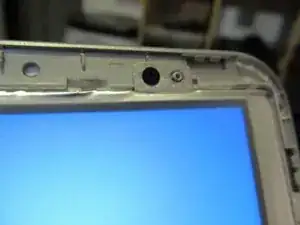
Закрутите один или два винта в соответствующие места возле пластиковых направляющих.
Сейчас — хорошее время проверить экран, чтобы убедиться, что он работает! Количество ленты, поставляемой с кабелем ЖК-дисплея, крайне мало, поэтому проверка соединения на этом этапе — разумная мера.
Шаг 9
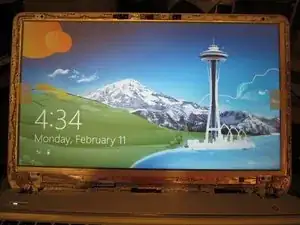
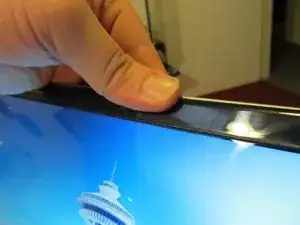
Любуйтесь отличной проделанной работой!
Защёлкните рамку на место.
По желанию: можно использовать двухсторонний скотч для дополнительного закрепления, в зависимости от того, насколько лента была повреждена при снятии рамки.
Заключение
Готово!
Перевод руководства с ifixit.com