Замена дисковода Dell Inspiron N5030
Если дисковод на вашем Dell Inspiron N5030 не работает, и вы испробовали другие варианты на странице устранения неполадок, это руководство поможет заменить его на новый.
Шаг 1
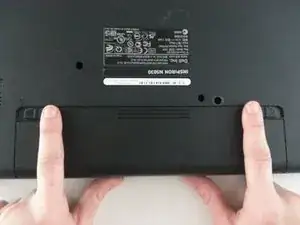
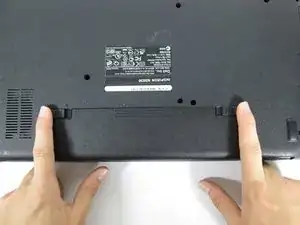
Переверните компьютер так, чтобы отсек для аккумулятора был обращён к вам.
Поместите пальцы на маленькие кнопки со стрелками, указывающими наружу.
Нажмите и сдвиньте кнопки наружу, чтобы разблокировать отсек аккумулятора.
Шаг 2
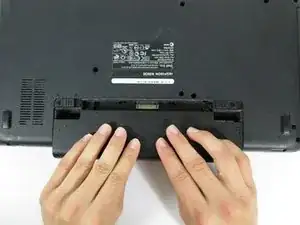
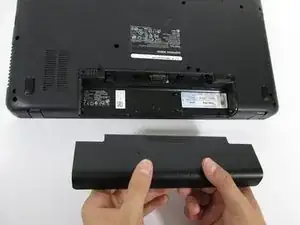
Возьмите аккумулятор и потяните его на себя.
Снимите аккумулятор.
Шаг 3
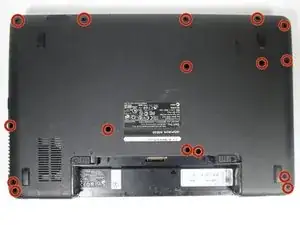
Используйте крестовую отвертку Phillips #0, чтобы отвинтить шестнадцать винтов 0.6 мм на задней панели.
Шаг 4
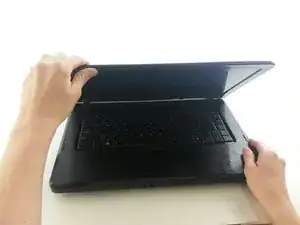
Переверните ноутбук и откройте его так, чтобы экран был обращён к вам.
Шаг 5
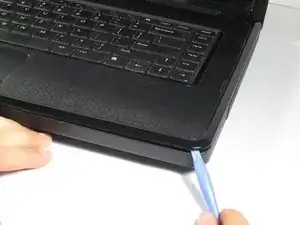
Используйте пластиковый инструмент для вскрытия и пальцы, чтобы отщёлкнуть верхнюю панель.
Начинайте отщёлкивать панель с любого из углов, затем продолжайте по краям корпуса.
Шаг 6
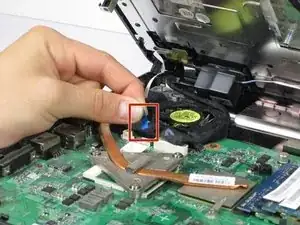
Будьте осторожны при снятии клавиатурной панели. Несколько тонких кабелей соединяют панель с материнской платой.
Поднимите синюю пластиковую вкладку, соединённую белой полоской, чтобы отстёгнуть клавиатурную панель от материнской платы.
Шаг 7
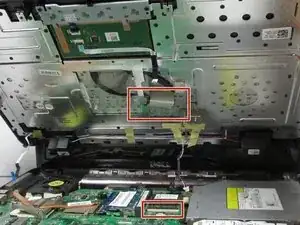
Поднимите маленький фиксирующий язычок в ZIF-разъёме кабеля клавиатуры и отключите шлейф клавиатуры.
Шаг 8
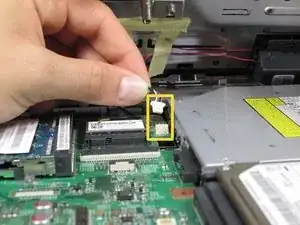
Потяните вверх за проводную бирку с синим, белым, чёрным и красным проводами, чтобы отсоединить динамики от материнской платы.
Шаг 9
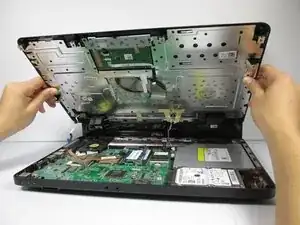
Снимите верхнюю клавиатурную панель.
Шаг 10
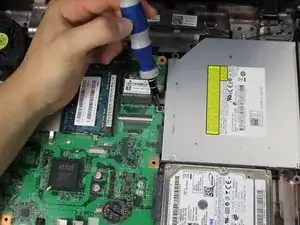
Используйте крестовую отвертку Phillips #0, чтобы отвинтить один винт 0.6 мм, расположенный сразу слева от дисковода.
Шаг 11
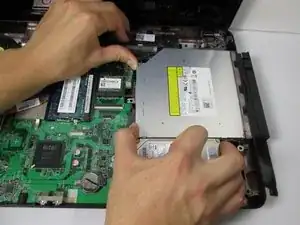
Разместите большие пальцы так, чтобы нажать плотно, и сдвиньте дисковод вправо через прямоугольное отверстие на боковой стороне ноутбука, чтобы извлечь его.
Заключение
Для сборки устройства выполните эти действия в обратном порядке.
Перевод руководства с ifixit.com