Замена динамиков на Acer Chromebook Spin 11 R751TN-C5P3
Если ваш Acer Chromebook Spin 11 (модель R751TN-C5P3) не воспроизводит четкий звук, звук искажён или отсутствует вовсе, используйте это руководство для замены динамиков.
Динамики в Chromebook служат аппаратным устройством, которое подключается к компьютеру для воспроизведения звука. Сам звук генерируется звуковой картой компьютера. Неправильная работа динамика может привести к искажению звука или его отсутствию.
Перед использованием этого руководства убедитесь, что выход для динамиков не заблокирован мусором или частицами, препятствующими качественному воспроизведению звука. В этом случае можно использовать небольшие устройства, выдувающие воздух, или чистую тряпку для их удаления. После этого протестируйте аудио несколько раз, чтобы убедиться, что проблема решена; если нет, переходите к следующему шагу.
Чтобы заменить динамики, необходимо снять заднюю панель устройства, используя отвертку. Динамики нужно отключить и удалить, чтобы установить новый и улучшенный элемент.
Перед началом этой замены убедитесь, что устройство полностью выключено, чтобы избежать травм или повреждений.
Шаг 1
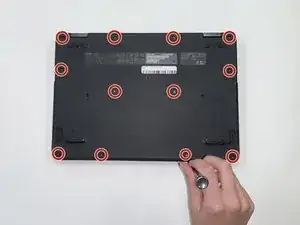
Переверните Chromebook лицевой стороной вниз.
Используйте отвертку Phillips #0, чтобы удалить двенадцать винтов по 6 мм, которые фиксируют нижнюю крышку.
Шаг 2
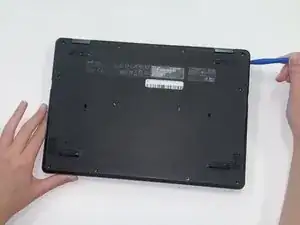
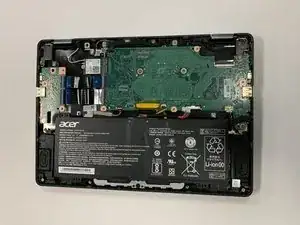
Вставьте инструмент для открытия в шов между внешними крышками. Нажимая на край инструмента, вы сможете приподнять крышку и открыть доступ к внутренним компонентам.
Шаг 3
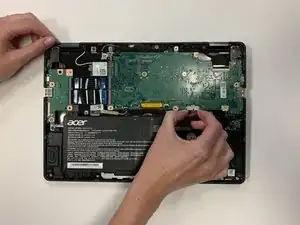
Перетяните соединительный провод между аккумулятором и материнской платой к себе, чтобы отключить его.
Удалите любую ленту, удерживающую провод аккумулятора, потянув её вверх.
Шаг 4
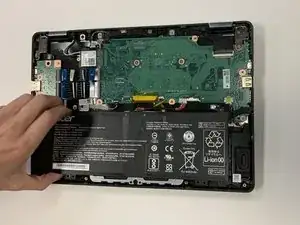
Аккумулятор больше не подключен к Chromebook, что позволяет вам его поднять и удалить.
Шаг 5
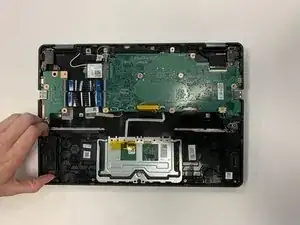
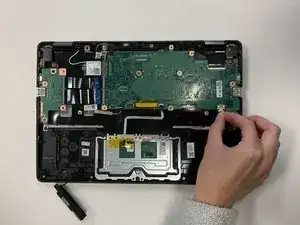
Динамики приклеены на небольшое количество липкой ленты. Их можно вытянуть, потянув и аккуратно покачивая вверх и наружу.
Отключите провод, соединяющий динамик с материнской платой, схватив его за стороны и потянув.
Шаг 6
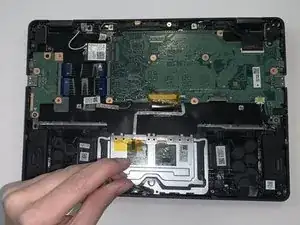
Используйте отвертку Phillips #0, чтобы удалить 3-мм винт, который фиксирует сенсорную панель. Поднимите сенсорную панель, чтобы получить доступ к проводу, соединяющему два динамика.
Шаг 7
Читайте также
- Замена сборки ЖК-экрана и цифрового преобразователя Acer Chromebook Spin 11 R751TN-C5P3
- Замена дисплейного блока Acer Chromebook Spin 11 R751TN-C5P3
- Замена аккумулятора Acer Chromebook Spin 11 R751TN-C5P3
- Замена камеры в Acer Chromebook R11 CB5-132T-C1LK
- Замена беспроводной карты Acer Chromebook R11
- Замена динамиков Acer Chromebook R11 CB5-132T-C1LK
- Замена материнской платы Acer Chromebook R11 CB5-132T-C1LK
- Замена платы светодиодов Acer Chromebook R11 CB5-132T-C1LK
- Замена нижней панели Acer Chromebook R11 CB5-132T-C1LK
- Замена аккумулятора Acer Chromebook R11 CB5-132T-C1LK
- Замена сенсорной панели Acer Chromebook Spin 11 R751TN-C5P3
- Замена крышки на Acer Chromebook Spin 15 CP315-1H-P1K8
- Замена аккумулятора в Acer Chromebook Spin 15 CP315-1H-P1K8
- Замена экрана Acer Chromebook Spin 15 CP315-1H-P1K8
- Замена микрофона Acer Chromebook Spin 15 CP315-1H-P1K8
- Замена тачпада на Acer Chromebook Spin 15 CP315-1H-P1K8
- Замена порта USB-C на Acer Chromebook Spin 15 CP315-1H-P1K8
- Замена материнской платы Acer Chromebook Spin 511 (C741L) N20Q8
- Замена задней крышки Acer Chromebook Spin 511 (C741L) N20Q8
- Замена аккумулятора Acer Chromebook Spin 511 (C741L) N20Q8