Замена динамиков Acer Aspire E1-572-6829
Если звук на ноутбуке Acer Aspire E1-572-6829 искажён, возможно, требуется заменить динамики. В этом руководстве описано, как найти и заменить динамики в ноутбуке Acer Aspire E1-572-6829.
Динамики отвечают за воспроизведение звука устройством. Со временем они могут заполниться пылью или грязью, из-за чего звук искажается. Ознакомьтесь со страницей устранения неполадок, чтобы узнать, как почистить динамики. Если это не поможет, возможно, потребуется их замена.
Перед началом выполнения шагов из этого руководства убедитесь, что устройство выключено, а зарядное устройство отключено.
Шаг 1
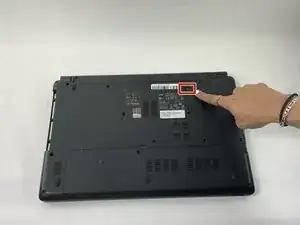
Перед началом работы убедитесь, что ноутбук выключен, а зарядное устройство отключено.
Переверните ноутбук так, чтобы задняя панель была сверху.
Найдите переключатель замка батареи под батареей.
Шаг 2
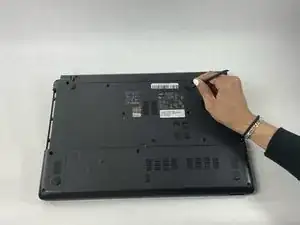
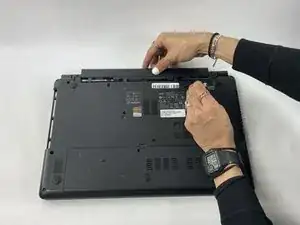
Сдвиньте переключатель замка батареи в открытое положение пальцем или пластиковой лопаткой.
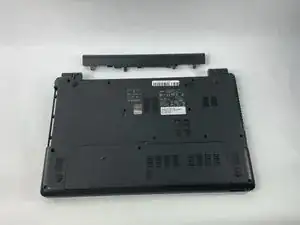
Удерживая переключатель в открытом положении, выдвиньте батарею из отсека в задней части ноутбука.
Батарея извлечена. Теперь можно отпустить переключатель замка.
Чтобы вставить батарею обратно, убедитесь, что её выступы совмещены с пазами ноутбука и что она установлена правильной стороной. Затем плавно вдвиньте её назад, не используя замок.
Шаг 3
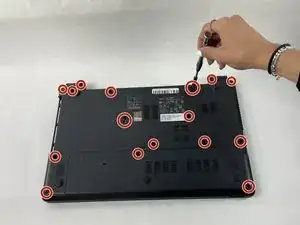
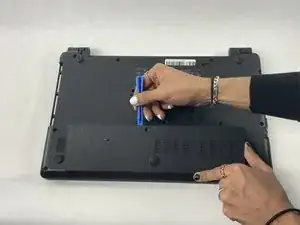
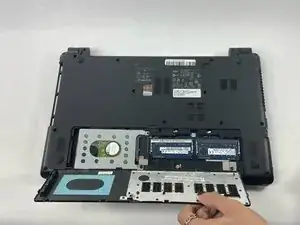
Используйте крестовую отвёртку #0, чтобы удалить семнадцать винтов длиной 8 мм, фиксирующих заднюю панель.
Пластиковой лопаткой подденьте нижнюю заднюю панель с верхнего края, чтобы открыть её.
Поднимите и снимите панель.
Шаг 4
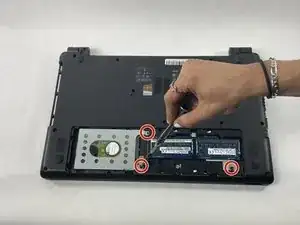
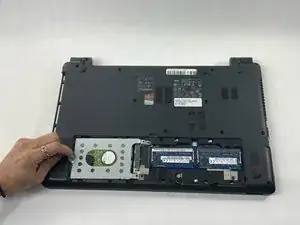
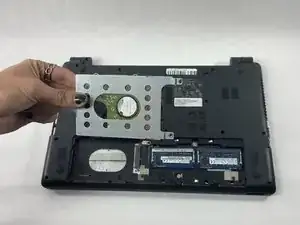
Используйте крестовую отвёртку #0, чтобы удалить три винта длиной 8 мм с внутренней стороны нижней задней панели.
Воспользуйтесь язычком слева от лотка жёсткого диска 2,5 дюйма, чтобы выдвинуть его из разъёма SATA.
Теперь можно безопасно извлечь жёсткий диск вместе с лотком размером 2,5 дюйма.
Шаг 5
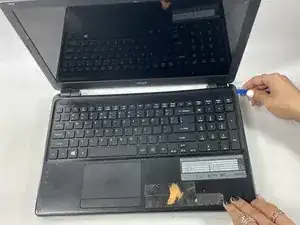
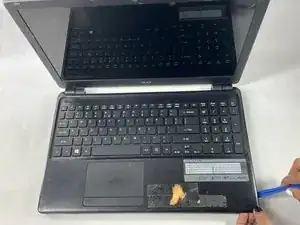
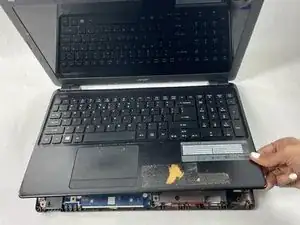
Переверните ноутбук и откройте крышку так, чтобы клавиатура была сверху.
Пластиковой отвёрткой подденьте защёлки, удерживающие верхнюю панель, по всем сторонам ноутбука.
Когда все защёлки освобождены, аккуратно приподнимите верхнюю панель, слегка открытив её.
Не поднимайте верхнюю панель слишком высоко и не прилагайте чрезмерное усилие, поскольку внутри находятся хрупкие ленточные кабели, которые необходимо отключить, прежде чем полностью снимать узел.
Шаг 6
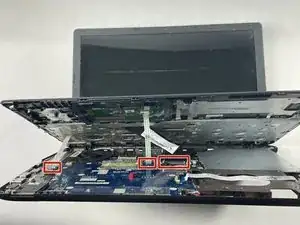
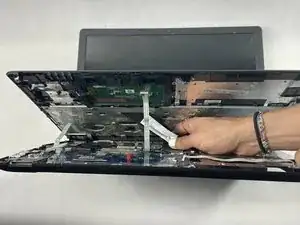
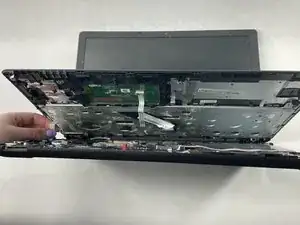
Аккуратно отсоедините три ленточных кабеля, соединяющих верхнюю панель с материнской платой.
Будьте осторожны при отсоединении ленточных кабелей. На некоторых разъёмах могут присутствовать небольшие пластиковые защёлки, которые нужно поднять, чтобы отсоединить кабель.
Три ленточных кабеля слева направо соответствуют кнопке питания, тачпаду и клавиатуре соответственно.
Шаг 7
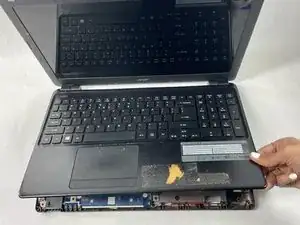
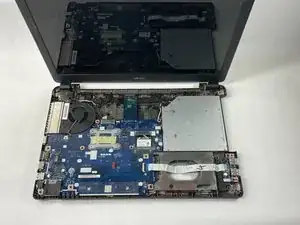
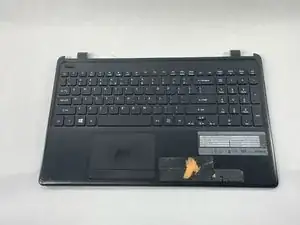
После отсоединения ленточных кабелей весь верхний блок, включающий клавиатуру и тачпад, можно безопасно снять с ноутбука.
Шаг 8
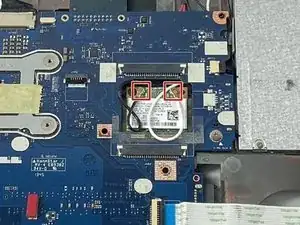
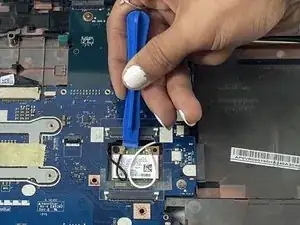
Отсоедините два кабеля, подключённых к плате Wi-Fi. Аккуратно потяните их, используя пластиковую лопатку или пальцы.
Чтобы вставить кабели обратно, наденьте их на контактные площадки. Убедитесь, что ориентация совпадает с той, с которой вы их отключали.
Шаг 9
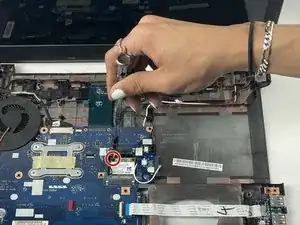
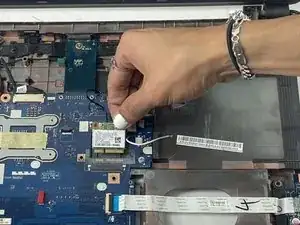
Отвинтите и удалите один винт длиной 5 мм с крестообразным шлицем #0, фиксирующий плату Wi-Fi.
Аккуратно приподнимите плату Wi-Fi и вытяните её наружу, чтобы извлечь.
Шаг 10
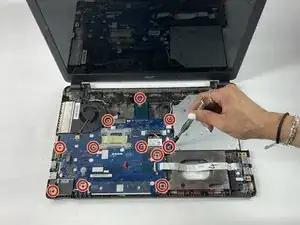
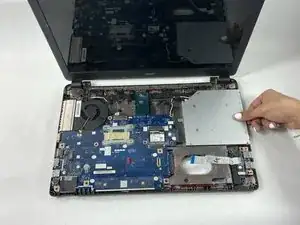
Используйте крестовую отвёртку #0, чтобы удалить одиннадцать винтов длиной 5 мм, фиксирующих материнскую плату.
Выдвиньте оптический привод вправо, чтобы извлечь его.
Шаг 11
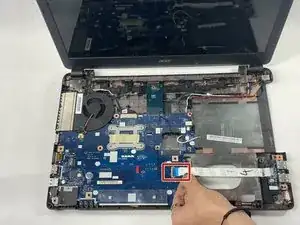
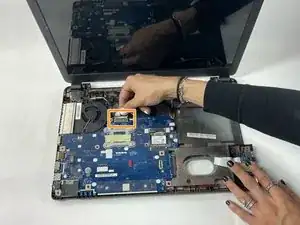
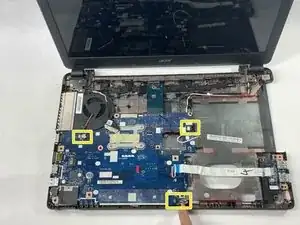
Отсоедините ZIF-разъём, подняв фиксирующую защёлку пластиковой лопаткой или пальцем, а затем аккуратно потяните кабель.
Пластиковой лопаткой или пальцем откиньте металлическую защёлку и аккуратно вытяните кабель дисплея из разъёма.
Отсоедините ленточные кабели без защёлок, вытянув их прямо из разъёмов пальцами.
Ознакомьтесь на этой странице, чтобы получить дополнительную информацию об этих типах разъёмов.
Шаг 12
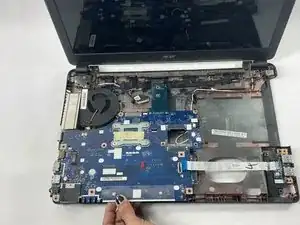
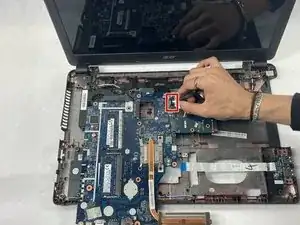
Аккуратно приподнимите материнскую плату с нижнего края и сдвиньте её вниз, чтобы освободить из корпуса.
Осторожно переверните материнскую плату.
Отключите разъём на нижней стороне материнской платы, аккуратно потянув его пальцами.
Теперь материнскую плату можно безопасно извлечь из ноутбука.
Шаг 13
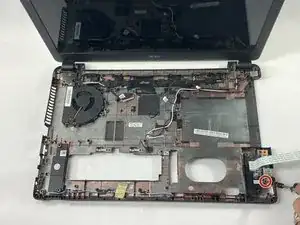
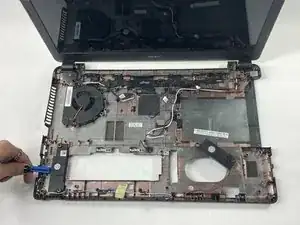
Открутите Phillips #0 винт длиной 5 мм, удерживающий плату USB-разъёма, и извлеките плату из корпуса.
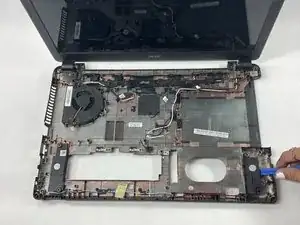
Воспользуйтесь пластиковой лопаткой, чтобы отсоединить динамики от корпуса ноутбука.
Обратите внимание на провода динамиков, которые проложены под выступами в нижней части корпуса ноутбука.
Заключение
Чтобы собрать устройство, выполните эти инструкции в обратном порядке.
Перевод руководства с ifixit.com