Замена Wi-Fi карты Acer Aspire E1-572-6829
Если ваш Acer Aspire E1-572-6829 испытывает трудности с подключением к Wi-Fi, возможно, потребуется заменить Wi-Fi карту. Сначала ознакомьтесь с нашей страницей по устранению неполадок и убедитесь, что Wi-Fi включен, а также попробуйте обновить драйверы Wi-Fi. Если это не поможет, следуйте приведенным ниже шагам для замены Wi-Fi карты.
Wi-Fi карта отвечает за подключение вашего устройства к Интернету, поэтому, если она вышла из строя, это приведет к проблемам с подключением вашего Acer Aspire E1-572-6829 к сети.
Убедитесь, что ваше устройство выключено, а зарядное устройство отключено перед началом выполнения шагов из этого руководства.
Шаг 1
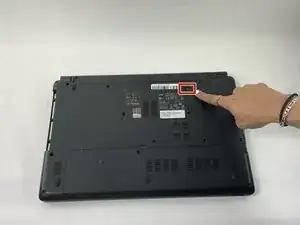
Перед началом убедитесь, что ноутбук выключен, а зарядное устройство отключено.
Переверните ноутбук так, чтобы вы смотрели на заднюю панель.
Найдите переключатель блокировки батареи под батареей.
Шаг 2
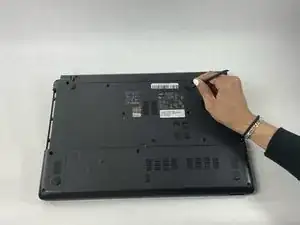
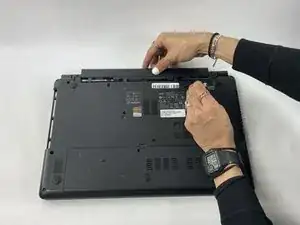
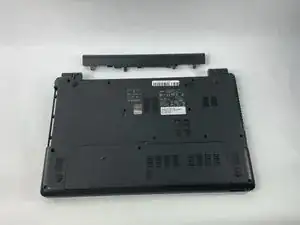
Переместите переключатель блокировки батареи в открытое положение, используя палец или пластиковую лопатку.
Удерживая переключатель открытым, другой рукой выдвиньте батарею из задней части ноутбука.
Ваша батарея удалена. Теперь вы можете отпустить переключатель блокировки.
Чтобы вернуть батарею на место, убедитесь, что ее язычки выровнены с ноутбуком и что она установлена в правильном направлении. Затем просто вставьте её обратно без использования переключателя блокировки.
Шаг 3
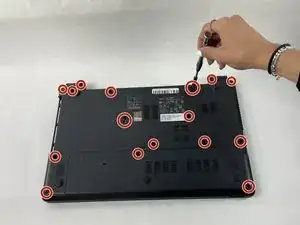
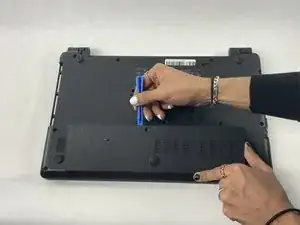
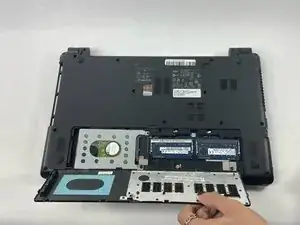
Используйте отвертку Philipps #0, чтобы удалить семнадцать 8 мм винтов, которые закрепляют заднюю панель.
Используйте пластиковую лопатку, чтобы приподнять нижнюю заднюю панель от верхнего края.
Поднимите панель вверх и удалите её.
Шаг 4
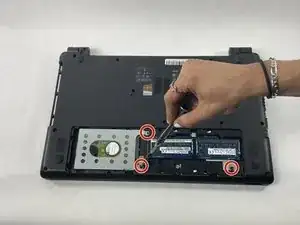
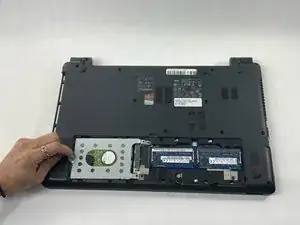
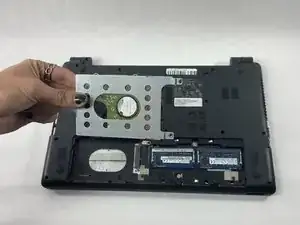
Используйте отвертку Philipps #0, чтобы удалить три 8 мм винта на внутренней стороне нижней задней панели.
Используйте язычок на левом краю отсек для жесткого диска 2.5 дюйма, чтобы выдвинуть его из SATA порта.
Жесткий диск вместе с отсеком 2.5 дюйма теперь можно безопасно извлечь.
Шаг 5
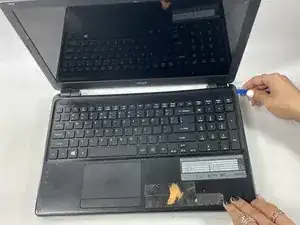
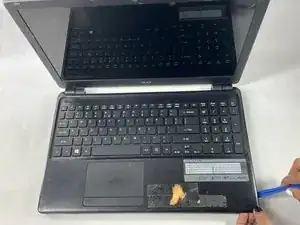
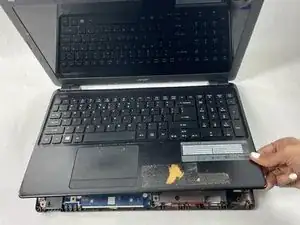
Переверните ноутбук и откройте крышку так, чтобы клавиатура была направлена вверх.
Используйте пластиковый инструмент для приподнимания, чтобы освободить язычки, удерживающие верхнюю панель вокруг всех сторон ноутбука.
Как только все язычки будут свободны, осторожно поднимите верхнюю панель, чтобы немного её открыть.
Не поднимайте верхнюю панель слишком высоко или с чрезмерной силой, так как внутри находятся деликатные шлейфы, которые необходимо отключить перед тем, как можно будет отделить сборку.
Шаг 6
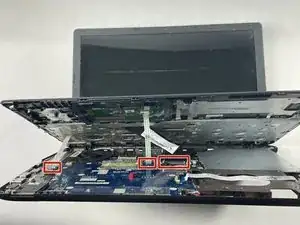
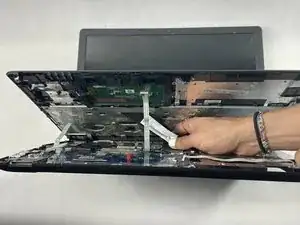
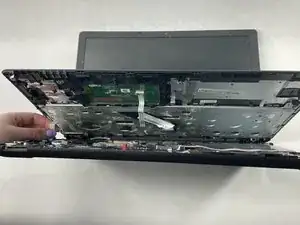
Осторожно отсоедините 3 шлейфа, соединяющие верхнюю панель с материнской платой.
Будьте осторожны при снятии шлейфов. У некоторых разъемов могут быть маленькие пластиковые язычки, которые необходимо поднять перед отсоединением кабеля.
3 шлейфа слева направо соответствуют кнопке питания, тачпаду и клавиатуре соответственно.
Шаг 7
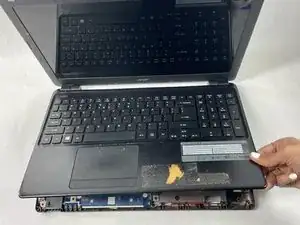
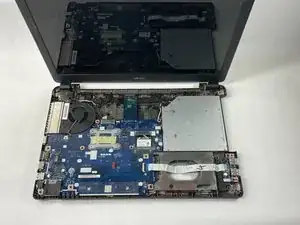
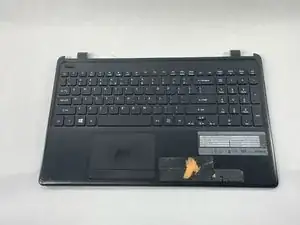
После отсоединения шлейфов вся верхняя панель, состоящая из клавиатуры и сборки тачпада, может быть безопасно удалена из ноутбука.
Шаг 8
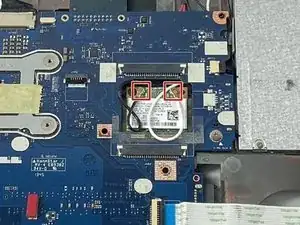
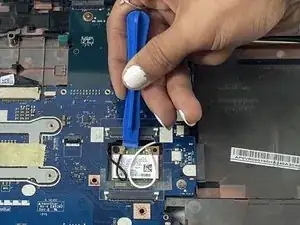
Отсоедините два кабеля, подключенных к Wi-Fi карте. Осторожно потяните их, используя пластиковый инструмент или пальцы.
Чтобы снова подключить кабели, просто вставьте их обратно в разъемы. Убедитесь, что они установлены с той же стороны, с которой вы их отсоединили.
Шаг 9
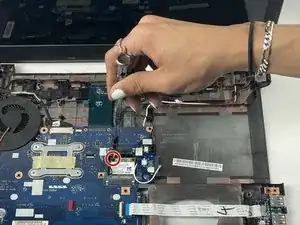
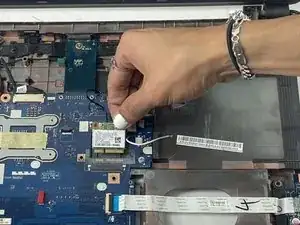
Открутите и удалите один винт Philipps #0 длиной 5 мм, который удерживает Wi-Fi карту.
Осторожно поднимите Wi-Fi карту и извлеките её.
Заключение
Чтобы собрать устройство обратно, следуйте этим инструкциям в обратном порядке.
Перевод руководства с ifixit.com