Замена оперативной памяти Acer Aspire E 11
Это руководство проведёт Вас через процесс замены оперативной памяти в Acer Aspire E 11.
Шаг 1
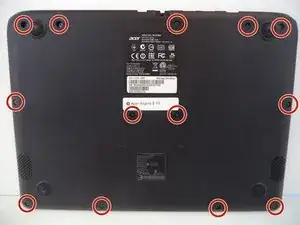
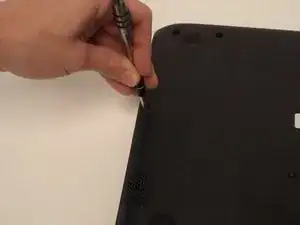
Отвинтите тринадцать винтов Phillips #1 длиной 6,2 мм, расположенных на нижней стороне устройства.
Шаг 2
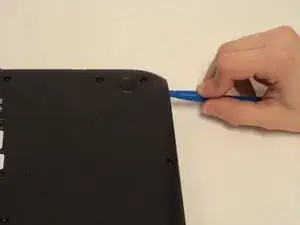
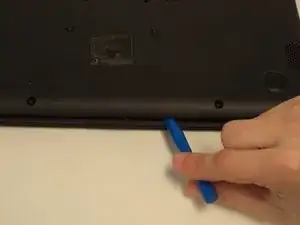
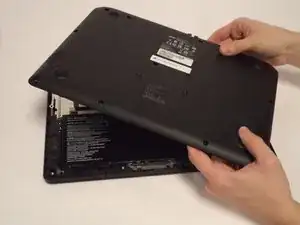
Подденьте заднюю панель пластиковой лопаткой. Медленно обходите устройство по периметру, пока панель не снята.
Шаг 3
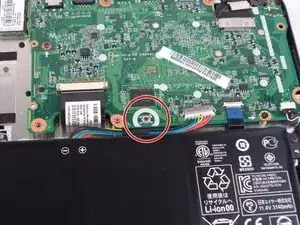
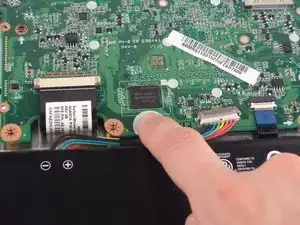
Нажмите и удерживайте маленькую чёрную кнопку на материнской плате прямо над аккумулятором в течение пяти секунд.
Шаг 4
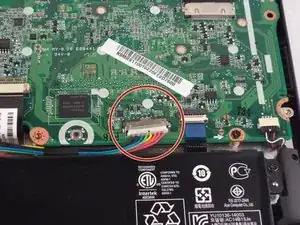
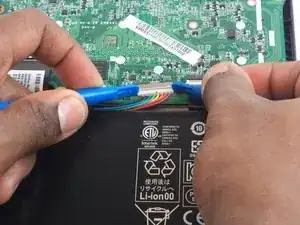
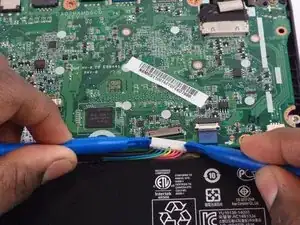
С помощью двух пластиковых лопаток крепко захватите разъём, идущий от аккумулятора к материнской плате, и потяните, чтобы отсоединить.
Шаг 5
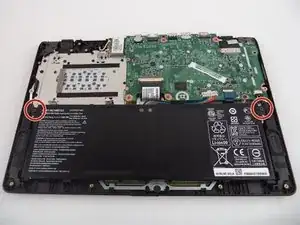
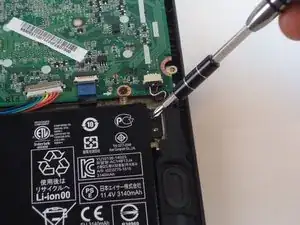
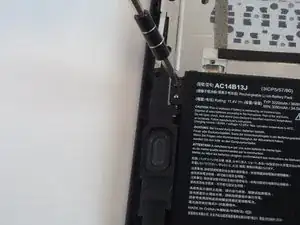
Отвинтите два винта Phillips #1 длиной 6,2 мм с правой и левой сторон аккумулятора.
Шаг 6
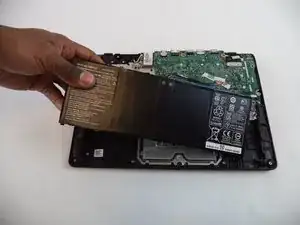
Осторожно извлеките аккумулятор, поднимая его из корпуса.
Шаг 7
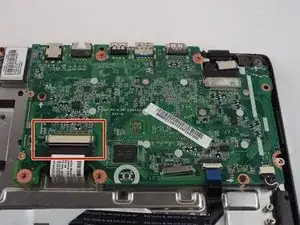
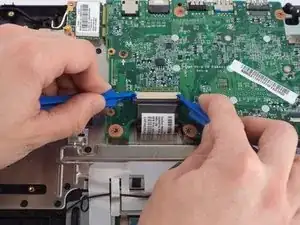
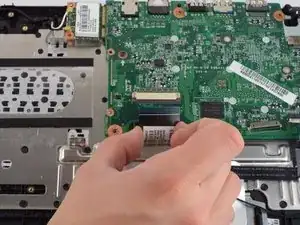
Найдите кабель клавиатуры на материнской плате. Используя по одной пластиковой лопатке с каждой стороны разъёма, отведите две серые защёлки наружу, затем извлеките кабель из материнской платы.
Шаг 8
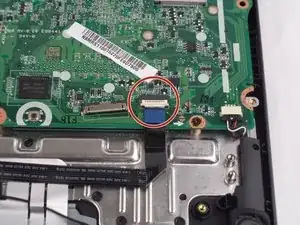
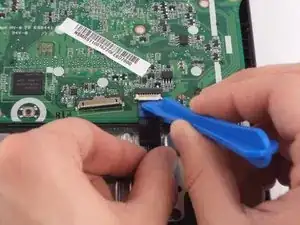
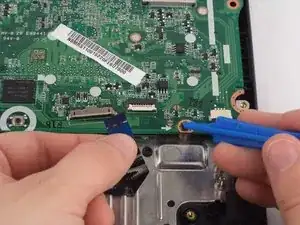
С помощью пластиковой лопатки аккуратно приподнимите белую защёлку на разъёме кабеля тачпада и осторожно извлеките кабель из материнской платы.
Шаг 9
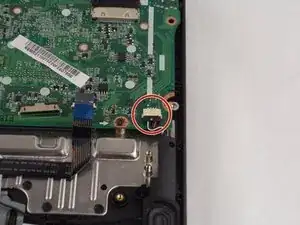
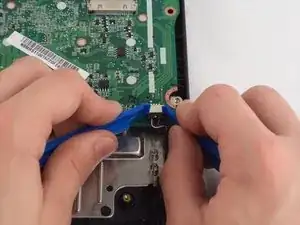

Используя две пластиковые лопатки, захватите каждую сторону разъёма кабеля динамика и аккуратно вытяните кабель из материнской платы.
Шаг 10
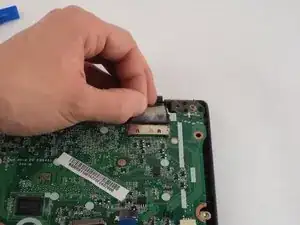
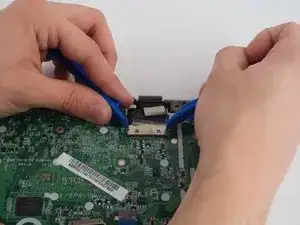
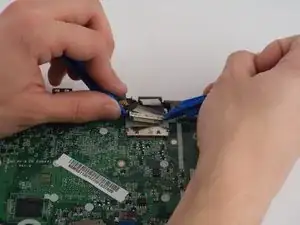
Снимите ленту с разъёма кабеля дисплея.
Используя две пластиковые лопатки, захватите каждую сторону разъёма и аккуратно извлеките кабель дисплея из материнской платы.
Шаг 11
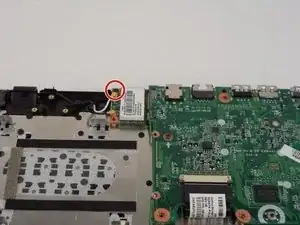
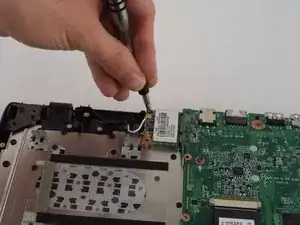
Отвинтите один винт Phillips #1 длиной 6,2 мм, крепящий модуль беспроводной связи с левой стороны материнской платы.
Шаг 12
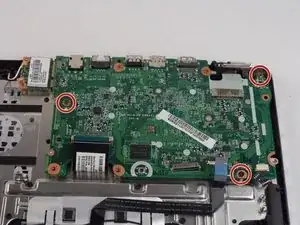
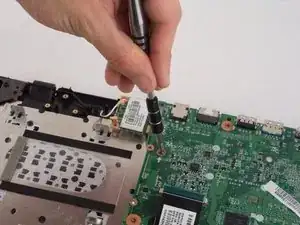
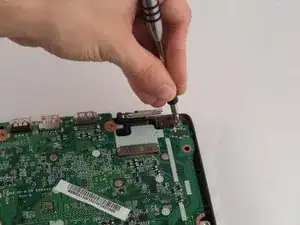
Отвинтите три винта Phillips #1 длиной 6,2 мм, которые фиксируют материнскую плату к корпусу ноутбука.
Шаг 13
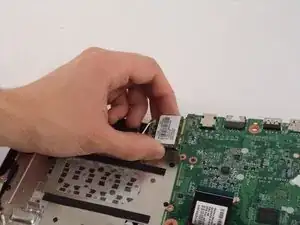
Вернитесь к модулю беспроводной связи и аккуратно отсоедините его от разъёма сбоку материнской платы.
Шаг 14
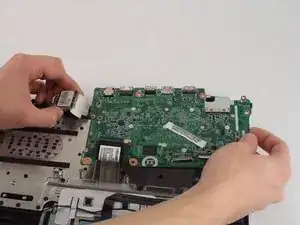
Теперь материнскую плату можно поднять и вынуть из корпуса ноутбука.
Шаг 15
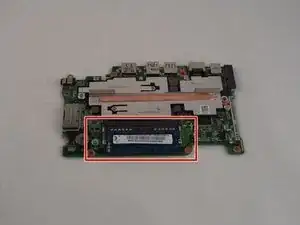
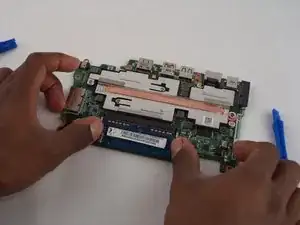
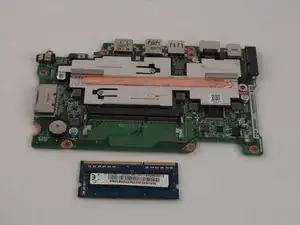
После извлечения материнской платы переверните её, чтобы открыть доступ к модулю оперативной памяти.
Сдвиньте модуль ОЗУ вниз и выньте его из слота, используя большие пальцы.
Заключение
Для сборки устройства выполните указанные действия в обратном порядке.
Перевод руководства с ifixit.com