Замена вентилятора Acer Aspire E1-572-6829
Если ваш Acer Aspire E1-572-6829 перегревается, возможно, проблема с вентилятором ноутбука. Этот гид объясняет, как заменить вентилятор в вашем ноутбуке. Ознакомьтесь с нашей страницей диагностики, чтобы узнать, есть ли другие решения, которые вы можете применить перед тем, как приступить к замене вентилятора.
Вентилятор в вашем Acer Aspire E1-572-6829 служит для охлаждения ноутбука, пока другие компоненты создают тепло. Если ваш ноутбук перегревается, и вы уже проверили наличие недостаточной вентиляции и умирающей батареи, то стоит рассмотреть возможность замены вентилятора в ноутбуке. Следуйте этим шагам, чтобы заменить неисправный вентилятор Acer Aspire E1-572-6829.
Убедитесь, что ваше устройство выключено, а зарядное устройство отключено, прежде чем начинать выполнять шаги в этом гиде.
Шаг 1
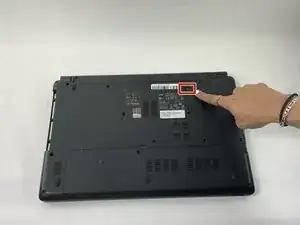
Перед началом убедитесь, что ноутбук выключен и зарядное устройство отключено.
Переверните ноутбук так, чтобы передняя панель была обращена вниз.
Найдите переключатель блокировки батареи под батареей.
Шаг 2
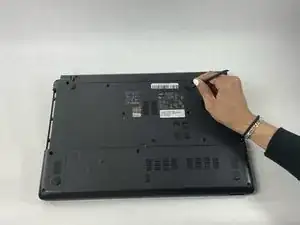
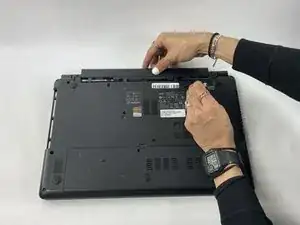
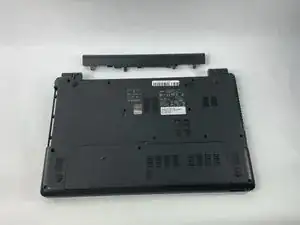
Переместите переключатель блокировки батареи в открытое положение с помощью пальца или пластикового инструмента.
Держите этот переключатель открытым, используя другую руку, чтобы выдвинуть батарею из задней части ноутбука.
Ваша батарея извлечена. Теперь вы можете отпустить переключатель блокировки.
Чтобы вставить батарею обратно, убедитесь, что её выступы выровнены с ноутбуком и она установлена в правильном направлении. Затем вставьте её обратно, не используя переключатель блокировки.
Шаг 3
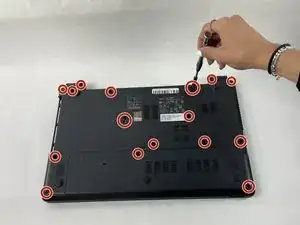
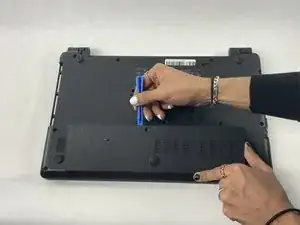
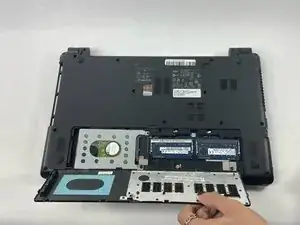
Используйте отвертку Phillips #0, чтобы удалить семнадцать 8 мм винтов, закрепляющих заднюю панель.
Используйте пластиковый инструмент, чтобы приподнять нижнюю заднюю панель с верхнего края.
Поднимите панель вверх и снимите её.
Шаг 4
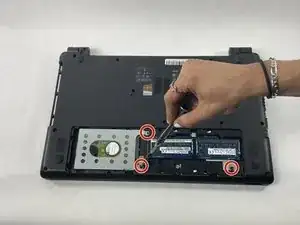
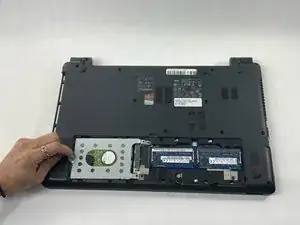
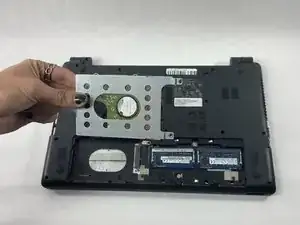
Используйте отвертку Phillips #0, чтобы удалить три 8 мм винта на внутренней стороне нижней панели.
Используйте язычок с левой стороны отсека для жесткого диска 2,5 дюйма, чтобы выдвинуть его из SATA порта.
Жесткий диск вместе с отсеком 2,5 дюйма теперь можно безопасно удалить.
Шаг 5
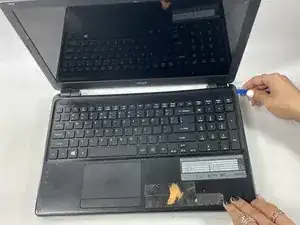
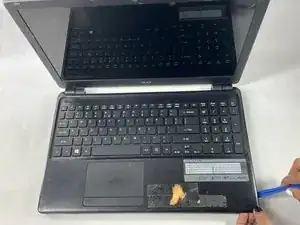
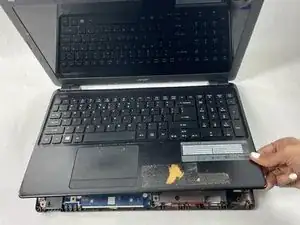
Переверните ноутбук и откройте крышку, чтобы клавиатура была обращена вверх.
Используйте пластиковый инструмент, чтобы приподнять язычки, удерживающие верхнюю панель со всех сторон ноутбука.
Когда все язычки свободны, осторожно поднимите верхнюю панель, чтобы немного её открыть.
Не поднимайте верхнюю панель слишком высоко или с чрезмерной силой, так как внутри находятся деликатные шлейфовые кабели, которые нужно отключить перед тем, как можно будет отсоединить сборку.
Шаг 6
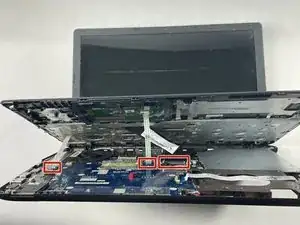
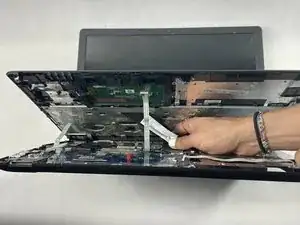
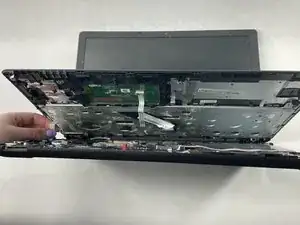
Осторожно отсоедините 3 шлейфовых кабеля, соединяющих верхнюю панель с материнской платой.
Будьте осторожны при снятии шлейфовых кабелей. Некоторые разъёмы могут иметь маленькие пластиковые язычки, которые необходимо поднять перед тем, как кабель можно будет отсоединить.
3 шлейфовых кабеля слева направо соответствуют кнопке питания, трекпаду и клавиатуре соответственно.
Шаг 7
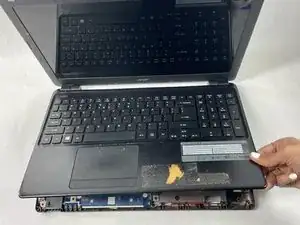
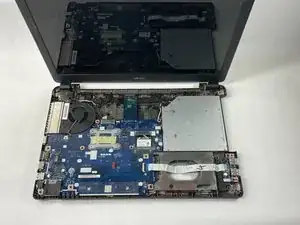
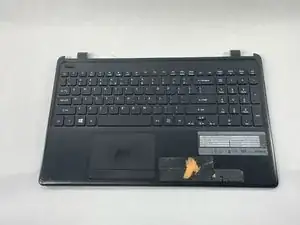
После отсоединения шлейфовых кабелей всю верхнюю панель, состоящую из клавиатуры и сборки трекпада, можно безопасно удалить из ноутбука.
Шаг 8
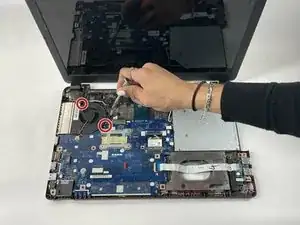
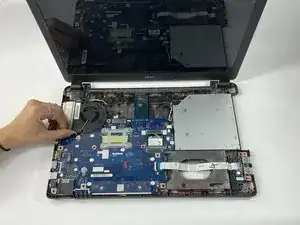
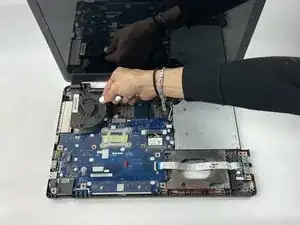
Используйте отвертку Phillips #0, чтобы удалить два 5 мм винта на вентиляторе.
Отключите кабель, соединяющий вентилятор с материнской платой.
Поднимите вентилятор и извлеките его из ноутбука.
Заключение
Чтобы собрать ваше устройство, следуйте этим инструкциям в обратном порядке.
Перевод руководства с ifixit.com