Acer Aspire 3 A315-24P-R7VH Замена материнской платы
Используйте это руководство для замены материнской платы ноутбука Acer Aspire 3 A315-24P-R7VH.
Для выполнения этой процедуры требуется отключить батарею. Будьте осторожны, чтобы не сгибать, не скручивать и не прокалывать её — заряженная литий‑ионная батарея может быть очень опасна при случайном проколе. Если батарея выглядит раздутой или вздутой, примите дополнительные меры предосторожности.
Шаг 1
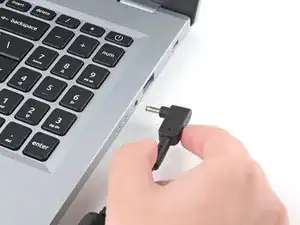
Выключите ноутбук и отключите все кабели.
Шаг 2
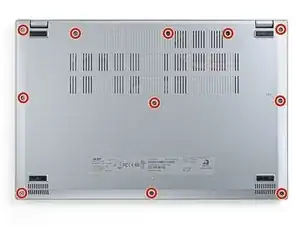
Закройте ноутбук и переверните его на ровную, чистую поверхность.
Используйте шлицевую крестовую отвёртку (Phillips), чтобы выкрутить одиннадцать винтов длиной 6,6 мм на задней крышке.
Шаг 3
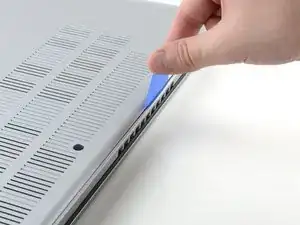
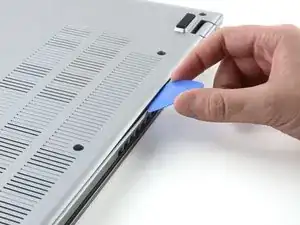
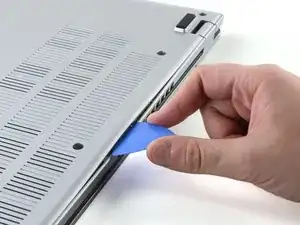
Вставьте длинный край пластикового лома вертикально между корпусом и задней крышкой в задней части ноутбука.
Подденьте, чтобы отщёлкнуть несколько защёлок задней крышки, и разместите лом плоско под крышкой.
Проведите ломом вдоль заднего края ноутбука, чтобы освободить защёлки.
Шаг 4
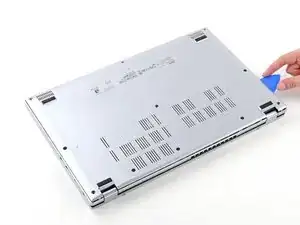
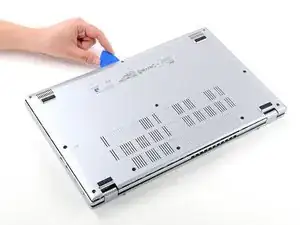
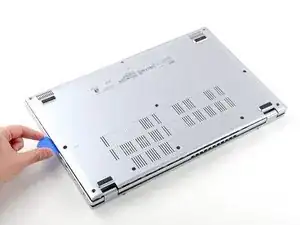
Подденьте по всему периметру, пока задняя крышка не отщёлкнется.
Шаг 5
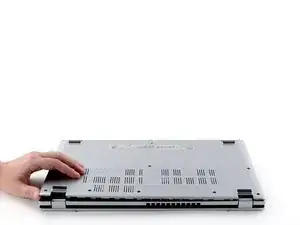
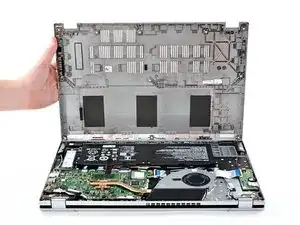
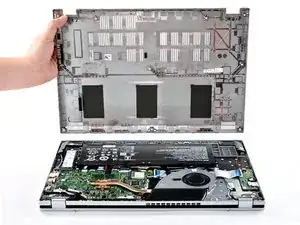
Снимите заднюю крышку с корпуса и удалите её.
Если крышка застряла, повторите предыдущий шаг, чтобы освободить оставшиеся защёлки.
Шаг 6
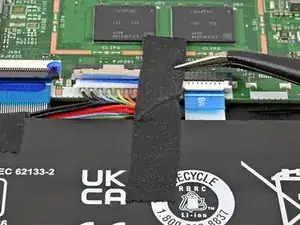
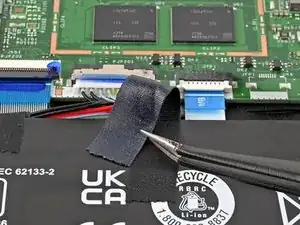
С помощью пинцета или пальцев снимите ленту, закрывающую разъём батареи.
Шаг 7
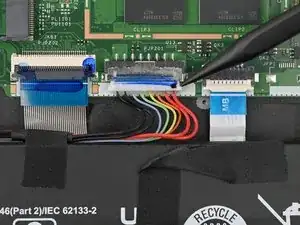
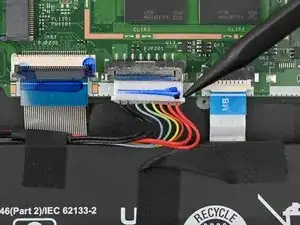
Используйте наконечник пластикового лома, чтобы нажать по обеим сторонам разъёма кабеля батареи, пока он не выйдет из гнезда.
Шаг 8
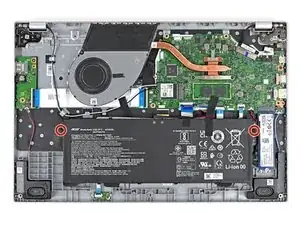
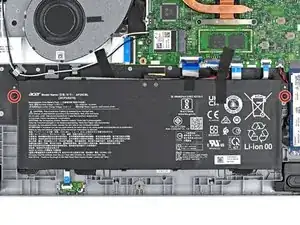
Используйте крестовую отвёртку (Phillips), чтобы выкрутить два винта длиной 4,7 мм, удерживающих батарею.
Шаг 9
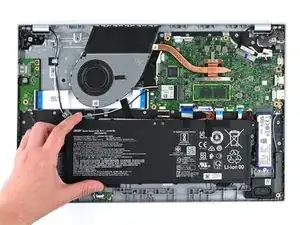
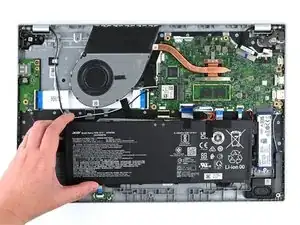
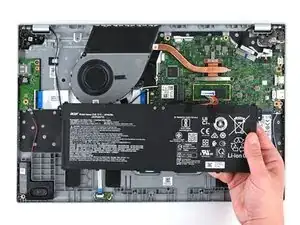
Поднимите батарею из корпуса и удалите её.
Шаг 10
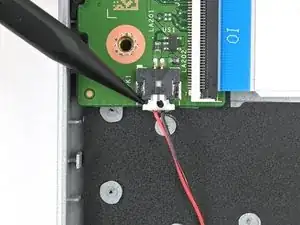
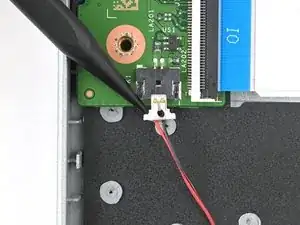
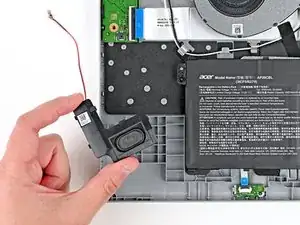
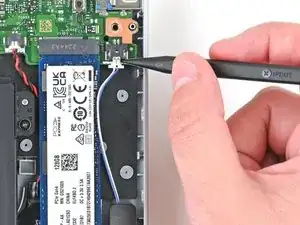
Используйте наконечник пластикового лома, чтобы нажать по обеим сторонам разъёма кабеля правого динамика, пока он не выйдет из гнезда.
Правый динамик находится слева, так как ноутбук перевёрнут.
Шаг 11
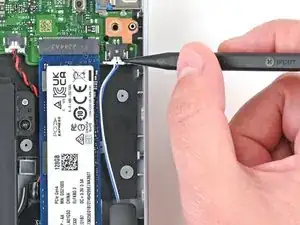
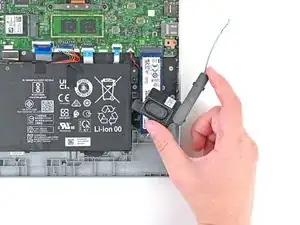
Повторите ту же процедуру для левого динамика.
Шаг 12
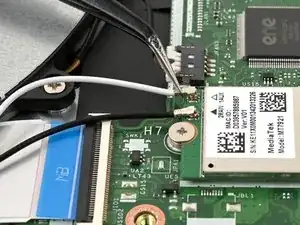
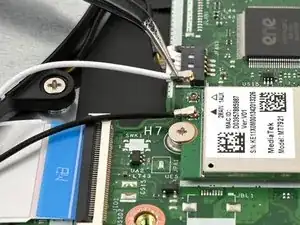
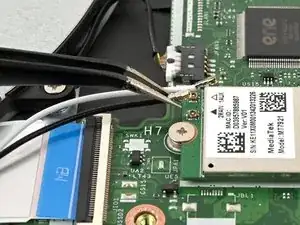
Сдвиньте одну лапку изогнутого пинцета под металлическую шейку белого кабеля на карте WLAN.
Поднимите металлическую шейку, чтобы отсоединить кабель.
Повторите ту же операцию для чёрного кабеля.
Шаг 13
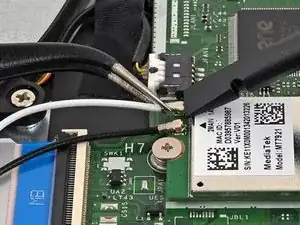
При сборке используйте пинцет, чтобы удерживать разъём над его гнездом и аккуратно нажмите пальцем или пластиковым ломом — разъём должен «щёлкнуть» на место. Может потребоваться несколько попыток с перестановкой головки, пока он не подключится.
Не пытайтесь вставить разъём силой, иначе вы можете его окончательно повредить.
Шаг 14
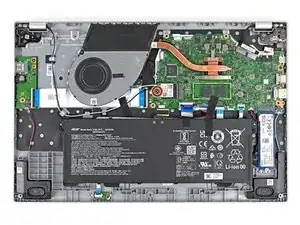
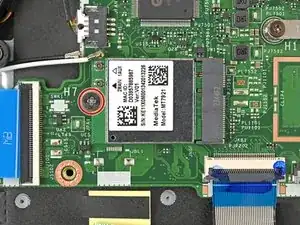
Используйте крестовую отвёртку (Phillips), чтобы выкрутить винт длиной 2,2 мм с карты WLAN.
После удаления винта карта WLAN немного поднимется под углом.
Шаг 15
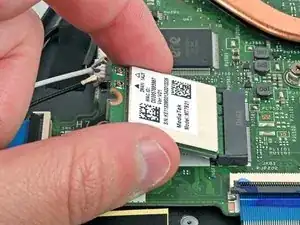
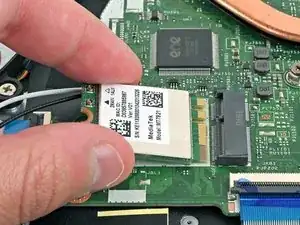
Вытащите карту WLAN из её гнезда и удалите её.
При сборке вставляйте карту WLAN под небольшим наклоном вниз в её гнездо.
Шаг 16
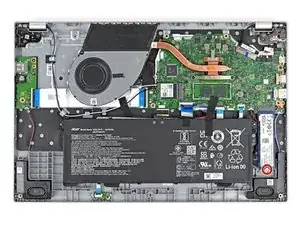
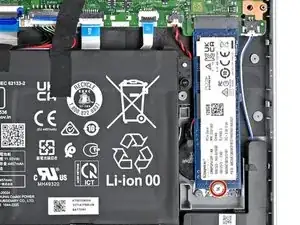
Используйте крестовую отвёртку (Phillips), чтобы выкрутить один винт длиной 4,9 мм, удерживающий SSD.
Шаг 17
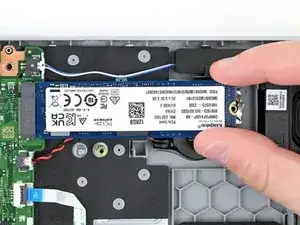
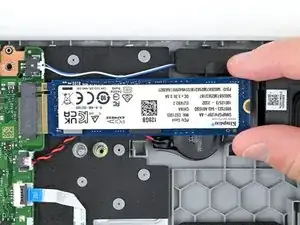
Держите SSD за край и тяните прямо, чтобы вытащить его из гнезда.
Не тяните вверх под резким углом, это может повредить SSD и его гнездо.
Шаг 18
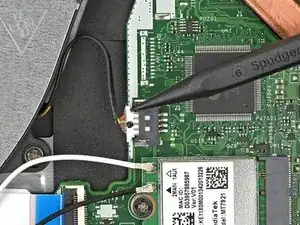
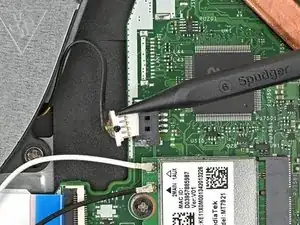
Используйте наконечник пластикового лома, чтобы нажать по обеим сторонам разъёма кабеля вентилятора, пока он не выйдет из гнезда.
Шаг 19
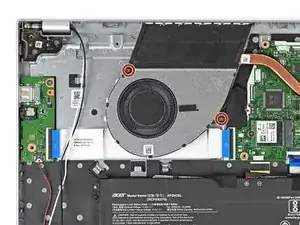
Используйте крестовую отвёртку (Phillips), чтобы выкрутить два винта длиной 5,6 мм, которые крепят вентилятор.
Шаг 20
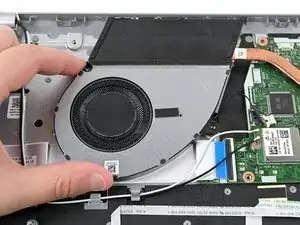
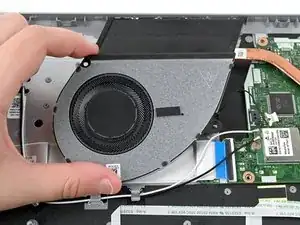
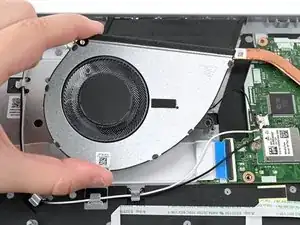
Поднимите вентилятор из корпуса и извлеките его.
Шаг 21
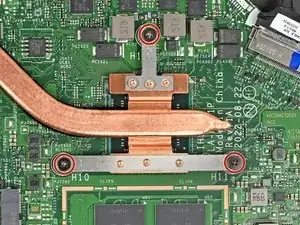
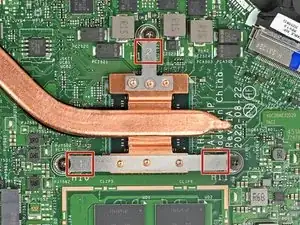
Начиная со винта, помеченного цифрой 1, и далее по порядку, используйте крестовую отвертку, чтобы выкрутить три винта длиной 4,7 мм, фиксирующие радиатор.
При сборке затягивайте винты в том же порядке, в котором вы их снимали.
Шаг 22
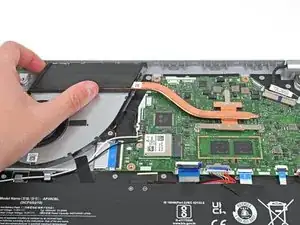
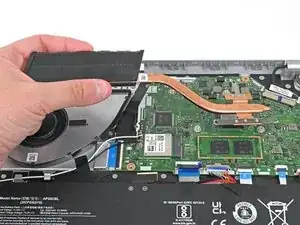
Поднимите радиатор, чтобы отделить термопасту, скрепляющую его с материнской платой.
Снимите радиатор.
Перед установкой нового радиатора выполните очистку процессора и радиатора и заново нанесите термопасту, следуя этому руководству.
Шаг 23
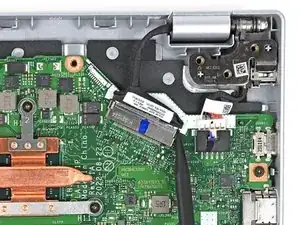
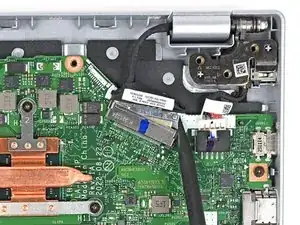
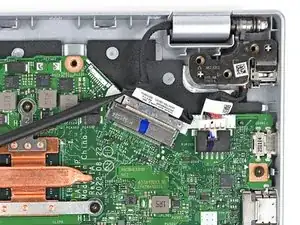
Используйте острый конец лопатки, чтобы надавить по обе стороны разъёма кабеля дисплея, пока он не выйдет из гнезда.
Шаг 24
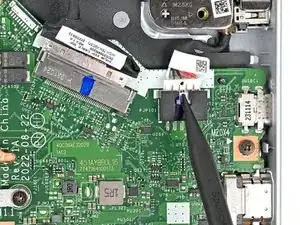
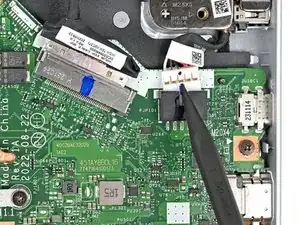
Используйте острый конец лопатки, чтобы нажать на выемку разъёма кабеля питания DC-IN, пока он не выйдет из гнезда.
Шаг 25
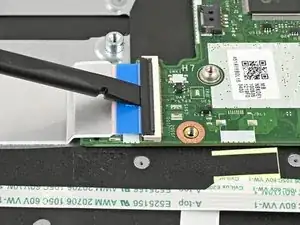
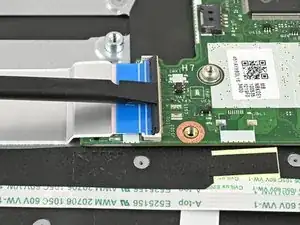
Используйте плоский конец лопатки или ноготь, чтобы приподнять фиксирующий язычок ZIF‑разъёма платы USB.
Шаг 26
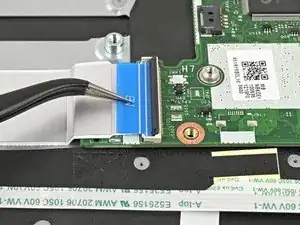
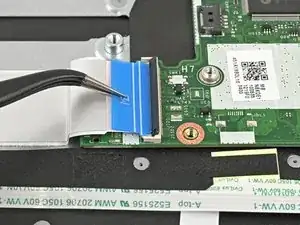
Используйте пинцет или пальцы, чтобы схватить синюю тяговую ленту и аккуратно вынуть кабель из гнезда.
Этот кабель очень хрупкий, старайтесь не сгибать и не мять его.
Шаг 27
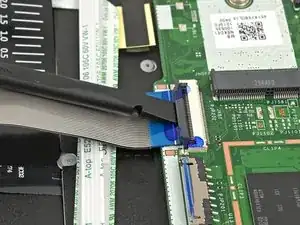
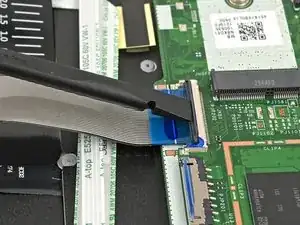
Используйте плоский конец лопатки или ноготь, чтобы приподнять фиксирующий язычок ZIF‑разъёма клавиатуры.
Шаг 28
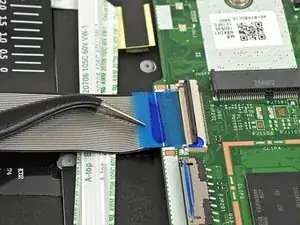
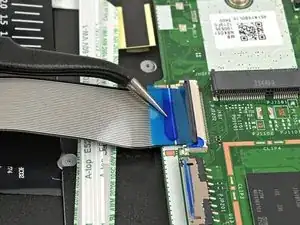
Используйте пинцет или пальцы, чтобы схватить синюю тяговую ленту и аккуратно вынуть кабель из гнезда.
Этот кабель очень хрупкий, поэтому будьте осторожны, чтобы не согнуть и не сложить его.
Шаг 29
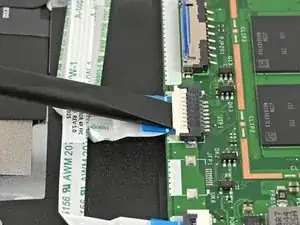
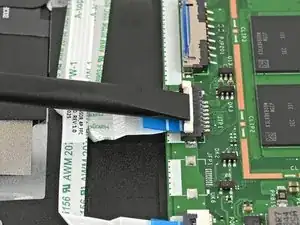
Используйте плоский конец лопатки или ноготь, чтобы приподнять фиксирующий язычок ZIF‑разъёма тачпада.
Шаг 30
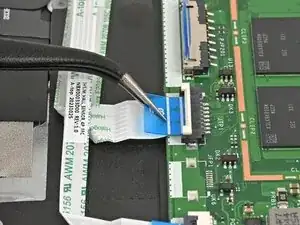
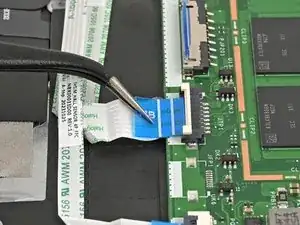
Используйте пинцет или пальцы, чтобы схватить синюю тяговую ленту и аккуратно вынуть кабель из гнезда.
Этот кабель очень хрупкий, поэтому будьте осторожны, чтобы не сгибать и не складывать его.
Шаг 31
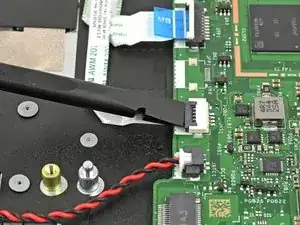
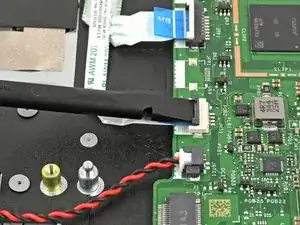
Используйте плоский конец лопатки или ноготь, чтобы приподнять фиксирующий язычок ZIF‑разъёма датчика крышки.
Шаг 32
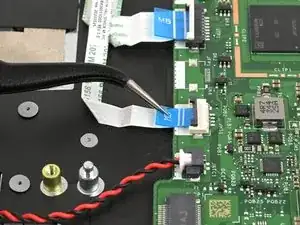
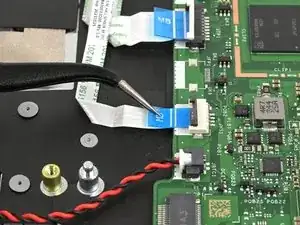
Используйте пинцет или пальцы, чтобы схватить синюю тяговую ленту и аккуратно вынуть кабель из гнезда.
Этот кабель очень хрупкий, поэтому будьте осторожны, чтобы не сгибать и не складывать его.
Шаг 33
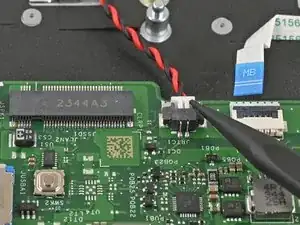
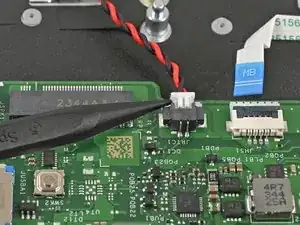
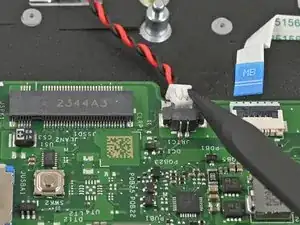
Используйте острый конец лопатки, чтобы надавить по обе стороны разъёма кабеля батареи RTC и «вывести» его из гнезда.
Этот разъём может быть трудным для отсоединения. Действуйте медленно и аккуратно.
Шаг 34
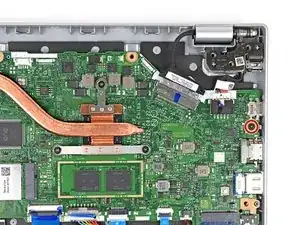
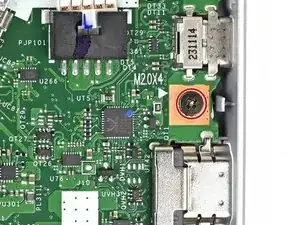
Используйте крестовую отвертку, чтобы выкрутить винт длиной 4,7 мм, фиксирующий материнскую плату.
Шаг 35
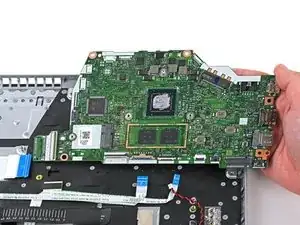
Поднимите материнскую плату из рамы и извлеките её.
Заключение
Для повторной сборки вашего устройства выполните эти инструкции в обратном порядке.
Отнесите электронные отходы в пункт переработки с сертификатом R2 или e‑Stewards. Acer сотрудничает с различными программами утилизации электронных отходов, которые зависят от региона, нажмите здесь, чтобы узнать, где вы можете правильно утилизировать электронные отходы.
Ремонт не прошёл по плану? Попробуйте базовую диагностику или обратитесь за помощью к сообществу Answers.
Перевод руководства с ifixit.com