Замена блока дисплея Acer Aspire 3 A315-24P-R7VH
Воспользуйтесь этим руководством, чтобы заменить блок дисплея на ноутбуке Acer Aspire 3 A315-24P-R7VH.
Блок дисплея включает в себя сам экран, рамку и обрамление дисплея, переднюю камеру и антенну Wi-Fi.
Для выполнения процедуры необходимо снять батарею, чтобы отключить её. Будьте осторожны, не сгибайте, не скручивайте и не прокалывайте её — заряженная литиево-ионная батарея может быть очень опасной при случайном проколе. Если батарея вздута, соблюдайте особую осторожность.
Шаг 1
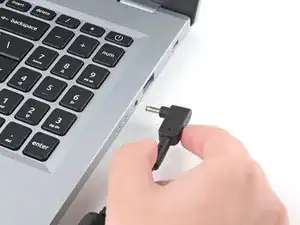
Выключите ноутбук и отключите все кабели.
Шаг 2
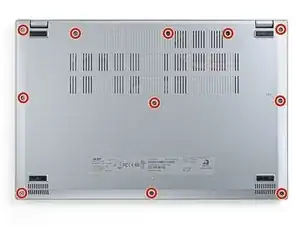
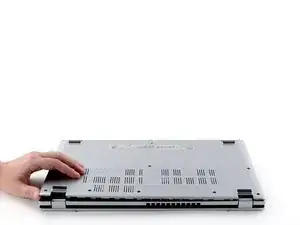
Закройте ноутбук и переверните его на плоскую, чистую поверхность.
Используйте отвёртку с крестообразным наконечником, чтобы открутить одиннадцать винтов длиной 6,6 мм, крепящих заднюю крышку.
Шаг 3
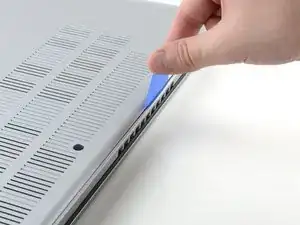
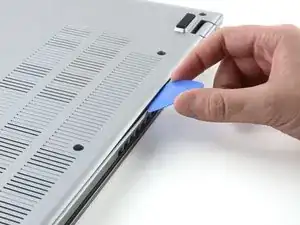
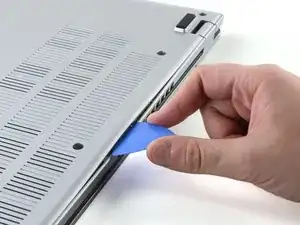
Вставьте длинный край раздвижного инструмента в зазор между корпусом и задней крышкой с задней стороны ноутбука.
Подденьте крышку, чтобы освободить несколько защёлок, затем установите инструмент плоско под крышку.
Проведите инструментом вдоль задней кромки ноутбука, чтобы отсоединить защёлки.
Шаг 4
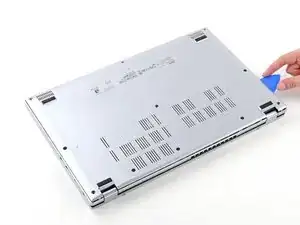
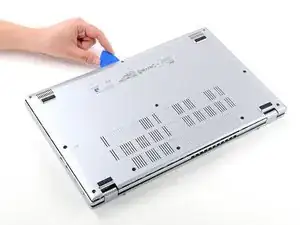
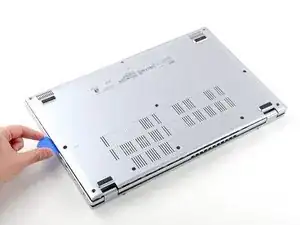
Подденьте по всему периметру, пока задняя крышка не освободится.
Шаг 5
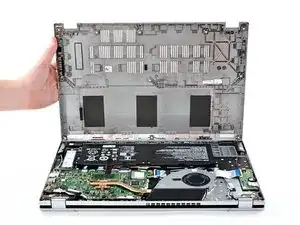
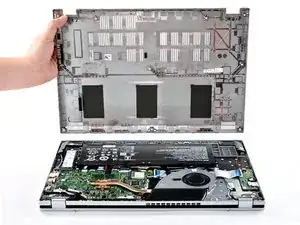
Снимите заднюю крышку с корпуса и удалите её.
Если задняя крышка не снимается, повторите предыдущий шаг, чтобы освободить оставшиеся защёлки.
Шаг 6
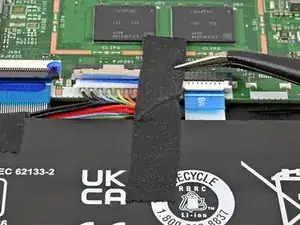
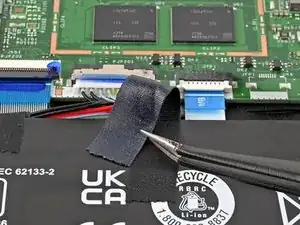
Используя пинцет или пальцы, снимите ленту, закрывающую разъём батареи.
Шаг 7
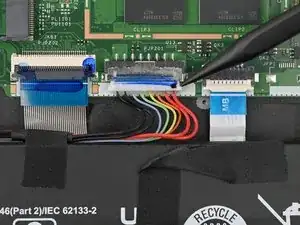
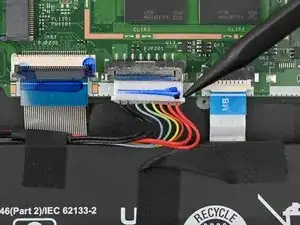
Используйте кончик лопатки, чтобы нажать на обе стороны разъёма кабеля батареи, пока он не выйдет из гнезда.
Шаг 8
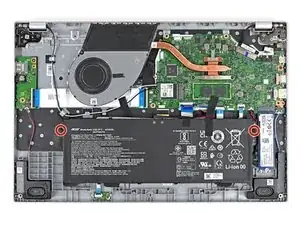
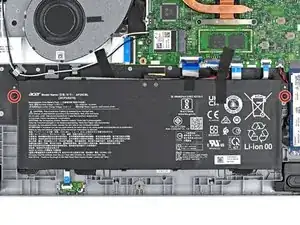
Используйте отвёртку с крестообразным наконечником, чтобы открутить два винта длиной 4,7 мм, крепящих батарею.
Шаг 9
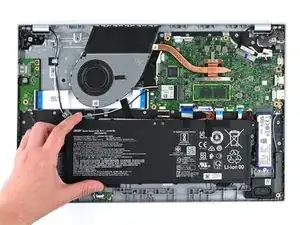
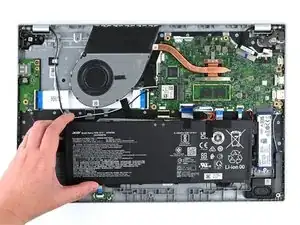
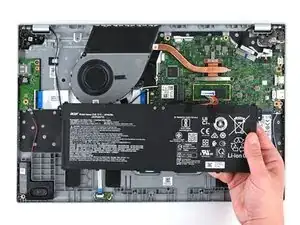
Поднимите батарею из корпуса и удалите её.
Шаг 10
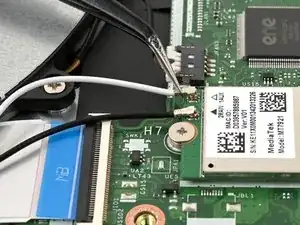
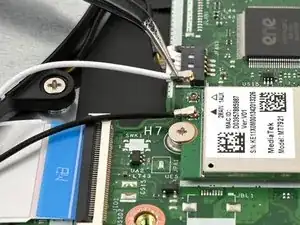
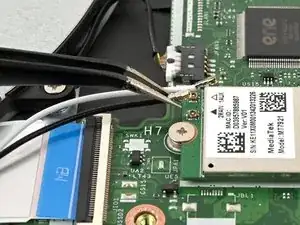
Поместите одно плечо изогнутого пинцета под металлический фиксатор белого кабеля на плате Wi-Fi.
Поднимите металлический фиксатор, чтобы отсоединить кабель.
Повторите ту же процедуру для чёрного кабеля.
Шаг 11
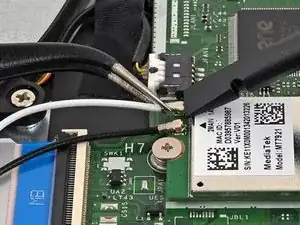
При сборке используйте пинцет, чтобы зафиксировать разъём над гнездом, и аккуратно нажмите пальцем или лопаткой — разъём должен «защёлкнуться» на месте. Возможно, потребуется несколько попыток, чтобы правильно его установить.
Не пытайтесь силой вставить разъём, иначе вы можете повредить его окончательно.
Шаг 12
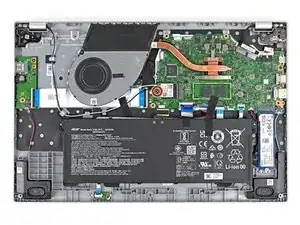
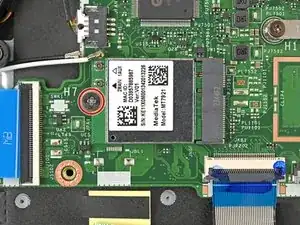
Используйте отвёртку с крестообразным наконечником, чтобы открутить винт длиной 2,2 мм с платы Wi-Fi.
После удаления винта плата Wi-Fi приподнимется под небольшим углом.
Шаг 13
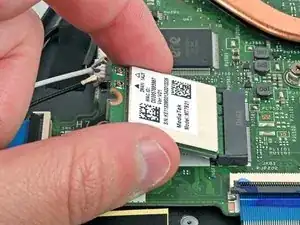
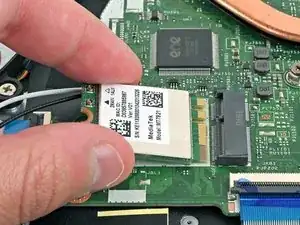
Вытяните плату Wi-Fi из гнезда и удалите её.
При сборке вставьте плату Wi-Fi под небольшим наклоном вниз в гнездо.
Шаг 14
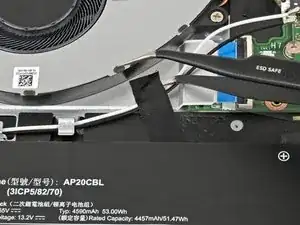
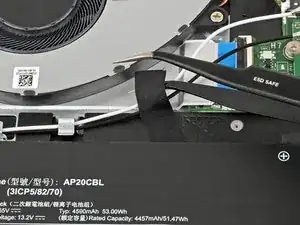
Используйте пинцет или пальцы, чтобы приподнять и снять ленту, фиксирующую провода кабеля Wi-Fi.
Шаг 15
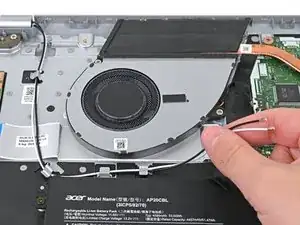
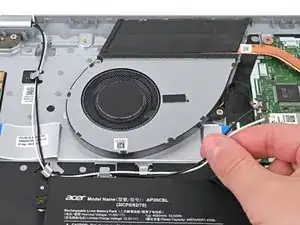
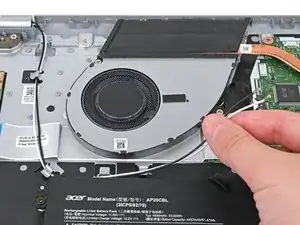
Разведите кабели Wi-Fi из четырёх направляющих проводов.
Некоторые направляющие могут быть плотнее других и потребуют небольшого приподнимания.
Шаг 16
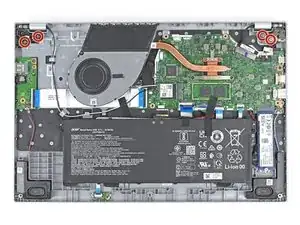
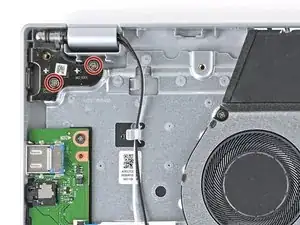
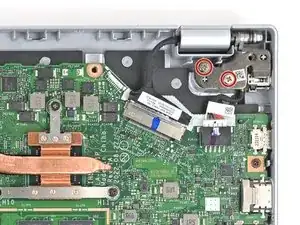
Используйте отвёртку с крестообразным наконечником, чтобы открутить четыре винта длиной 5,6 мм, крепящих блок дисплея к петлям.
Шаг 17
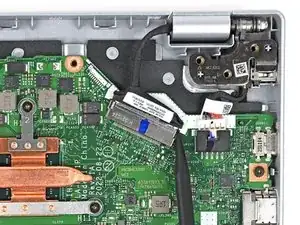
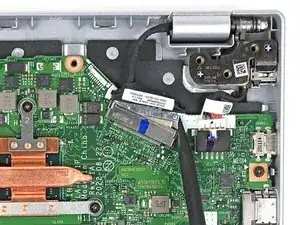
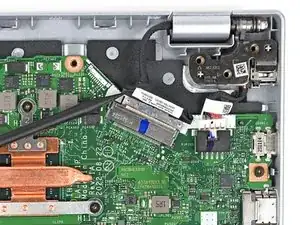
Используйте кончик лопатки, чтобы нажать на обе стороны разъёма кабеля дисплея, пока он не выйдет из гнезда.
Шаг 18
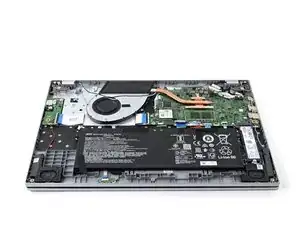
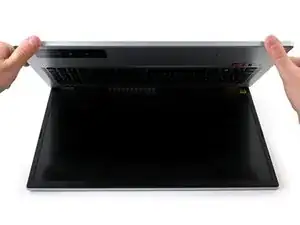
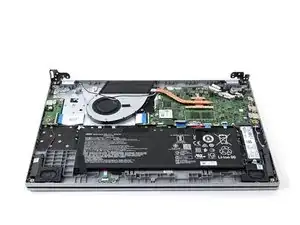
Немного раскройте ноутбук, чтобы приподнять петли вверх.
Шаг 19
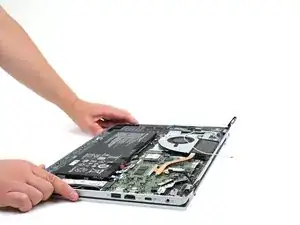
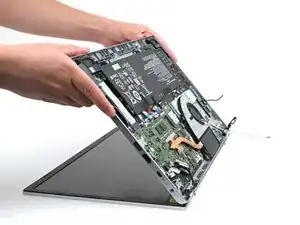
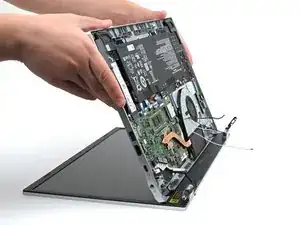
Откройте ноутбук под небольшим углом и потяните нижнюю часть вниз от петель, чтобы отделить её от блока дисплея.
Теперь у вас остался блок дисплея, подлежащий замене.
Заключение
Чтобы собрать устройство, выполните эти инструкции в обратном порядке.
Передайте электронные отходы на переработку в центр, сертифицированный по стандартам R2 или e-Stewards. Компания Acer сотрудничает с различными программами утилизации электронных отходов, которые могут отличаться в зависимости от региона. Нажмите здесь, чтобы узнать, где можно правильно утилизировать электронные отходы.
Ремонт прошёл не так, как планировалось? Попробуйте выполнить базовую диагностику или обратитесь за помощью в наше сообщество Answers.
Перевод руководства с ifixit.com