Замена динамика в Lenovo Yoga 3 11
Если вы столкнулись с тем, что динамик издает тихий звук или не издает его вовсе, даже когда громкость установлена на максимум, значит, вы обратились по адресу — возможно, ваш динамик нуждается в замене. Это руководство поможет вам демонтировать и заменить динамик.
Шаг 1
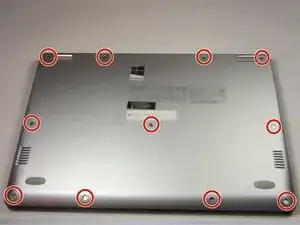
Выкрутите одиннадцать винтов T5 Torx длиной 6 мм, фиксирующих нижнюю панель.
Аккуратно подденьте и снимите нижнюю панель с устройства.
Шаг 2
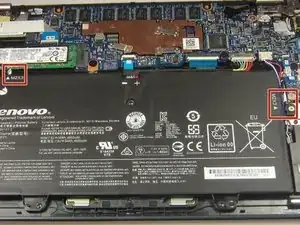
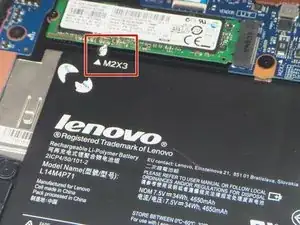
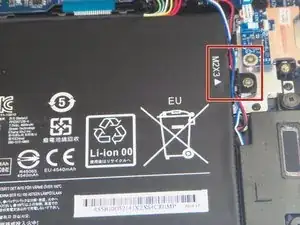
Выкрутите два винта Phillips №00 длиной 3 мм, фиксирующие аккумулятор.
На аккумуляторе есть стрелки, указывающие на расположение винтов.
Шаг 3
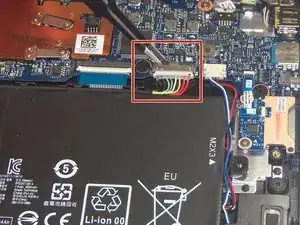
С помощью пинцета осторожно отсоедините разъем аккумулятора.
Шаг 4
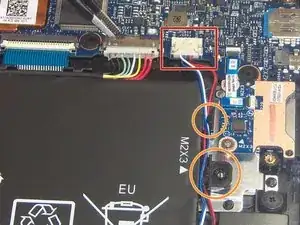
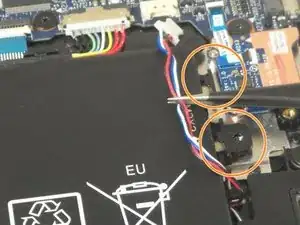
С помощью пинцета осторожно отсоедините кабель динамика.
Извлеките провода из-под фиксаторов аккумулятора с помощью пинцета.
Шаг 5
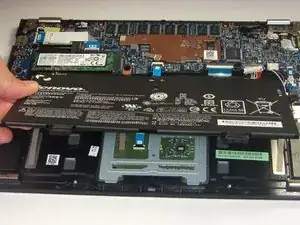
Аккуратно извлеките аккумулятор из устройства.
Шаг 6
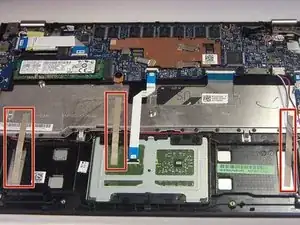
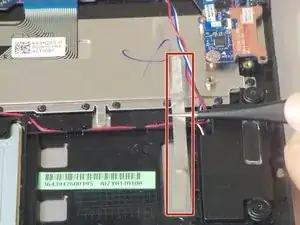
С помощью пинцета подденьте один край каждой из трех полосок скотча, закрывающих провода динамика.
Шаг 7
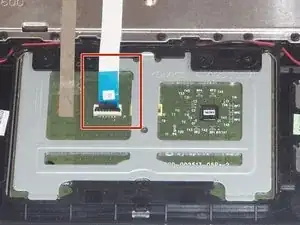
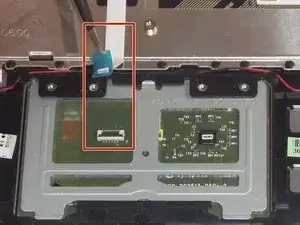
С помощью пинцета отсоедините ZIF-коннектор, фиксирующий шлейф тачпада. Аккуратно поднимите черную защелку, и кабель освободится.
Шаг 8
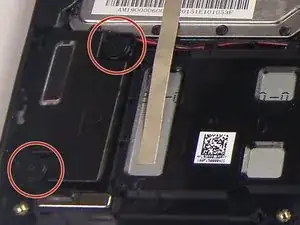
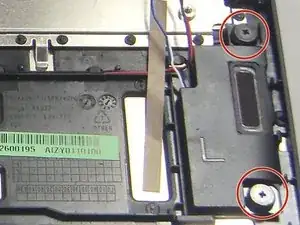
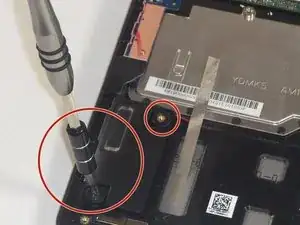
Выкрутите два винта Phillips №0 длиной 2 мм, фиксирующие левый динамик.
Выкрутите два винта Phillips №0 длиной 2 мм, фиксирующие правый динамик.
Шаг 9
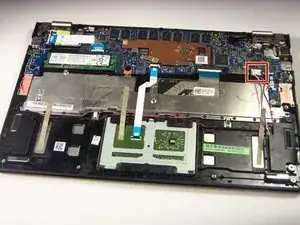
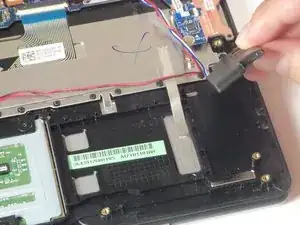
С помощью пинцета отсоедините разъем динамика.
Аккуратно извлеките динамики из устройства.
Заключение
Для сборки устройства выполните эти шаги в обратном порядке.
Перевод руководства с ifixit.com