Замена ЖК-экрана HP Chromebook 11a-nb0013dx
Используйте это руководство, чтобы узнать, как заменить ЖК-экран. Для выполнения инструкции вам понадобятся медиатор IFixit, отвертка Phillips #0, металлическая лопатка, пинцет с закруглёнными концами и пинцет с заострёнными наконечниками. Процесс может быть сложным, поскольку снятие экрана с компьютера требует некоторого усилия и несёт риск повреждения держателей петель экрана.
Шаг 1
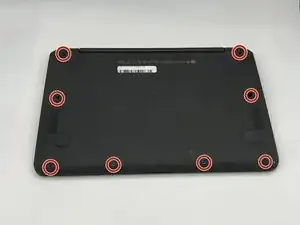
Найдите восемь винтов 8 мм на задней панели компьютера.
Используя отвёртку Phillips #1, начните откручивать винты 8 мм #1 Phillips. Храните их в безопасном месте, чтобы они не потерялись и не повредились.
Шаг 2
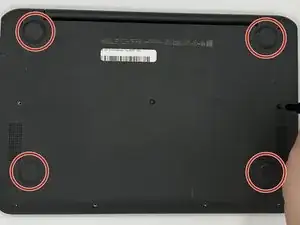
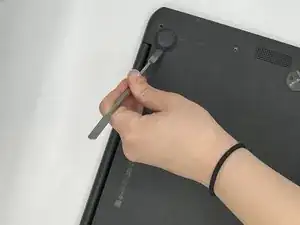
Найдите четыре резиновые ножки внизу ноутбука.
Снимите ножки снизу ноутбука с помощью металлической лопатки.
Шаг 3
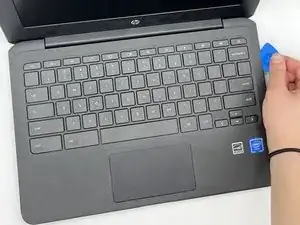
После удаления всех крепёжных элементов в нижней части ноутбука вставьте медиатор IFixit в зазоры между клавиатурой и корпусом по всему периметру клавиатуры. Делая это, лёгко надавливайте на медиатор, чтобы приподнять клавиатуру и открыть ноутбук.
Шаг 4
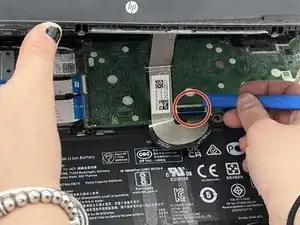
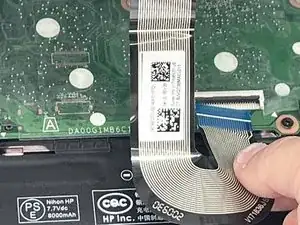
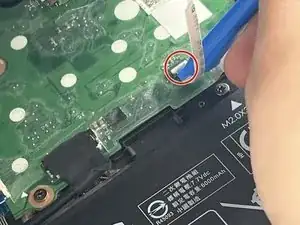
Используйте инструмент IFixit Opening Tool, чтобы поднять две защёлки на разъёмах с нулевым усилием вставки (ZIF).
Осторожно отключите шлейфы от ZIF-разъёмов.
После отсоединения обоих шлейфов клавиатура полностью снимается.
Шаг 5
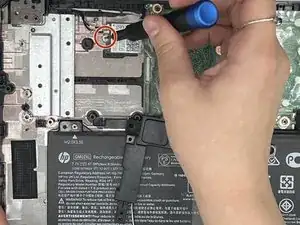
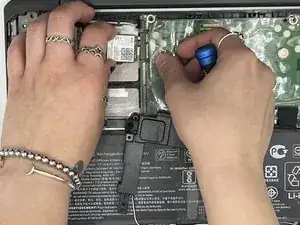
Вам не нужно снимать дополнительную плату или динамики, чтобы отключить Wi‑Fi‑модуль, как показано на изображениях
Найдите винт 4 мм #0 Phillips, фиксирующий Wi‑Fi‑модуль.
Используя отвёртку #0 Phillips, выкрутите винт 4 мм #0 Phillips, удерживающий Wi‑Fi‑модуль, и храните его в безопасном месте.
После удаления винта, удерживающего Wi‑Fi‑модуль, аккуратно отключите модуль от материнской платы.
Шаг 6
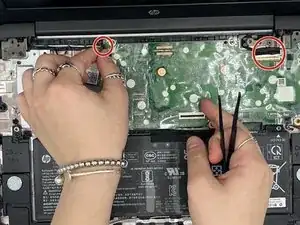
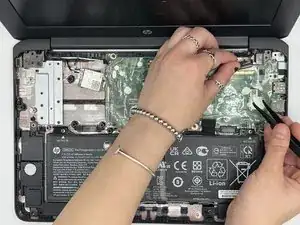
Используя тонкий пинцет, аккуратно оторвите часть ткани, закрывающей связанный кабель и кабель ЖК.
Начните аккуратно отключать связанный кабель в верхнем левом углу платы. Помните, что эти провода очень хрупкие, поэтому не тяните слишком сильно.
Если вынуть слишком трудно, попробуйте выдёрнуть штекер из разъёма на материнской плате с помощью небольшого тупого предмета, например тонкого пинцета или инструмента IFixit Opening Tool.
Для кабеля ЖК аккуратно подденьте кабель в разъёме с помощью небольшого тупого или острого инструмента, например инструмента IFixit Opening Tool или тонкого пинцета.
Шаг 7
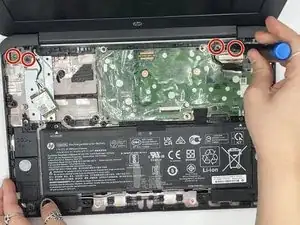
Найдите четыре винта 4 мм #0 Phillips в петлях.
Используйте отвертку #0 Phillips и выкрутите винты 4 мм #0 Phillips.
Шаг 8

Эта операция может быть сложной, поэтому будьте внимательны.
После удаления винтов, удерживающих петли, закройте ноутбук к себе примерно на 15 градусов и начните тянуть экран на себя и влево. Это должно позволить снять экран аккуратно.
Шаг 9
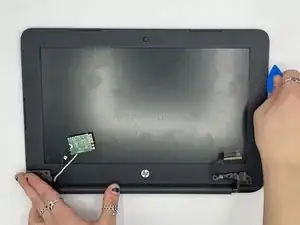
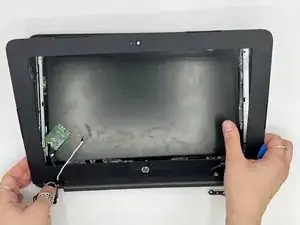
Используя медиатор IFixit, вставьте медиатор в зазор между рамкой экрана и корпусом и надавите вниз, как в третьем шаге.
Когда рамка ослабнет, аккуратно снимите её и придавите любые остатки клея, которые могут быть на рамке экрана.
Шаг 10
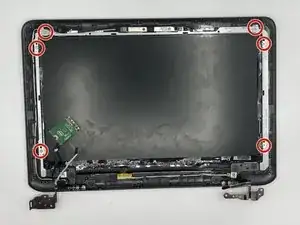
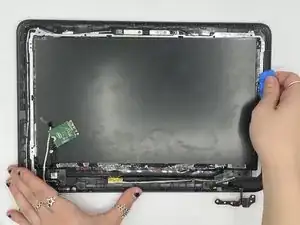
Найдите шесть винтов 4 мм #0 Phillips на раме ЖК.
Возьмите отвёртку #0 Phillips и выкрутите винты 4 мм #0 Phillips.
Эти винты имеют более яркий и блестящий серебристый цвет по сравнению с другими винтами 4 мм #0 Phillips. Храните их отдельно от остальных 4 мм винтов.
После удаления винтов на раме ЖК снимите раму ЖК.
Затем вставьте медиатор IFixit в зазор между ЖК и корпусом экрана и аккуратно подденьте ЖК, слегка надавливая на медиатор, чтобы отделить ЖК от корпуса экрана.
Шаг 11
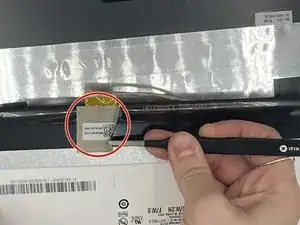
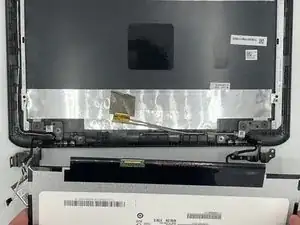
На задней стороне ЖК найдите ленту кабеля ЖК в нижней части экрана.
С помощью тонкого пинцета снимите ленту кабеля ЖК, фиксирующую провод, и отключите провод от разъёма.
После отключения этого провода ЖК снимется аккуратно, и вы сможете установить заменяющий ЖК.
Заключение
Для сборки устройства выполните эти инструкции в обратном порядке.
Перевод руководства с ifixit.com