Замена клавиатуры HP 15-dy2702dx
Это руководство объясняет, как заменить клавиатуру на вашем HP 15-dy2072dx. Замена может потребоваться в случаях, когда клавиатура перестаёт функционировать. Прежде чем заменять клавиатуру, убедитесь, что проблему нельзя устранить заменой отдельной клавиши.
Клавиатура позволяет пользователю вводить текст, использовать специальные функции и сочетания клавиш.
Это руководство использует вспомогательные руководства, и в каждом из них будут показаны детали, которые могли быть удалены на предыдущих шагах, но всё ещё прикреплены. Игнорируйте несоответствия и сосредоточьтесь на выполняемых шагах.
Шаг 1
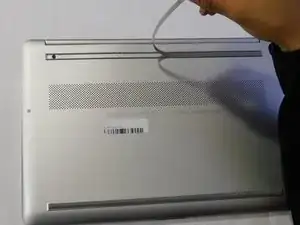
Снимите обе резиновые полоски, чтобы открыть скрытые винты.
Можно использовать монтажный инструмент, чтобы приподнять конец.
Шаг 2
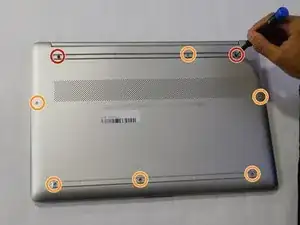
Открутите все 8 винтов Phillips #1 на нижней панели:
Два M2.5x6
Шесть M2x6
Шаг 3
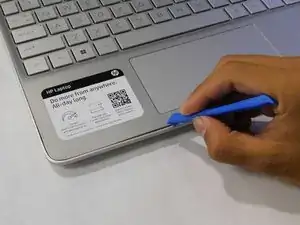
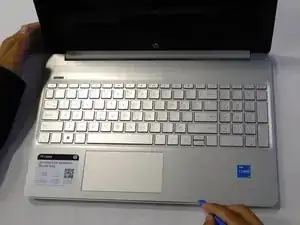
Переверните ноутбук и откройте крышку.
Отделите нижнюю панель от корпуса, используя инструмент для открытия iFixit.
Убедитесь, что нижняя панель полностью отделена по краям.
Шаг 4
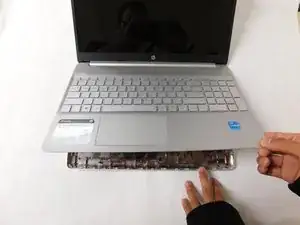
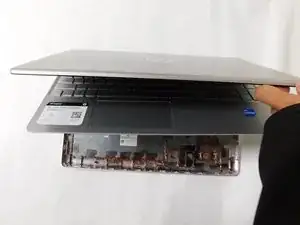
Если вы можете приподнять ноутбук, как показано на первой фотографии, нижняя панель почти отделена.
Закройте ноутбук, чтобы задние кромки полностью отделились.
Шаг 5
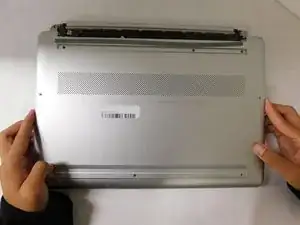
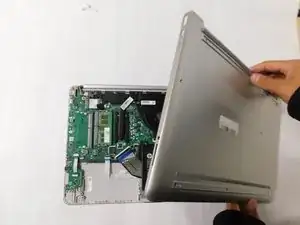
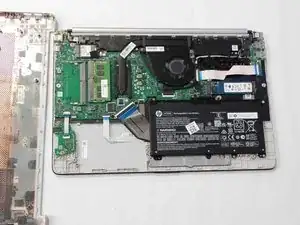
Переверните ноутбук и аккуратно снимите нижнюю крышку.
Шаг 6
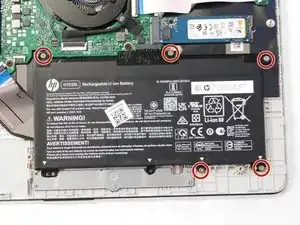
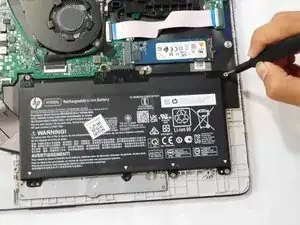
Снимите пять винтов M2x6, фиксирующих аккумулятор, с помощью отвертки Phillips #1.
Шаг 7
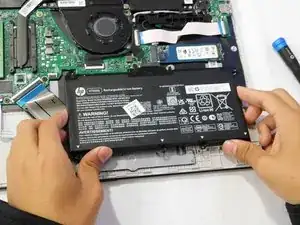
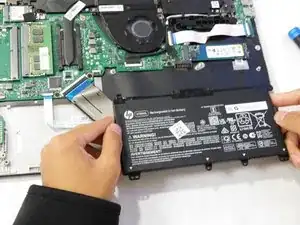
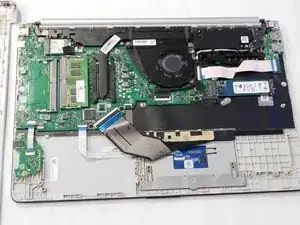
Возьмите за боковые стороны аккумулятора и аккуратно потяните, пока он не отключится от разъёма на материнской плате.
Поднимите аккумулятор и извлеките его наружу.
Шаг 8
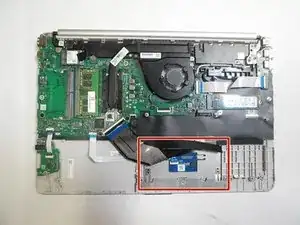
Найдите трекпад.
Шаг 9
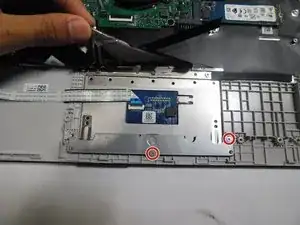
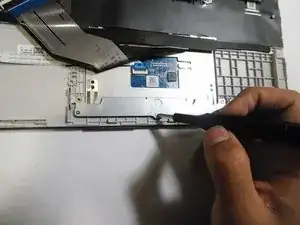
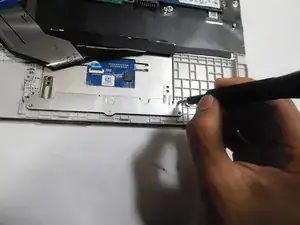
Отверткой Phillips #1 открутите два винта M2x6, фиксирующие трекпад.
Шаг 10
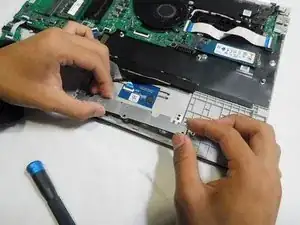
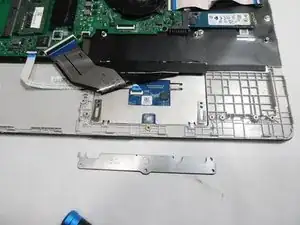
Снимите металлическую скобу.
Шаг 11
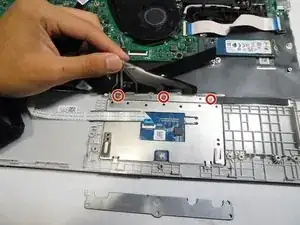
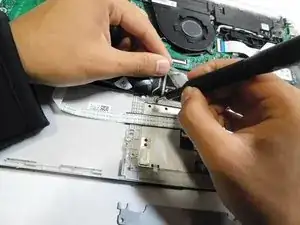
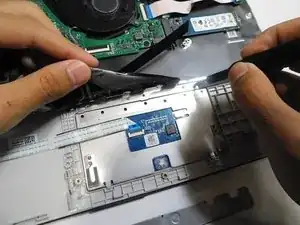
Поднимите чёрную ленточку, закрывающую винты.
Открутите верхние три винта M2x3 отверткой Phillips #0.
Шаг 12
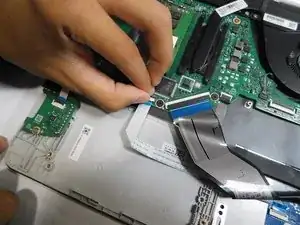
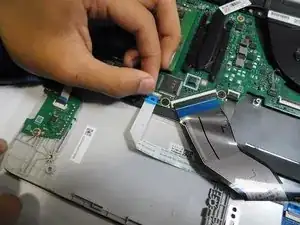
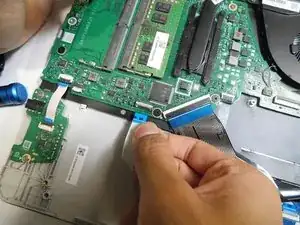
Поднимите фиксирующий язычок, удерживающий шлейф трекпада в разъёме.
Вытяните шлейф прямо из его гнезда.
Шаг 13
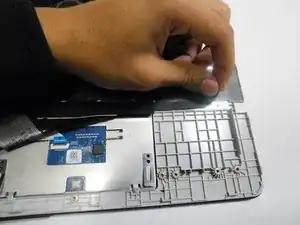
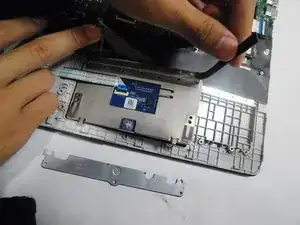
Отклейте липкую чёрную полоску, удерживающую трекпад на месте.
Шаг 14
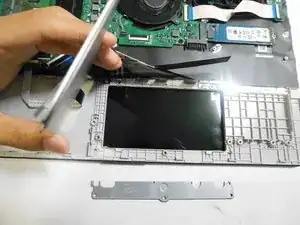
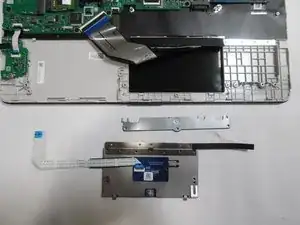
Снимите трекпад с ноутбука.
Шаг 15
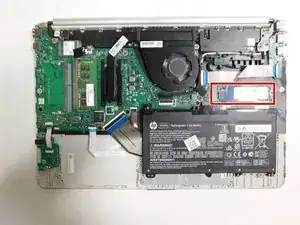
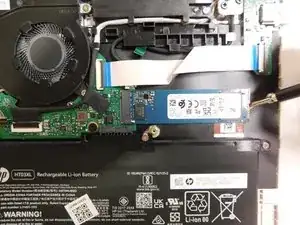
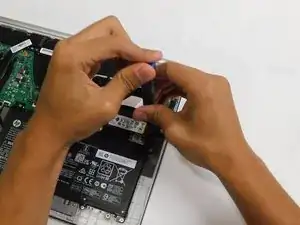
Найдите накопитель.
Открутите один винт, удерживающий накопитель на месте.
Винт — M2x3 мм с головкой Phillips #1.
Шаг 16
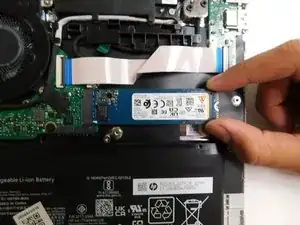
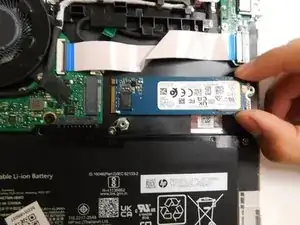
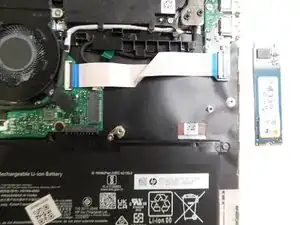
Возьмите накопитель за боковую часть и аккуратно вытащите его.
Шаг 17
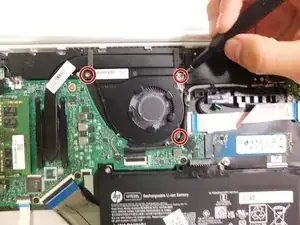
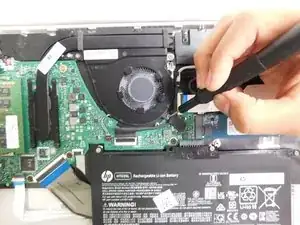
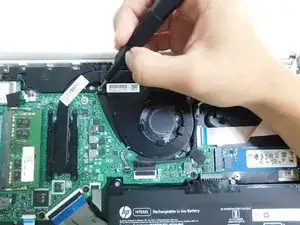
С помощью отвертки Phillips #1 открутите три винта, фиксирующие вентилятор.
Размеры этих винтов — M2x6.
Шаг 18
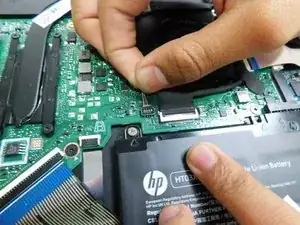
Возьмитесь за провод, соединяющий вентилятор с материнской платой, и аккуратно потяните, чтобы отключить кабель от разъёма.
В качестве альтернативы рекомендуется использовать инструмент, чтобы вытолкнуть разъём из гнезда и избежать повреждения проводов.
Шаг 19
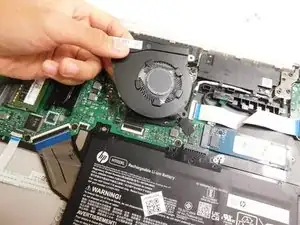
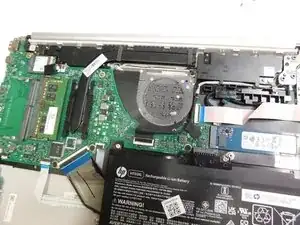
Аккуратно приподнимите вентилятор и извлеките его из корпуса.
Шаг 20
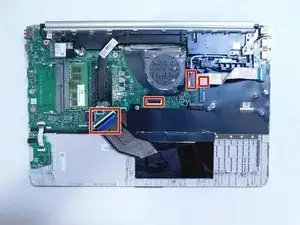
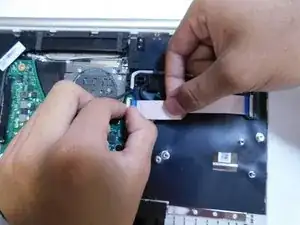
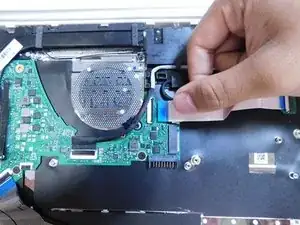
Отключите все ленточные кабели от материнской платы.
Убедитесь, что вы подняли фиксирующие язычки перед попыткой вынуть шлейф.
Шаг 21
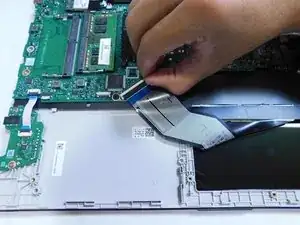
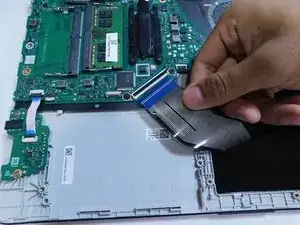
Продолжите отключение ленточных кабелей.
Шаг 22
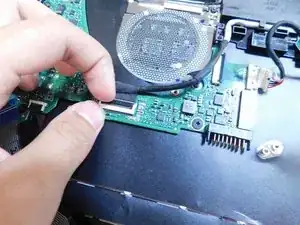
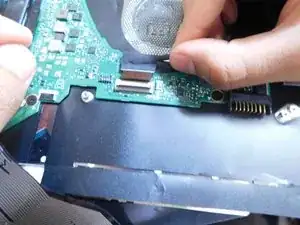
Продолжите отключать оставшиеся ленточные кабели.
Шаг 23
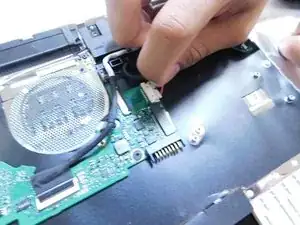
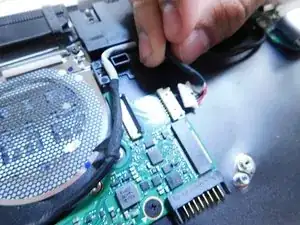
Отключите разъём.
Шаг 24
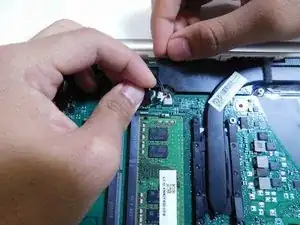
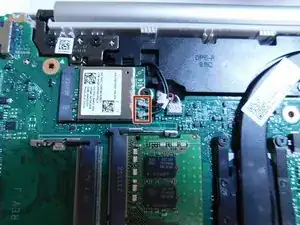
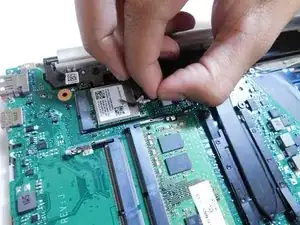
Снимите чёрную наклейку, закрывающую серебристые контакты возле верхней части материнской платы.
Снимите два серебристых круглых разъёма с материнской платы, потянув их вверх.
На разъёмах должна быть метка с цифрами 1 и 2.
Шаг 25
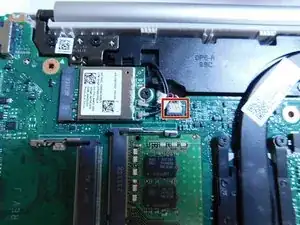
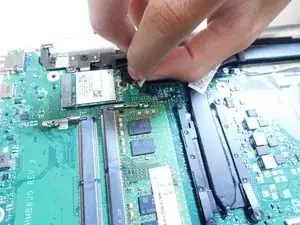
Поднимите последний разъём на материнской плате рядом с разъёмами, снятыми на предыдущем шаге.
Шаг 26
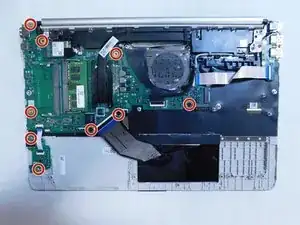
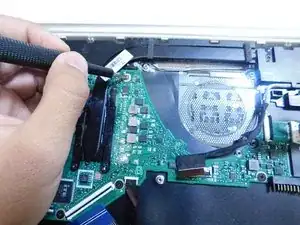
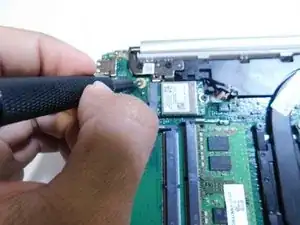
Отверните все винты M2x3 с крестообразной шлицей Phillips #1, крепящие материнскую плату.
Шаг 27
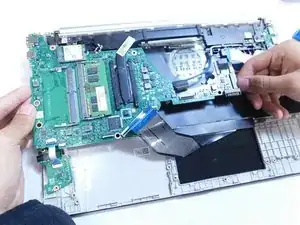
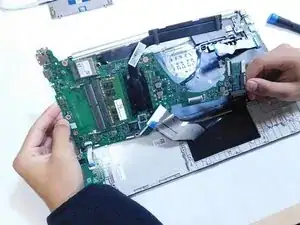
Извлеките материнскую плату из корпуса.
Шаг 28
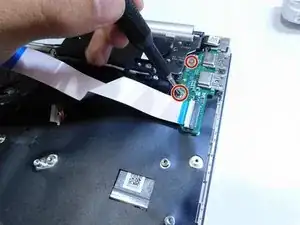
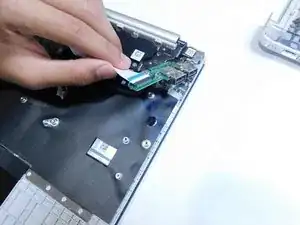
Отверните два винта M2x3 с крестообразной шлицей Phillips #1.
Снимите плату ввода/вывода с корпуса.
Шаг 29
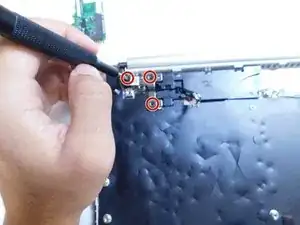
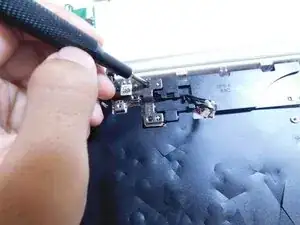
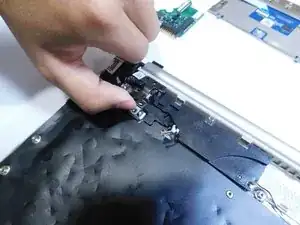
Отверните три винта M2x6 с крестообразной шлицей Phillips #1 на левом металлическом шарнире.
Поднимите шарнир.
Шаг 30
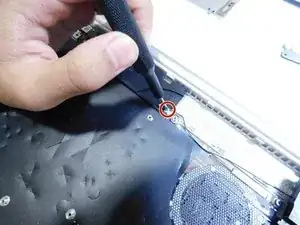
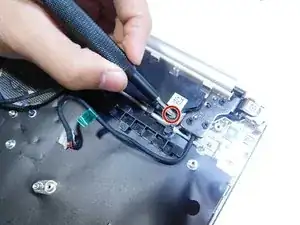
Отверните два винта с крестообразной шлицей Phillips #1.
Один находится слева, рядом с местом, где был снят вентилятор.
Другой — рядом с правым металлическим шарниром ноутбука.
Шаг 31
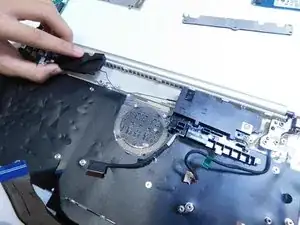
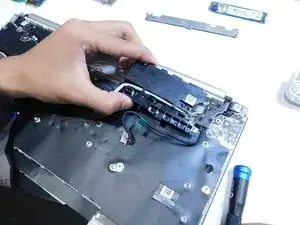
Снимите чёрные блоки с корпуса.
Отключите кабель питания (белый кабель с чёрным флажком на конце).
Чёрные блоки всё ещё соединены с корпусом через чёрный провод, не пытайтесь вытащить провод.
Шаг 32

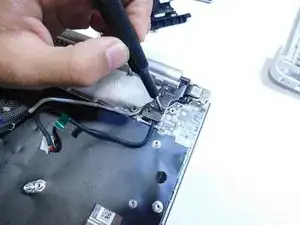
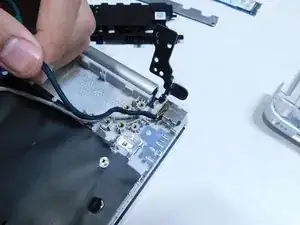
Отверните три винта с крестообразной шлицей Phillips #1 на правом металлическом шарнире.
Поднимите шарнир.
Шаг 33
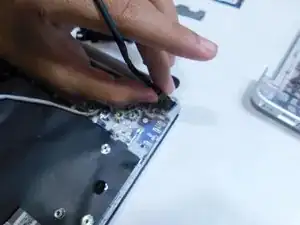
Выньте разъём питания DC из корпуса, потянув его строго вверх.
Шаг 34
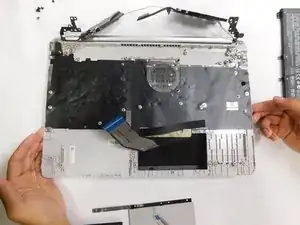
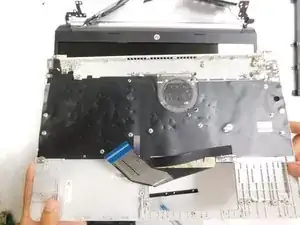
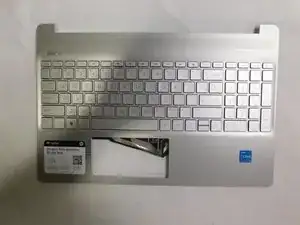
Снимите клавиатуру с ноутбука.
Клавиатура интегрирована в рамку, поэтому потребуется заменить всю рамку.
Заключение
Для сборки устройства выполните эти инструкции в обратном порядке.
Перевод руководства с ifixit.com