Замена тачпада Acer Aspire 5100
Если тачпад Вашего Acer Aspire 5100 не всегда кликает или совсем не работает, используйте это руководство для замены тачпада.
Тачпад этого устройства позволяет пользователю перемещать указатель с помощью пальцев и использовать функцию нажатия для выбора элементов на экране. Неисправный тачпад может вызвать дергание курсора, потерю управления курсором или отсутствие функции клика на тачпаде.
Перед заменой тачпада проверьте соединение тачпада, а также наличие мусора в окружающих областях. Иногда пыль может накапливаться и вызывать проблемы с соединением тачпада.
После проверки окружающих областей используйте это руководство для замены тачпада на Вашем Acer Aspire 5100. Убедитесь, что устройство выключено и отключено от внешних источников питания.
Шаг 1

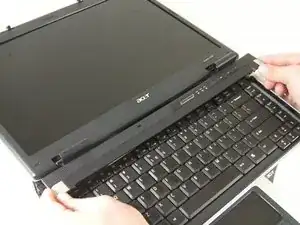
Откройте экран и отведите его назад до положения, когда он будет горизонтален относительно остальной части ноутбука.
Используйте монтажный инструмент, чтобы снять панель над клавиатурой, на которой расположена кнопка питания.
После освобождения защёлок поднимите панель вверх.
Шаг 2

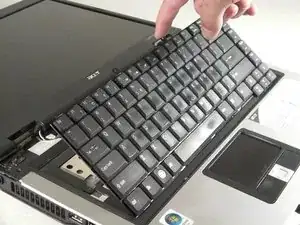
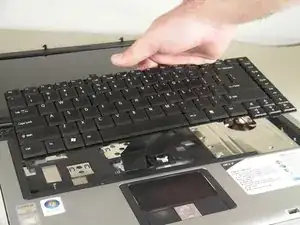
Под панелью удалите два винта, крепящие клавиатуру к корпусу ноутбука.
Один винт находится над клавишей F5, другой — над клавишей F10.
Возможен риск повреждения устройства: Осторожно поднимайте клавиатуру, поскольку к ней прикреплён шлейф, соединяющий клавиатуру с материнской платой.
Шаг 3
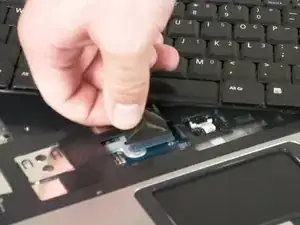
Освободите защёлку на разъёме шлейфа, сдвинув две защёлки в направлении шлейфа.
Протяните шлейф под клавиатурой, чтобы отсоединить его от материнской платы.
Снимите клавиатуру.
Шаг 4
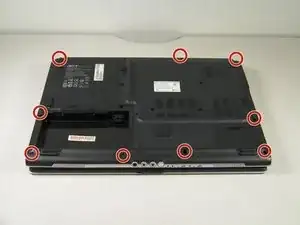
Удалите девять винтов с задних кромок ноутбука.
Шаг 5
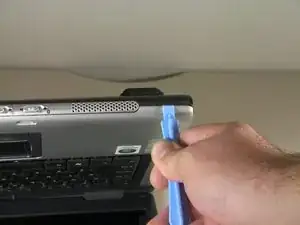
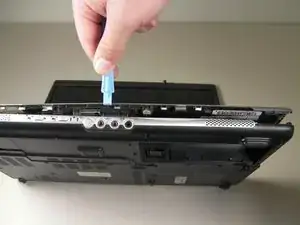
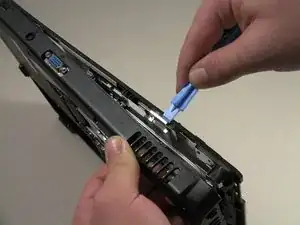
Откройте крышку ноутбука и найдите панель, которая окружают клавиатуру и тачпад.
Используйте лопатку, чтобы поддеть стороны этой панели.
НЕ поднимайте панель полностью после её отсоединения, поскольку тачпад подключён к материнской плате.
Шаг 6
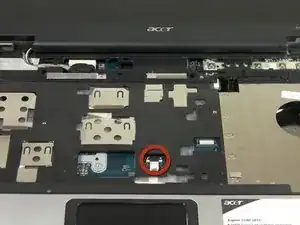
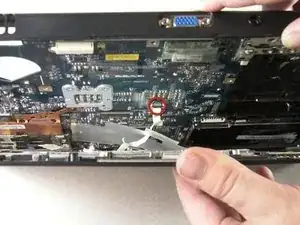
Немного приподнимите панель, чтобы увидеть соединение шлейфа.
Освободите защёлку, сдвинув два язычка в направлении шлейфа, затем потяните шлейф, чтобы отсоединить его от материнской платы.
Поднимите панель и снимите её с ноутбука.
Шаг 7
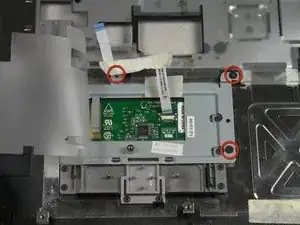
На снятой панели переверните её и найдите заднюю часть тачпада.
Снимите три винта, расположенные в углах.
Поднимите кронштейн, который вы только что отвинтили, и извлеките тачпад.
Заключение
Для повторной сборки устройства выполните эти инструкции в обратном порядке.
Перевод руководства с ifixit.com