Замена материнской платы Acer Aspire 5100
В этом руководстве описывается процесс замены материнской платы ноутбука Acer Aspire 5100. Эта операция необходима, если ваш ноутбук стал самопроизвольно выключаться или зависать. Материнскую плату также называют основной платой. Она является важнейшей частью компьютерной системы. Эту процедуру можно выполнить при необходимости замены или очистки компонентов. Она поможет вам произвести любой необходимый ремонт или модернизацию. Обратите внимание: данная замена требует аккуратного и точного выполнения множества операций.
Шаг 1
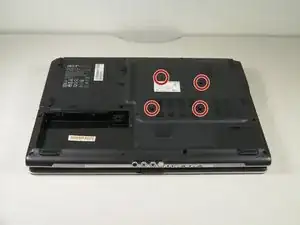
Переверните ноутбук экраном вниз.
Извлеките аккумулятор в целях безопасности.
Открутите четыре винта, крепящих большую панель.
Шаг 2
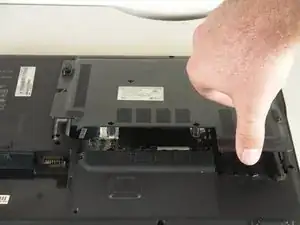
Поднимите и снимите панель.
Шаг 3
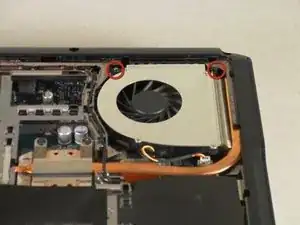
Открутите два винта, крепящих вентилятор.
Шаг 4
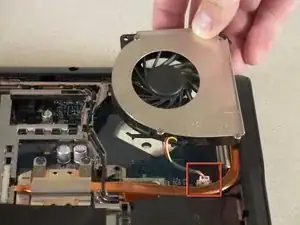
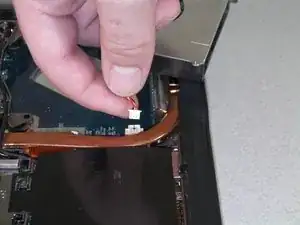
Поднимите вентилятор и отсоедините кабель, соединяющий его с материнской платой.
Вентилятор легко ломается. Будьте осторожны при снятии.
При отсоединении кабеля не тяните за сам кабель. Вместо этого аккуратно подденьте его лопаткой за белую часть, соединяющую кабель с материнской платой.
Шаг 5

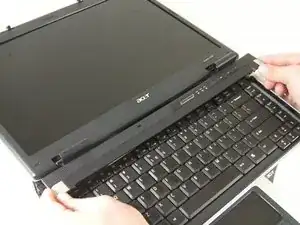
Откройте и полностью откиньте экран, пока он не станет параллельным корпусу ноутбука.
Используйте инструмент для вскрытия, чтобы снять панель над клавиатурой, на которой расположен кнопка питания.
После того как фиксаторы будут освобождены, поднимите панель.
Шаг 6

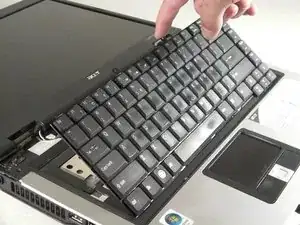
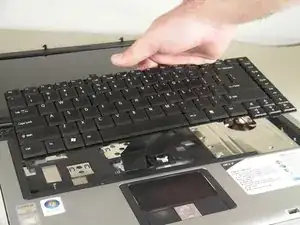
Под панелью открутите два винта, которые крепят клавиатуру к ноутбуку.
Один винт расположен над клавишей F5, второй — над клавишей F10.
Опасность повреждения устройства: поднимайте клавиатуру ОЧЕНЬ ОСТОРОЖНО, поскольку она соединена с материнской платой гибким кабелем.
Шаг 7
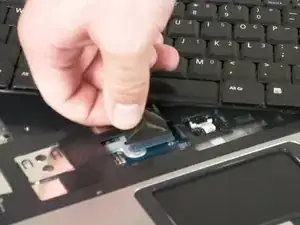
Отожмите защёлку разъёма гибкого кабеля, сдвинув две скобы в сторону кабеля.
Вытяните кабель из-под клавиатуры, чтобы отсоединить его от материнской платы.
Снимите клавиатуру.
Шаг 8
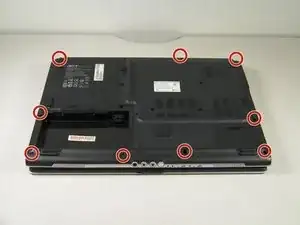
Открутите девять винтов по краям задней части ноутбука.
Шаг 9
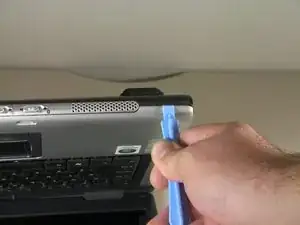
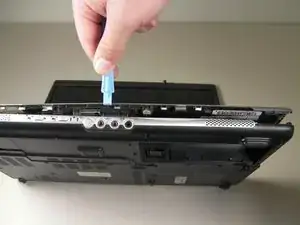
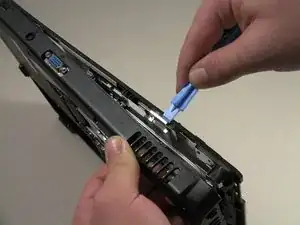
Откройте крышку ноутбука и найдите панель, окружающую клавиатуру и тачпад.
Используйте лопатку, чтобы поддеть и открыть боковые части этой панели.
НЕ отрывайте панель полностью после отсоединения, так как тачпад подсоединен к материнской плате.
Шаг 10
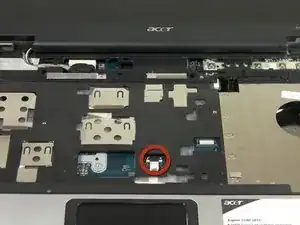
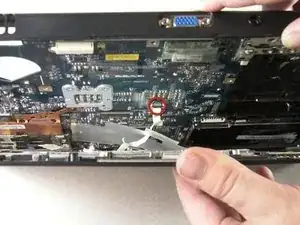
Немного приподнимите панель, чтобы увидеть разъём гибкого кабеля.
Отожмите защёлку, сдвинув два выступа в сторону кабеля, затем вытяните кабель, чтобы отсоединить его от материнской платы.
Поднимите панель с ноутбука.
Шаг 11
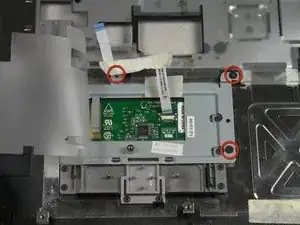
На снятой панели переверните её и найдите заднюю часть тачпада.
Открутите три винта, расположенных по углам.
Поднимите снятую скобу и извлеките тачпад.
Шаг 12
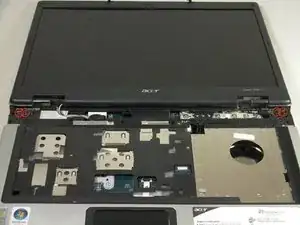
Открутите по два винта в каждом углу под экраном ЖК-дисплея.
Шаг 13
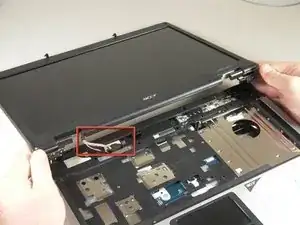
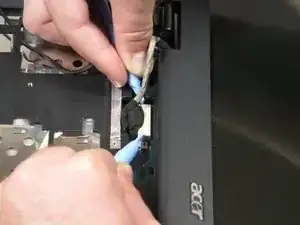
Отсоедините белый прямоугольный разъём, расположенный на материнской плате, в конце провода, идущего от экрана ЖК-дисплея.
Шаг 14
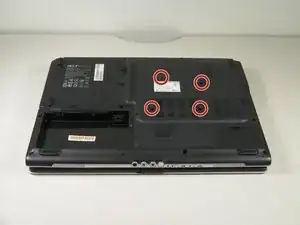
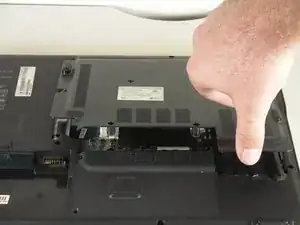
Переверните ноутбук экраном вниз.
Открутите четыре винта с задней панели ноутбука.
Поднимите панель и отложите в сторону.
Шаг 15
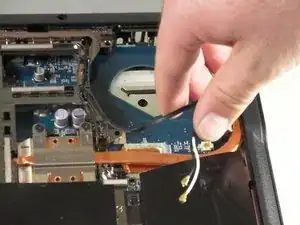
Отсоедините чёрный и белый провод.
Вам не нужно снимать вентилятор охлаждения.
Шаг 16
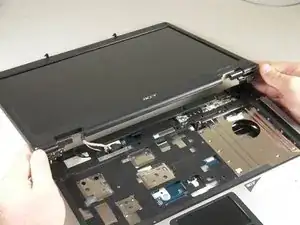
Поднимите монитор, чтобы отсоединить его.
Шаг 17
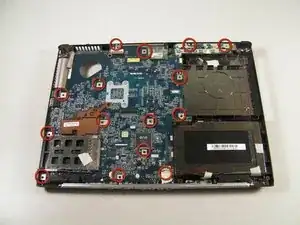
Открутите 15 винтов, крепящих материнскую плату.
Обычно остаётся только один винт, крепящий материнскую плату в правом нижнем углу под лентой.
Все остальные отверстия для винтов (за исключением тех, которые крепят нижнюю крышку) остаются пустыми.
Шаг 18
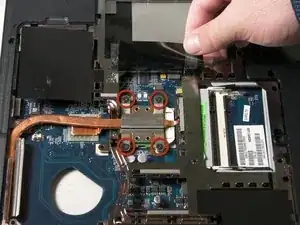
Переверните ноутбук экраном вниз.
Найдите радиатор охлаждения — медный компонент в форме буквы «Г» — и открутите четыре винта, крепящих его к материнской плате.
Шаг 19
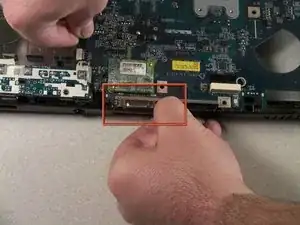
Вытолкните заднюю часть корпуса возле разъёма VGA, чтобы извлечь материнскую плату.
Шаг 20
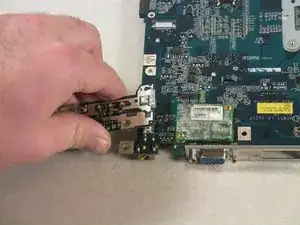
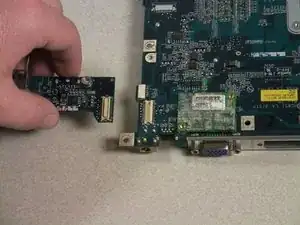
Поднимите и извлеките материнскую плату из корпуса ноутбука.
Снимите дополнительную USB-плату, чтобы использовать её с новой материнской платой.
Чтобы снять, возьмитесь за боковые стороны и потяните вверх.
Завершение
Чтобы собрать устройство, выполните все действия в обратном порядке.
Перевод руководства с ifixit.com