Замена оперативной памяти HP Envy 15-u001dx
Следуйте данному руководству, если Вы хотите заменить или модернизировать оперативную память ноутбука HP Envy 15-u001dx.
Оперативная память (RAM) — это место, где компьютер хранит данные, с которыми работает в текущий момент. Это позволяет ему значительно быстрее получать доступ к информации, чем при постоянном чтении с накопителей. Существует несколько причин, по которым может понадобиться удалить или заменить оперативную память в HP Envy 15-u001dx. Во-первых, сама память может выходить из строя. Признаки неисправности оперативной памяти включают:
- потерю недавно созданных файлов или их повреждение
- самопроизвольную перезагрузку компьютера или появление синего экрана смерти (BSOD)
- постепенное замедление работы компьютера по мере продолжительности сеанса
Также Вы можете захотеть увеличить объём оперативной памяти, чтобы повысить производительность устройства и продлить срок его службы.
После того как материнская плата будет демонтирована, замена оперативной памяти представляет собой довольно простую процедуру, не требующую инструментов. Тем не менее, при работе с электронными компонентами необходимо соблюдать осторожность, поскольку они относятся к разряду полу хрупких элементов.
Шаг 1
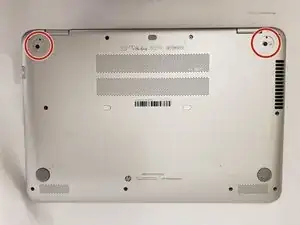
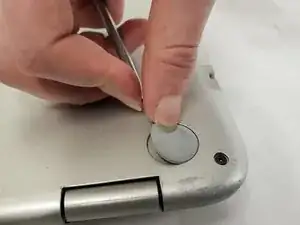
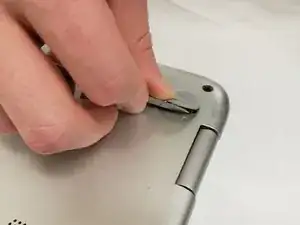
Переверните устройство так, чтобы нижняя крышка оказалась сверху.
Аккуратно отклейте два резиновых ножки рядом с шарниром с помощью металлической лопатки, чтобы открыть доступ к двум винтам Phillips #0 длиной 6,6 мм.
Шаг 2
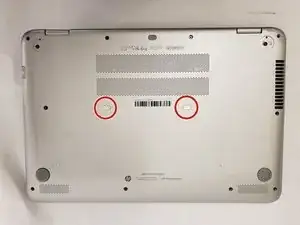
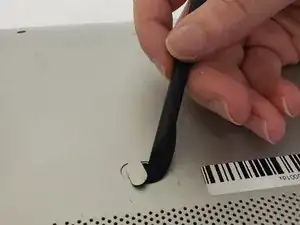
Отклейте небольшие пластиковые заглушки в центральной части устройства с помощью лопатки, чтобы открыть доступ к ещё двум винтам Phillips #0 длиной 6,6 мм.
Шаг 3

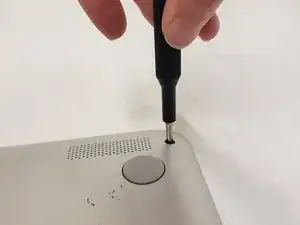
Открутите все четырнадцать винтов Phillips #0 длиной 6,6 мм с помощью отвёртки Phillips #0.
Шаг 4
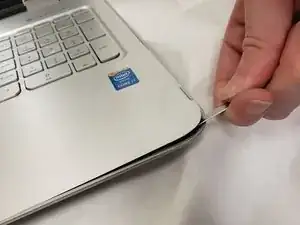
Переверните устройство обратно и откройте его, чтобы открыть доступ к клавиатуре.
Воспользуйтесь металлической лопаткой, чтобы разъединить корпус и открыть внутреннюю часть устройства.
Шаг 5
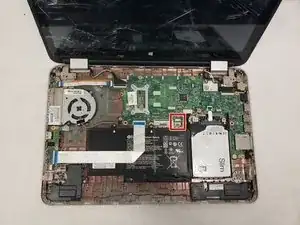
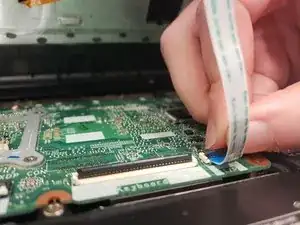
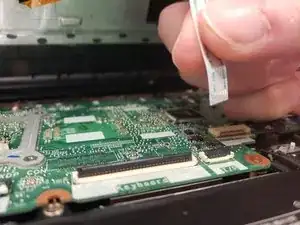
Отключите кабель тачпада, подняв чёрную пластиковую защёлку на разъёме, и извлеките кабель из разъёма.
Шаг 6
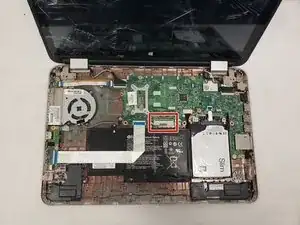
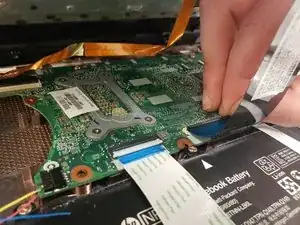
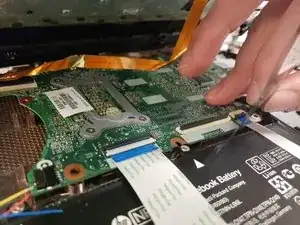
Отключите кабель клавиатуры, подняв чёрную пластиковую защёлку на разъёме, и извлеките кабель из разъёма.
Шаг 7
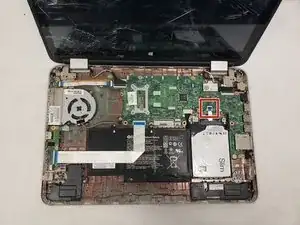
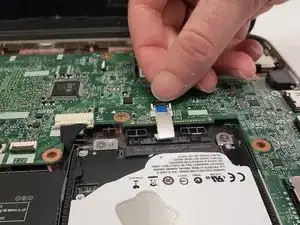
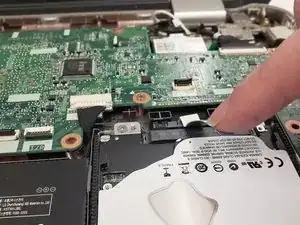
Отключите кабель батареи, подняв чёрную пластиковую защёлку на разъёме, и извлеките кабель из разъёма.
Шаг 8
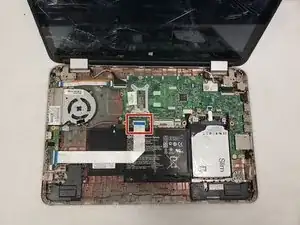
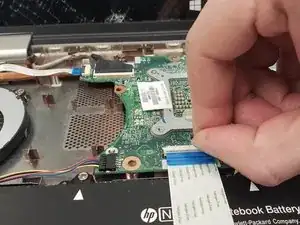
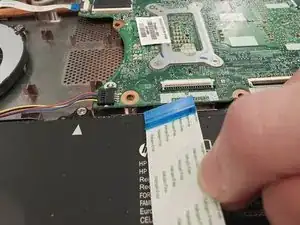
Отключите кабель AUX/USB, подняв чёрную пластиковую защёлку на разъёме, и извлеките кабель из разъёма.
Шаг 9
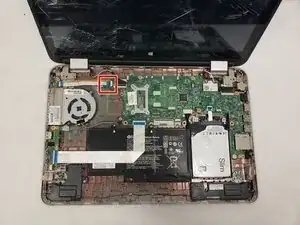
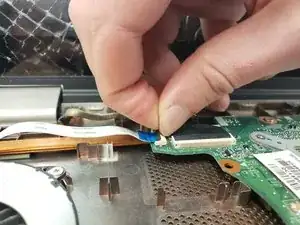
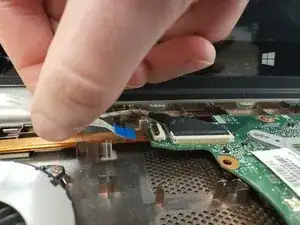
Отключите кабель, подняв чёрную пластиковую защёлку на разъёме, и извлеките кабель из разъёма.
Шаг 10
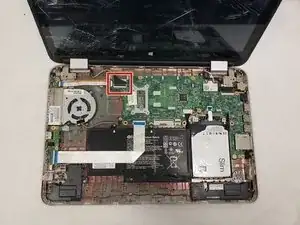
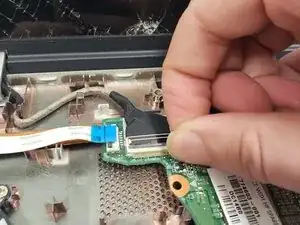
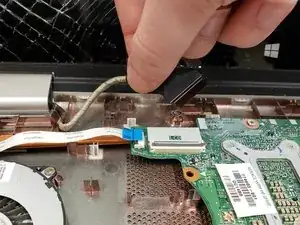
Отключите кабель, подняв чёрную пластиковую защёлку на разъёме, и извлеките кабель из разъёма.
Шаг 11
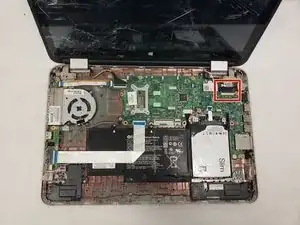
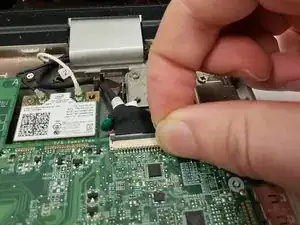
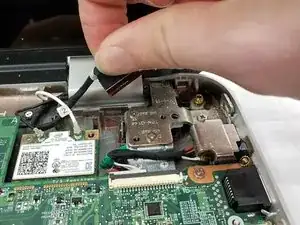
Отключите кабель, подняв чёрную пластиковую защёлку на разъёме, и извлеките кабель из разъёма.
Шаг 12
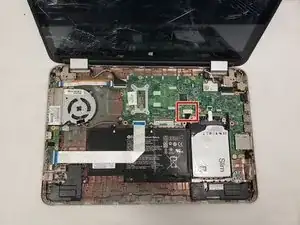
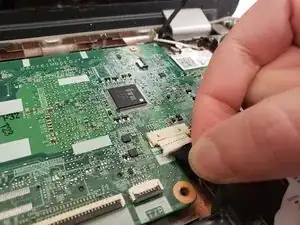
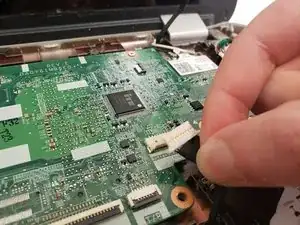
Аккуратно извлеките кабель, потянув за него. Лопатка может быть использована, чтобы облегчить отсоединение.
Шаг 13
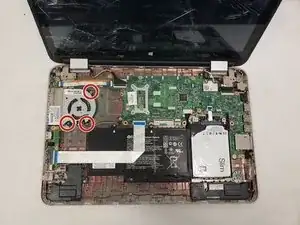
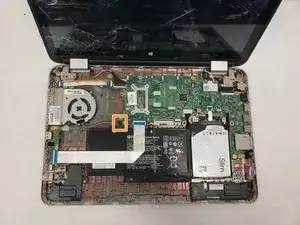
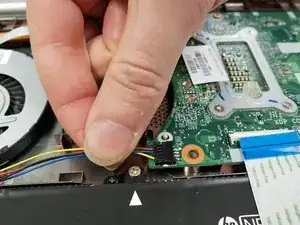
Открутите три винта Phillips #0 длиной 4,0 мм на вентиляторе с помощью отвёртки Phillips #0.
Отключите кабель, аккуратно потянув его.
Извлеките вентилятор из корпуса.
Разъём может застревать, и чрезмерное усилие приведёт к его повреждению. Используйте лопатку, чтобы ослабить разъём с каждой стороны.
Шаг 14
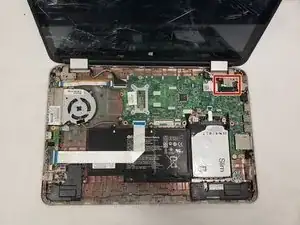
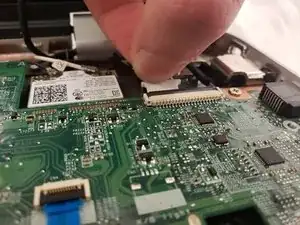
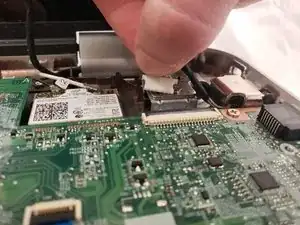
Аккуратно извлеките кабель, потянув за него. Лопатка может быть использована, чтобы облегчить отсоединение.
Разъём может быть трудно разглядеть, так как он расположен на нижней стороне материнской платы.
Шаг 15
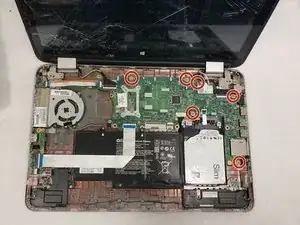
Открутите все шесть винтов длиной 4,0 мм с помощью отвёртки Philips #0.
Шаг 16
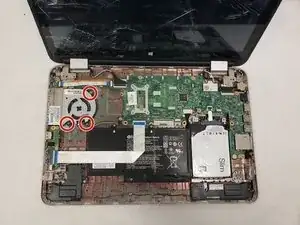
Открутите три винта длиной 4,0 мм вокруг вентилятора с помощью отвёртки Philips #0.
Вентилятор теперь будет свободен и легко извлекается.
Шаг 17
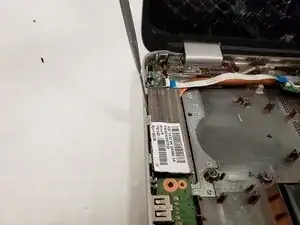
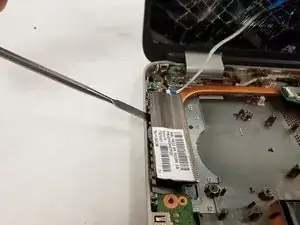
Аккуратно подденьте радиатор, чтобы освободить материнскую плату.
Шаг 18
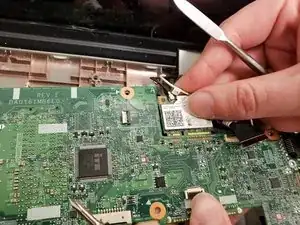
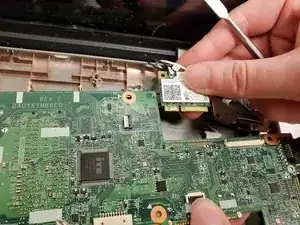
Отключите модуль Wi-Fi от материнской платы и извлеките материнскую плату из устройства.
Шаг 19
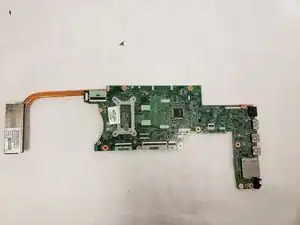
Отключённая материнская плата должна выглядеть так, как показано на фотографии.
Шаг 20
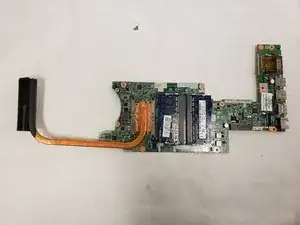
Переверните материнскую плату после извлечения из корпуса. Это позволит Вам увидеть оперативную память (синие прямоугольники на этом изображении).
Шаг 21
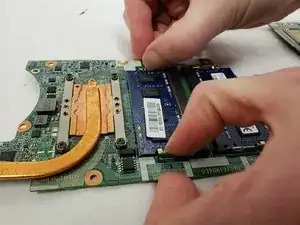
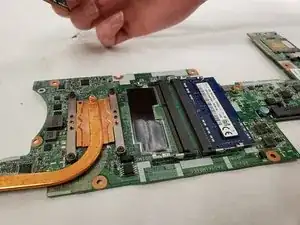
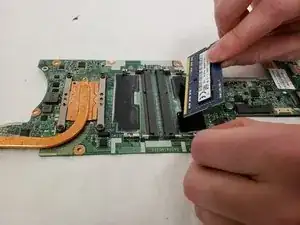
Нажмите на металлические фиксаторы с каждой стороны, чтобы освободить модуль оперативной памяти.
Модуль ОЗУ немного выскочит, после чего его можно будет извлечь.
Завершение
Чтобы собрать устройство, выполните данные инструкции в обратном порядке.
Перевод руководства с ifixit.com