Замена модулей памяти 1 и 2 Dell Alienware 17
В данном руководстве показано, как снять и заменить модули памяти 1 и 2.
Шаг 1
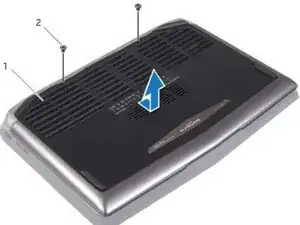
ВНИМАНИЕ: перед работой внутри компьютера ознакомьтесь с информацией о мерах безопасности, поставляемой вместе с компьютером, и выполните шаги, описанные в руководстве «Перед началом работы внутри компьютера». После завершения работы внутри компьютера выполните инструкции из раздела «После работы внутри компьютера».
Закройте экран и переверните компьютер.
Шаг 2
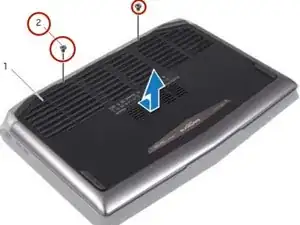
Снимите винты, крепящие основную крышку к корпусу компьютера.
Шаг 3
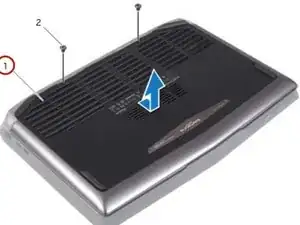
Сдвиньте основную крышку в сторону передней части компьютера.
Шаг 4
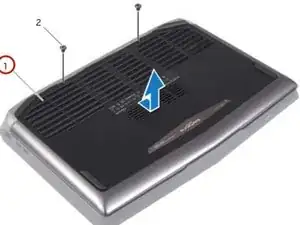
Снимите основную крышку.
Шаг 5
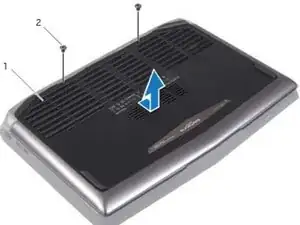
Совместите выступы на новой основной крышке с пазами на корпусе компьютера.
Шаг 6
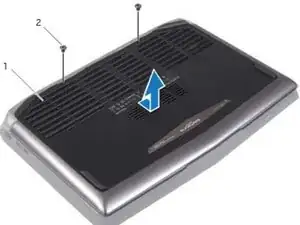
Сдвиньте основную крышку к задней части компьютера и совместите отверстия под винты на крышке с отверстиями на корпусе компьютера.
Шаг 7
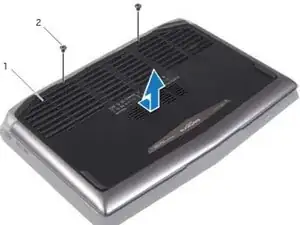
Установите винты, крепящие основную крышку к корпусу компьютера.
Шаг 8
ВНИМАНИЕ: перед работой внутри компьютера ознакомьтесь с информацией о мерах безопасности, поставляемой вместе с компьютером, и выполните шаги, описанные в руководстве «Перед началом работы внутри компьютера». После завершения работы внутри компьютера выполните инструкции из раздела «После работы внутри компьютера».
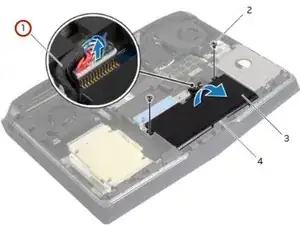
Отсоедините кабель аккумулятора от системной платы.
Шаг 9
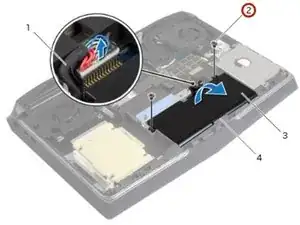
Снимите винты, крепящие аккумулятор к корпусу компьютера.
Шаг 10
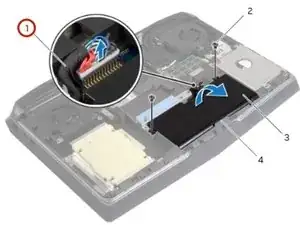
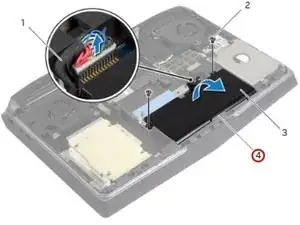
Используя кабель аккумулятора, приподнимите аккумулятор и освободите его от фиксаторов на корпусе компьютера.
Шаг 11
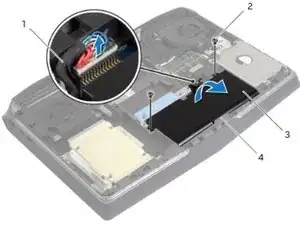
Переверните компьютер и откройте экран.
Шаг 12
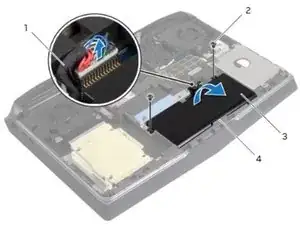
Нажмите и удерживайте кнопку питания в течение пяти секунд для сброса напряжения на системной плате.
Шаг 13
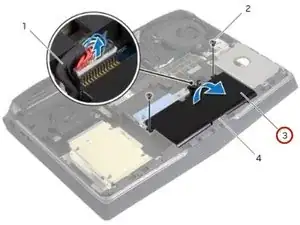
Аккуратно вставьте новый аккумулятор под фиксаторы на корпусе компьютера.
Шаг 14
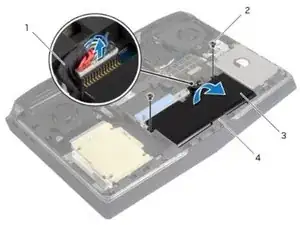
Совместите отверстия под винты аккумулятора с отверстиями на корпусе компьютера.
Шаг 15
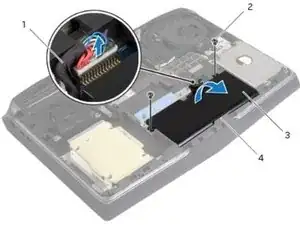
Установите винты, крепящие аккумулятор к корпусу компьютера.
Шаг 16
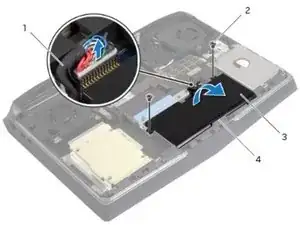
Подключите кабель аккумулятора к системной плате.
Шаг 17
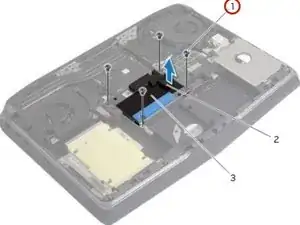
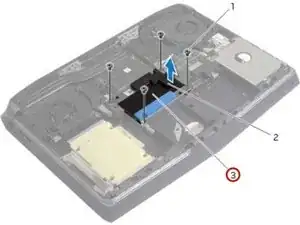
ВНИМАНИЕ: перед работой внутри компьютера ознакомьтесь с информацией о мерах безопасности, поставляемой вместе с компьютером, и выполните шаги, описанные в руководстве «Перед началом работы внутри компьютера». После завершения работы внутри компьютера выполните инструкции из раздела «После работы внутри компьютера».
ОСТОРОЖНО: чтобы избежать потери данных, не извлекайте жесткий диск, когда компьютер включен или находится в режиме ожидания.
ОСТОРОЖНО: жесткие диски чрезвычайно хрупкие. Будьте предельно осторожны при обращении с жестким диском.
Снимите винты, крепящие сборку жесткого диска к корпусу компьютера.
Шаг 18
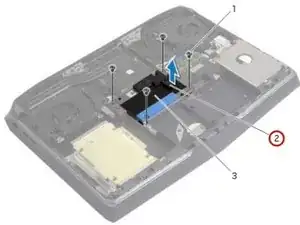
Используя язычок, поднимите сборку жесткого диска с корпуса компьютера.
Шаг 19
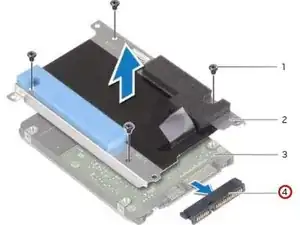
Отсоедините промежуточную плату от жесткого диска.
Шаг 20
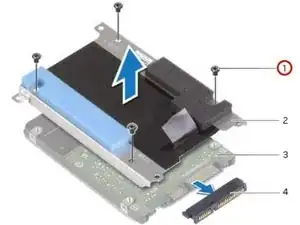
Снимите винты, крепящие кронштейн жесткого диска к самому диску.
Шаг 21
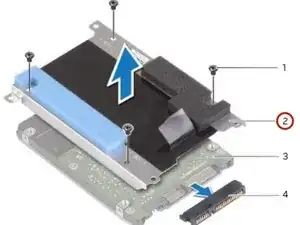
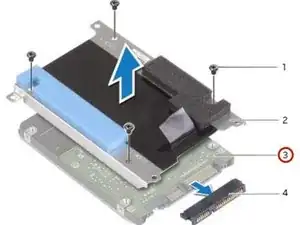
Снимите кронштейн жесткого диска с жесткого диска.
Шаг 22
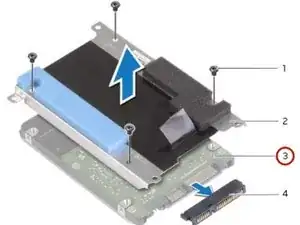
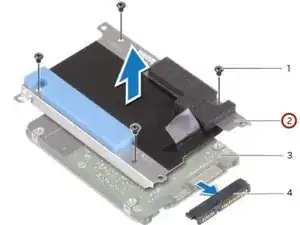
Установите новый жесткий диск в кронштейн.
Шаг 23
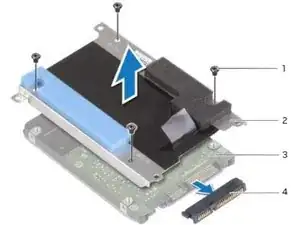
Установите винты, крепящие кронштейн жесткого диска к жесткому диску.
Шаг 24
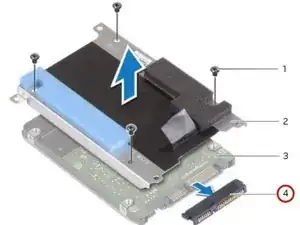
Подключите промежуточную плату к жесткому диску.
Шаг 25
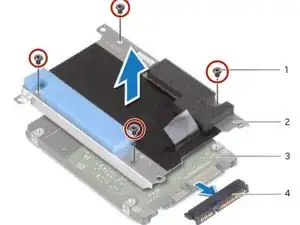
Совместите отверстия под винты кронштейна жесткого диска с отверстиями на жестком диске.
Шаг 26
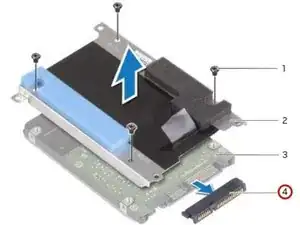
Подключите промежуточную плату к жесткому диску.
Шаг 27
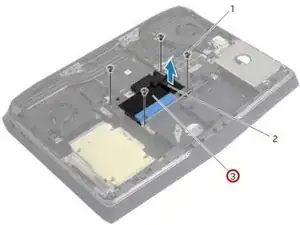
Установите сборку жесткого диска в отсек.
Шаг 28
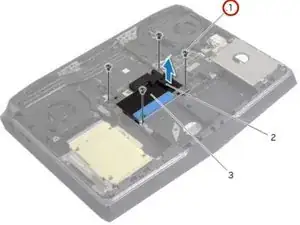
Совместите отверстия для винтов в сборке жёсткого диска с отверстиями для винтов на корпусе компьютера.
Шаг 29
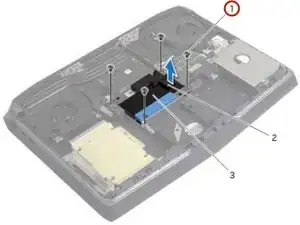
Установите винты, которые крепят сборку жёсткого диска к корпусу компьютера.
Шаг 30
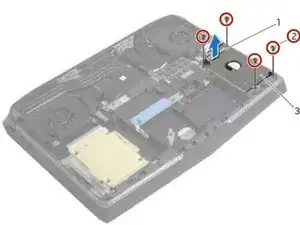
ВНИМАНИЕ: перед работой внутри компьютера ознакомьтесь с информацией по технике безопасности, приложенной к компьютеру, и выполните все указания из раздела «Перед началом работы внутри компьютера». После завершения работы следуйте инструкциям из раздела «После работы внутри компьютера».
ОСТОРОЖНО: чтобы избежать потери данных, не извлекайте жёсткий диск, когда компьютер включён или находится в режиме сна.
ОСТОРОЖНО: жёсткие диски очень хрупкие. Будьте предельно аккуратны при обращении с ними.
Выкрутите винты, крепящие сборку жёсткого диска к корпусу компьютера.
Шаг 31
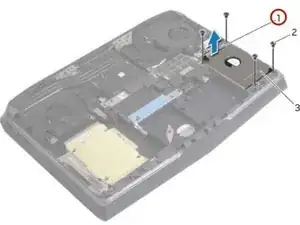
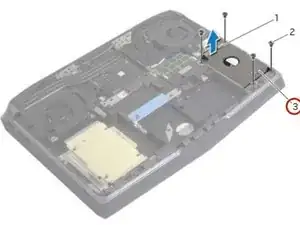
Используя язычок, аккуратно приподнимите сборку жёсткого диска.
Шаг 32
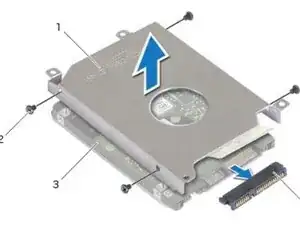
Поднимите защёлку и отсоедините кабель жёсткого диска от системной платы.
Шаг 33
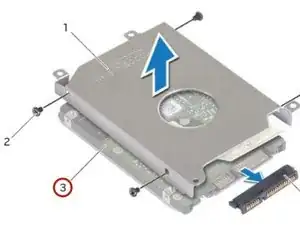
Снимите сборку жёсткого диска с корпуса компьютера.
Шаг 34
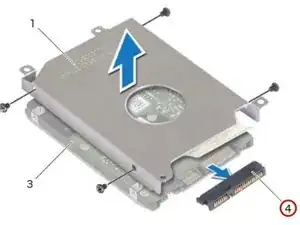
Отсоедините промежуточную плату (интерпозер) от жёсткого диска.
Шаг 35
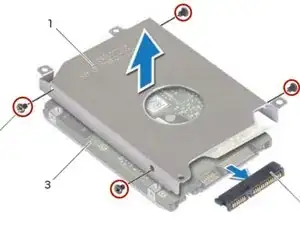
Выкрутите винты, крепящие кронштейн жёсткого диска к самому диску.
Шаг 36
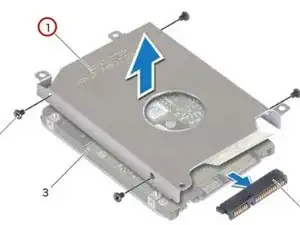
Снимите кронштейн жёсткого диска с диска.
Шаг 37
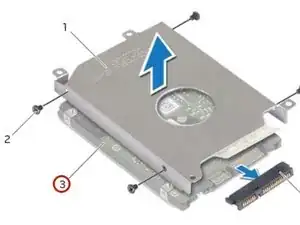
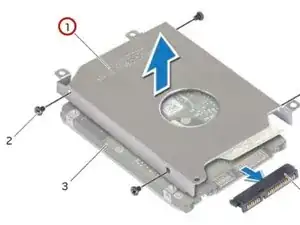
Установите НОВЫЙ жёсткий диск в кронштейн жёсткого диска.
Шаг 38
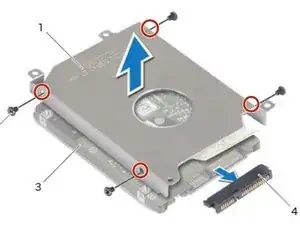
Совместите отверстия для винтов в кронштейне жёсткого диска с отверстиями для винтов на жёстком диске.
Шаг 39
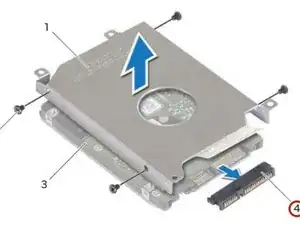
Установите винты, крепящие кронштейн жёсткого диска к жёсткому диску.
Шаг 40
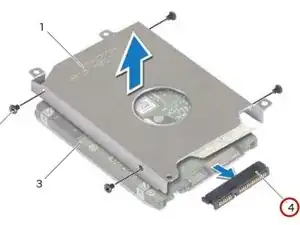
Подключите интерпозер к жёсткому диску.
Шаг 41
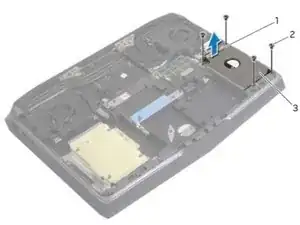
Установите сборку жёсткого диска в отсек для жёсткого диска.
Шаг 42
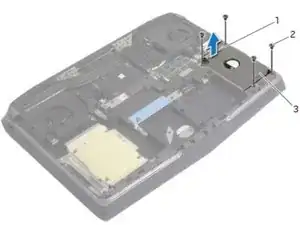
Совместите отверстия для винтов в сборке жёсткого диска с отверстиями для винтов на корпусе компьютера.
Шаг 43
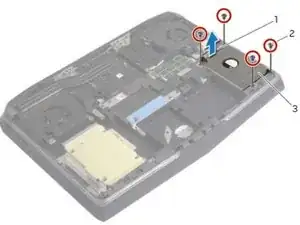
Установите винты, крепящие сборку жёсткого диска к корпусу компьютера.
Шаг 44
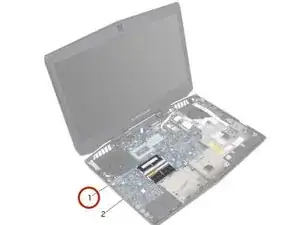
ВНИМАНИЕ: перед работой внутри компьютера ознакомьтесь с информацией по технике безопасности, приложенной к компьютеру, и выполните все указания из раздела «Перед началом работы внутри компьютера». После завершения работы следуйте инструкциям из раздела «После работы внутри компьютера».
Аккуратно разведите пальцами фиксирующие защёлки по бокам разъёма модуля памяти, пока модуль не выскочит.
Шаг 45
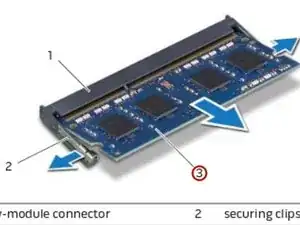
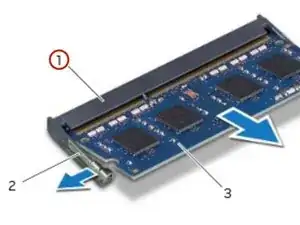
Сдвиньте модуль памяти и извлеките его из разъёма.
Шаг 46
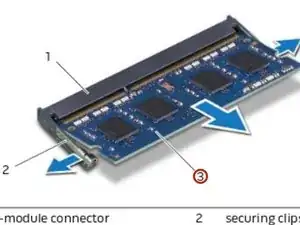
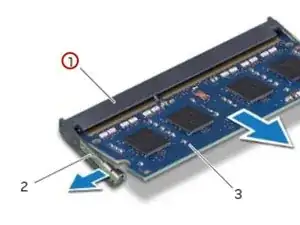
Совместите вырез на НОВОМ модуле памяти с выступом в разъёме модуля памяти.
Шаг 47
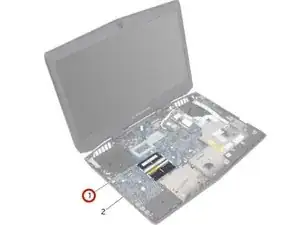
Вставьте модуль памяти в разъём под углом 45 градусов и плотно нажмите вниз, пока не услышите щелчок. Если щелчка не последовало, извлеките модуль и установите его снова.
Компьютер может не запуститься, если модуль памяти установлен неправильно.
Заключение
Чтобы собрать устройство, выполните данные инструкции в обратном порядке.
Перевод руководства с ifixit.com