Снятие материнской платы и чистка/замена вентилятора Dell Inspiron 15 (N5010)
Перегрев ноутбука обычно вызывается вентилятором, забитым пылью и ворсом. В лёгких случаях можно применить пылесос к вентиляционным отверстиям и/или прочистить выходное отверстие, чтобы удалить спрессованную пыль, но для более тщательной очистки требуется разборка. По этому руководству вы получите доступ ко всем основным компонентам ноутбука.
Шаг 1
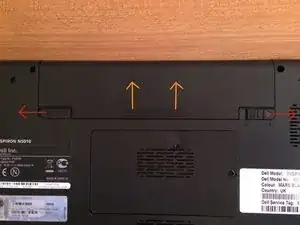
Переверните ноутбук и разблокируйте аккумулятор, сдвинув две защёлки в противоположные стороны. Левая защёлка с пружиной. Выдвиньте аккумулятор.
Просто выдвиньте аккумулятор в указанном направлении.
Шаг 2
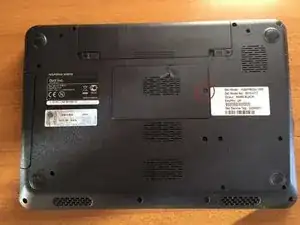
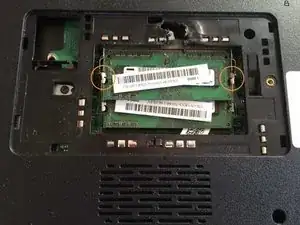
Отверните винт замка крышки оперативной памяти, затем подденьте крышку и снимите её.
Освободите модуль(и) оперативной памяти, отодвинув металлические защёлки наружу. Отложите модули в сторону.
При повторной установке модулей оперативной памяти убедитесь, что они полностью вставлены в разъёмы, прежде чем поднимать их под углом вниз, чтобы защёлки зафиксировали их.
Шаг 3
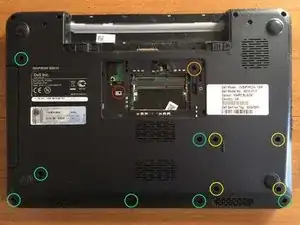
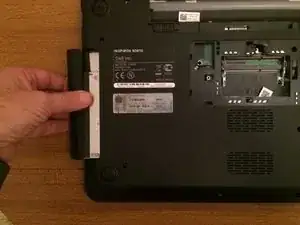
Примечание: если модель ноутбука немного отличается, возможно, количество винтов и их расположение будут отличаться. Важно отметить, откуда взяты короткие винты, чтобы при сборке не вставить на их место более длинный винт.
Удалите винт 5 мм слева от разъёмов оперативной памяти, затем вытащите CD/DVD-привод. (Не требуется, если вы только заменяете клавиатуру.)
Удалите винт 5 мм справа и сзади от разъёмов оперативной памяти.
Если вы собираетесь снять жёсткий диск, материнскую плату или вентилятор, удалите 4 винта 3 мм.
Удалите 7 винтов 5 мм. (Ещё 6 сзади оставьте на месте.)
Шаг 4
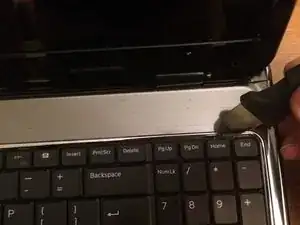
С помощью тонкой металлической лопатки аккуратно освободите 4 защёлки вдоль верхней части клавиатуры, чтобы приподнять её.
Если одна или несколько защёлок не поддаются, не применяйте силу. Вероятно, вы пропустили один или несколько винтов внизу.
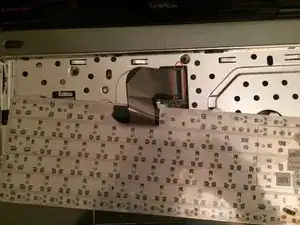
Слегка приподнимите клавиатуру сзади, освободив её защёлки вдоль передней панели. Переверните её к себе, не натягивая ленту.
Осторожно поднимите запорную планку в разъёме ленты и выньте ленту. Отложите клавиатуру в сторону.
Шаг 5
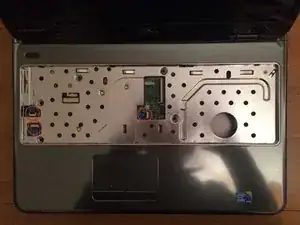
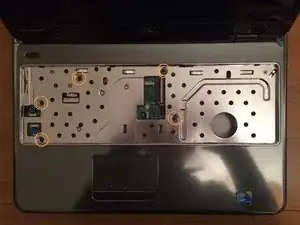
Осторожно поднимите чёрные запорные вкладки и отключите 3 узкие ленточные шлейфа.
При сборке, после закрытия запорных вкладок, осторожно потяните за ленты. Если они выходят из разъёмов, значит, не были полностью вставлены. Полная вставка может быть трудно выполнима — пригодятся пинцет и аккуратность.
Удалите 5 винтов, маркированных M2.5x5, на средней панели.
Шаг 6
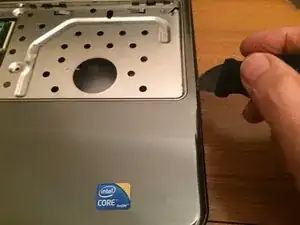
С помощью лопатки освободите переднюю панель от защёлок спереди и по бокам. Если панель не выходит легко, вы, вероятно, пропустили один из винтов внизу.
После освобождения осторожно приподнимите переднюю панель и отложите её.
Шаг 7
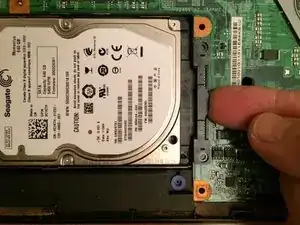
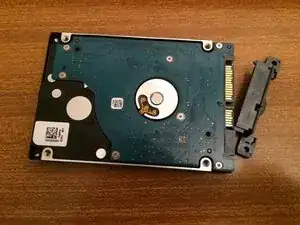
Поднимите разъём жёсткого диска из гнезда и извлеките жёсткий диск.
Если вы заменяете жёсткий диск на другой (или на SSD), перенесите разъём с старого диска на новый. Он просто насаживается.
Шаг 8
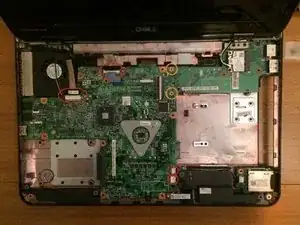
Отключите два соседних маленьких разъёма в передней правой части материнской платы. Не тяните за провода — аккуратно вытягивайте штекеры из гнёзд.
Отключите два разъёма ближе к задней части материнской платы. Тот, что с синей вкладкой, снимается просто поднятием вкладки вверх. При сборке убедитесь в правильной выравненности перед нажатием — он должен зафиксироваться с щелчком.
Удалите два винта в правой задней части материнской платы.
На нижней стороне материнской платы между двумя только что снятыми винтами материнская плата подключается к дополнительной плате ввода-вывода справа от неё. Поднимите этот участок материнской платы, чтобы освободить разъём, затем извлеките плату из корпуса ноутбука.
При сборке и перед закручиванием винтов убедитесь, что ни один из четырёх кабелей, отключённых в начале этого шага, не зажат под материнской платой.
Шаг 9
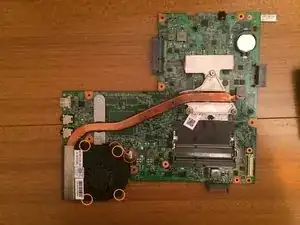
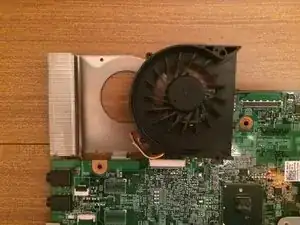
Переверните материнскую плату и отключите вентилятор.
Удалите 4 маленьких винта, фиксирующих вентилятор.
Поверните материнскую плату обратно и снимите вентилятор. Удалите скопившуюся пыль и продуйте рёбра радиатора, чтобы убедиться, что они чистые.
По возможности не снимайте радиатор и тепловую трубку с процессора: при повторной установке требуется новая термопаста, нанесённая аккуратно и правильно; в противном случае процессор может перегреваться и самопроизвольно выключаться.
Заключение
Для сборки устройства следуйте этим инструкциям в обратном порядке.
Перевод руководства с ifixit.com