Замена оперативной памяти Dell Inspiron n5050
Иногда оперативную память нужно переустановить, чтобы компьютер снова заработал. Или вы можете просто захотеть увеличить объем оперативной памяти в вашем компьютере. В любом случае, это руководство поможет вам в этом.
Шаг 1
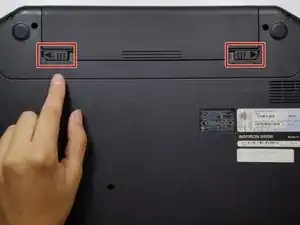
Переверните ноутбук, чтобы увидеть дно, и найдите два замка.
Шаг 2
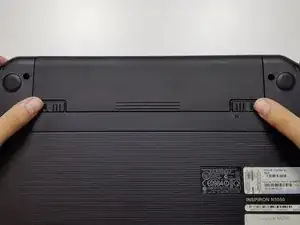
Сдвиньте два замка в стороны.
Сдвижение этих замков освободит батарею для ее удаления.
Шаг 3
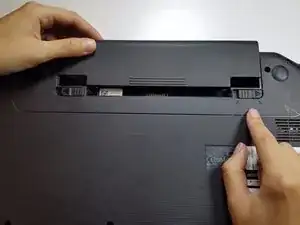
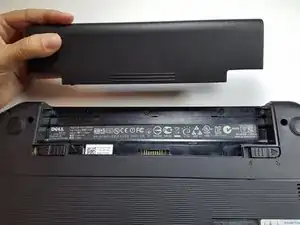
Вытащите батарею из ноутбука.
Батарея вашего ноутбука должна быть полностью удалена.
Шаг 4
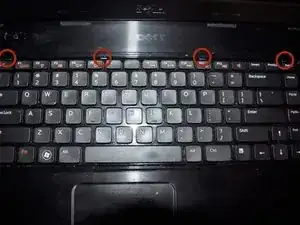
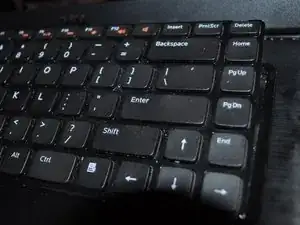
Верните ноутбук в нормальное положение. Откройте ноутбук.
Аккуратно нажмите на четыре зажимные вкладки в верхней части клавиатуры с помощью лопатки, одну за другой.
После освобождения первой вкладки слегка поднимите клавиатуру, чтобы она не заблокировалась снова. Закончите работу с другими тремя вкладками, при этом аккуратно поднимая клавиатуру. Клавиатура будет откидываться вверх с нижней стороны.
Шаг 5
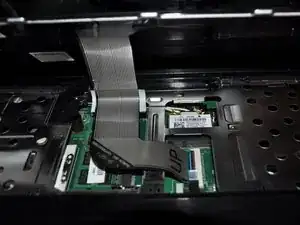
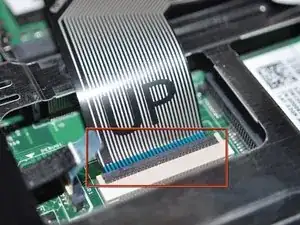
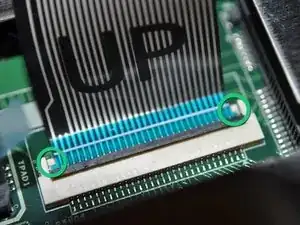
Аккуратно отогните фиксатор кабеля данных от кабеля данных с плоской стороны лопатки.
Поднимите кабель вверх и выньте его.
При установке кабеля есть два фиксирующих крыла по бокам кабеля, которые блокируются на дне области фиксатора кабеля. Когда они на месте, кабель правильно вставлен.
Для удаления оптического привода вам не нужно отключать кабель клавиатуры.
Шаг 6
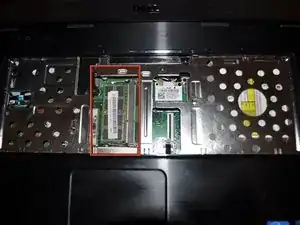
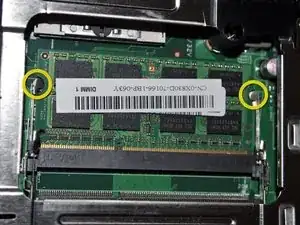
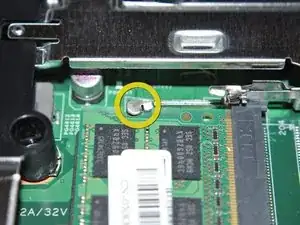
Найдите оперативную память.
Сдвиньте наружу оба фиксирующих зажима, оперативная память немного поднимется, когда будет свободна от зажимов.
Шаг 7
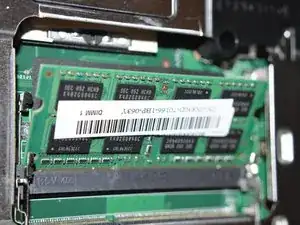
Оперативная память поднимется, после чего вы сможете вынуть ее под тем же углом, под которым она находится.
Читайте также
- Замена оперативной памяти (RAM) Dell Inspiron N5050
- Замена привода оптического диска Dell Inspiron n5050
- Замена клавиатуры Dell Inspiron n5050
- Замена жесткого диска Dell Inspiron n5050
- Замена жесткого диска Dell Inspiron N5050
- Замена дисплея Dell Inspiron n5050
- Замена аккумулятора Dell Inspiron N5050
- Замена аккумулятора Dell Inspiron N5050
- Замена оперативной памяти (RAM) Dell Inspiron N5030
- Замена модулей памяти Dell Inspiron N5030
- Замена верхней крышки (Upper Case) для Dell Inspiron n5050
- Замена аккумулятора Dell Inspiron 15 N5040
- Замена сборки дисплея Dell Inspiron 15 N5040
- Замена жесткого диска Dell Inspiron 15 N5040
- Замена модулей памяти Dell Inspiron 15 N5040
- Снятие материнской платы и чистка/замена вентилятора Dell Inspiron 15 (N5010)
- Замена аккумулятора Dell Inspiron N5010
- Замена сборки дисплея Dell Inspiron N5010
- Замена жесткого диска Dell Inspiron 15 (N5010)
- Замена жесткого диска Dell Inspiron N5010