Разборка HP Envy m6 1220sb
Всем привет,
По моему мнению, это не лучший ноутбук от HP. На самом деле с ним трудно работать.
Дорогой ноутбук с внутренними компонентами, которые могли бы быть лучше... особенно для ноутбука HP.
Эту инструкцию я сделал ночью, поэтому она не моя лучшая из написанных.
Надеюсь, она поможет вам в ремонте вашего HP Envy m6...
удачи
Шаг 1
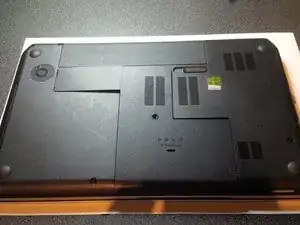
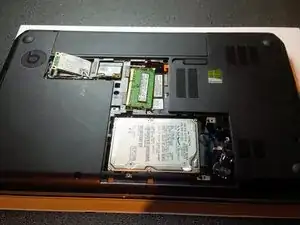
прежде всего мы снимаем нижние пластиковые крышки и аккумулятор
извиняюсь за плохое освещение (и за мой английский, мой родной язык — нидерландский), я делал эту инструкцию ночью..
после снятия аккумулятора и крышек вы увидите жёсткий диск, модуль Wi‑Fi m‑SATA и оперативную память. Также вы увидите батарейку BIOS (рядом с жёстким диском).
как всегда советую сделать карту/схему ноутбука: где были винты, где подключены разъёмы и т.д. Я приклеиваю винты к нарисованной карте. Также можно использовать магнитную карту проекта на ifixit.
Будьте очень осторожны при снятии разъёма жёсткого диска — он не очень прочный
Шаг 2
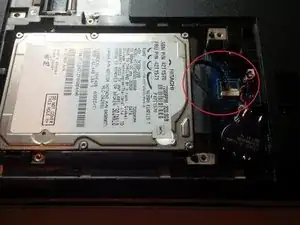
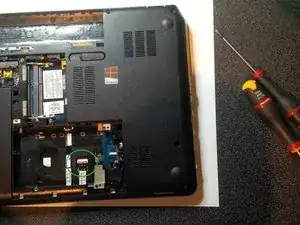
теперь снимите жёсткий диск, ослабив разъём.
Обращайтесь с разъёмом ОЧЕНЬ осторожно. Используйте пинцет для микросхем, чтобы ослабить разъём.
у меня он уже был сломан, когда я купил ноутбук.
после отсоединения разъёма поднимите жёсткий диск в сторону и аккуратно вытащите его.
также снимите гибкий кабель (коннектор), подключённый к материнской плате. см. зелёный круг на втором фото.
чтобы ослабить этот разъём, используйте лопаточку, чтобы поднять крышку (защёлку) разъёма. Делайте это очень аккуратно.
Шаг 3
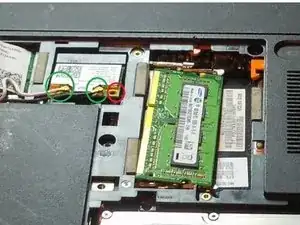
теперь снимите модули оперативной памяти
снимите две антенны (белую и чёрную) и открутите винт модуля m‑SATA. Модуль приподнимется к вам после отвинчивания. Антенны находятся в зелёном круге, а винт — в красном круге.
Шаг 4
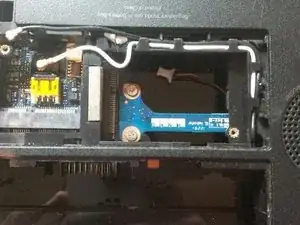
снимите 2 винта с материнской платы и модуль USB.
Шаг 5
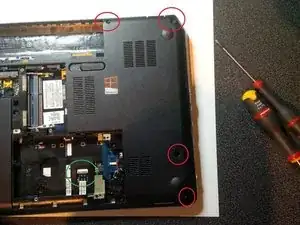
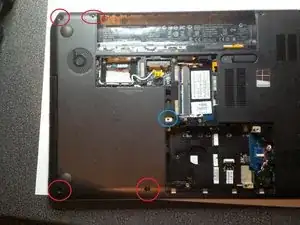
теперь снимем винты корпуса...
открутите винты в красных кругах.
открутите винт в синем круге — это винт от отсека DVD. Его можно снять с помощью металлической лопаточки или iSesamo iOpener.
Шаг 6
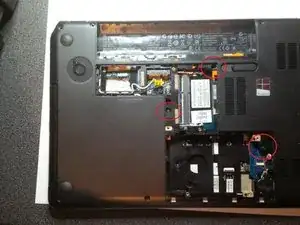
теперь снимаем винты клавиатуры.
Шаг 7
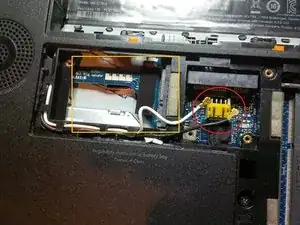
в оранжевом квадрате вы увидите место для установки SSD (m‑SATA)
в красном круге вы увидите разъём питания DC.
при снятии разъёма питания действуйте пинцетом для микросхем.
Шаг 8
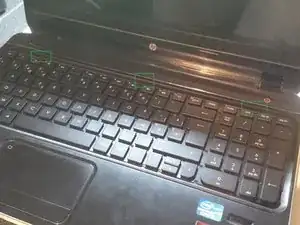
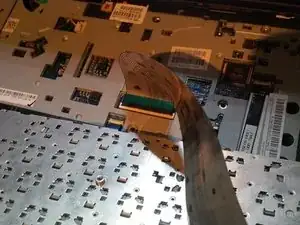
переверните ноутбук так, чтобы можно было открыть крышку.
используйте отвёртку или лопаточку, чтобы отодвинуть маленькие чёрные «язычки» клавиатуры от корпуса. Если сделать правильно, вы услышите защёлки.
после этого поднимите клавиатуру и снимите её с разъёма материнской платы. (поднимите маленькую чёрную крышку разъёма (аккуратно) и выньте кабель.)
Шаг 9
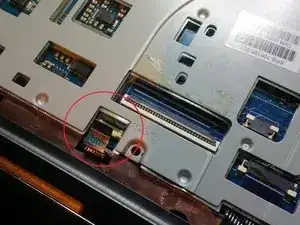
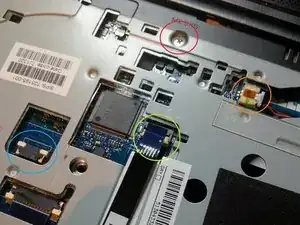
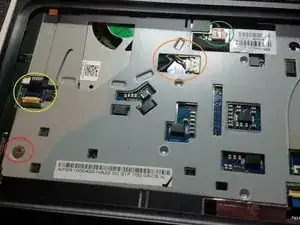
после снятия клавиатуры вы увидите металлическую панель с винтами и разъёмами. снова: будьте очень осторожны при отсоединении кабелей от разъёмов, особенно если это ваш первый ремонт.
фото 1: красный круг: разъём — снимите, аккуратно подняв крышку и вытянув кабель.
фото 2: красный круг: винт — открутите. Оранжевый круг: аудиоконнектор — снимайте пинцетом для микросхем. Лаймовый круг: разъём — снимите как и другие. Синий круг: разъём — снимите как и другие.
фото 3: зелёный круг: аудио — снимайте пинцетом для микросхем. Оранжевый круг: разъём вентилятора питания — снимайте пинцетом для микросхем. Лаймовый круг: разъём платы питания — снимайте очень аккуратно. Красный круг: открутите винт.
ещё был один винт на металлической панели, он находится на правой стороне, чуть выше отсека DVD. У меня нет фото..
Шаг 10
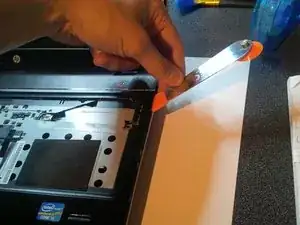
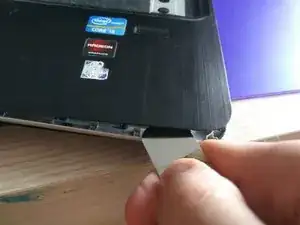
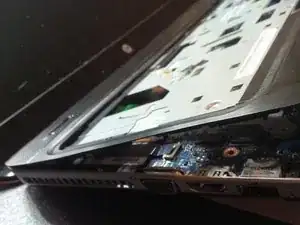
используйте iSesamo opener или лопаточку, чтобы открыть корпус.
вставьте инструмент вдоль корпуса, вы услышите щелчки.
аккуратно снимите верхнюю панель. после этого вы увидите материнскую плату.
Шаг 11
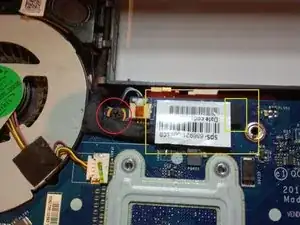
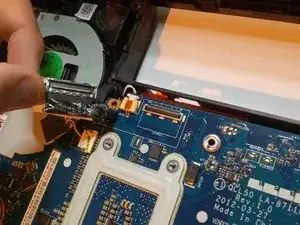
снимите разъём экрана. будьте очень очень осторожны.. потяните чёрную защёлку (в лаймовом квадрате) на себя.
красный круг: винт материнской платы.
Шаг 12
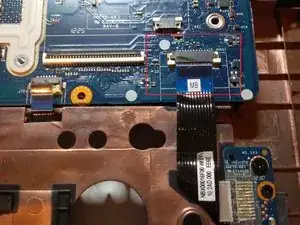
снимите разъём. это разъём SATA для отсека DVD.
возможно заменить отсек DVD на отсек для жёсткого диска.
Шаг 13
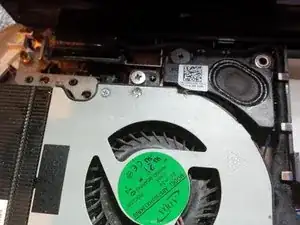
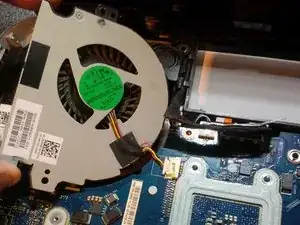
открутите большой винт, который виден на фото 1
мы можем снять вентилятор, чтобы вынуть материнскую плату, очистить вентилятор или заменить его.
Шаг 14
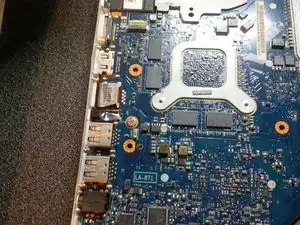
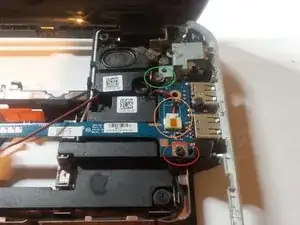
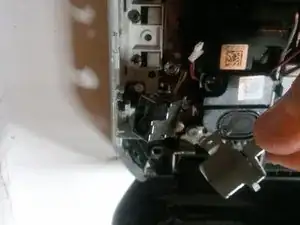
мы будем снимать материнскую плату поэтапно.
сначала снимите винт(ы) материнской платы. у меня остался только один винт, остальные исчезли. первый владелец пытался ремонтировать ноутбук... но, как мы видим, это не увенчалось успехом..
теперь снимем модуль USB. Открутите винт в красном круге, отсоедините аудиокабель в оранжевом круге и открутите винт в зелёном круге. Это винт металлической пластины разъёма питания DC.
Шаг 15
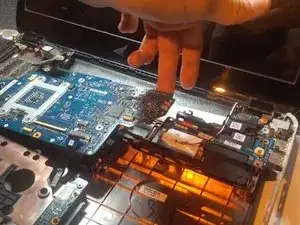
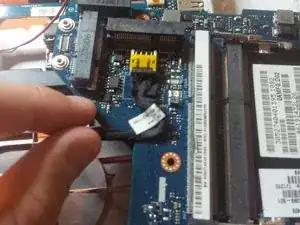
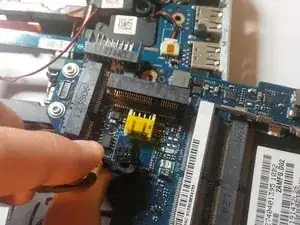
поднимите материнскую плату вверх и извлеките её из корпуса. фотографии не идут в порядке, поэтому следуйте моему объяснению — фотографии служат лишь подсказкой.
после подъёма платы наклоните её, чтобы можно было отсоединить разъём питания (DC).
на второй фотографии показан разъём питания. будьте очень осторожны при его снятии! используйте плоскогубцы для микросхем.
Шаг 16
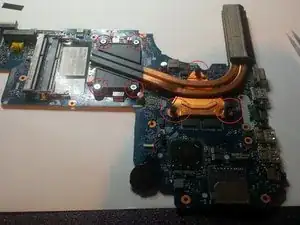
теперь материнская плата свободна.
в этом случае вы можете снять кулер процессора (медные трубки). при этом выкручивайте винты одновременно.
вы можете нанести новую термопасту на процессор и графический чип после очистки процессора и медных трубок изопропиловым спиртом.
если вы наносите термопасту впервые: будьте осторожны, наносите очень маленькую каплю на процессор и графический чип.
Шаг 17
вы можете снять экран или, точнее, заменить экран, не разбирая полностью ноутбук. просто следуйте любой другой инструкции по замене экрана. в общем, это делается так же, поэтому я не делал дополнительные фото и не проводил подробное руководство.
спасибо за внимание; если у вас есть вопросы, свяжитесь со мной — я постараюсь помочь. также изучайте другие руководства, которые я или другие участники написали, чтобы научиться ремонту ноутбуков.
Заключение
Для сборки устройства выполните эти инструкции в обратном порядке.
Перевод руководства с ifixit.com