Замена материнской платы HP Envy 17-J013CL
Используйте это руководство, если хотите заменить материнскую плату вашего HP Envy 17-J013CL. Материнская плата — это «сердце» компьютера, где все внутренние компоненты соединяются, чтобы устройство работало. Без неё сигналы и информация не смогут передаваться между частями. Здесь много контактов, разъемов и портов, поэтому важно работать заземлённо и аккуратно. Ее изгиб может привести к повреждению!
Шаг 1
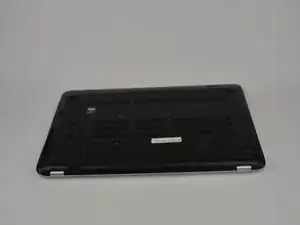
Положите ноутбук так, чтобы батарея была обращена к вам.
Не забудьте отключить сетевой адаптер и другие источники питания от устройства перед заменой/ремонтом компонентов.
Шаг 2
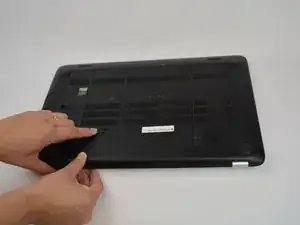
Возьмитесь за маленький фиксатор батареи и нажмите вправо.
Когда фиксатор полностью сдвинется вправо, ноутбук сам выдавит батарею наружу.
Шаг 3
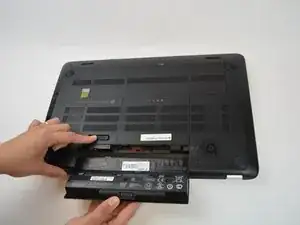
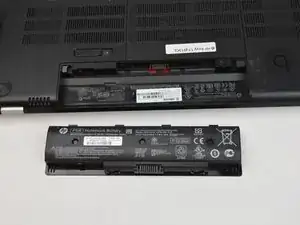
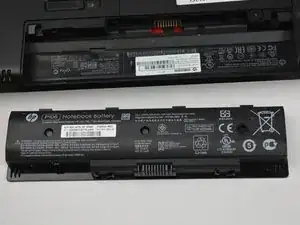
Выньте батарею и отпустите фиксатор батареи.
Шаг 4
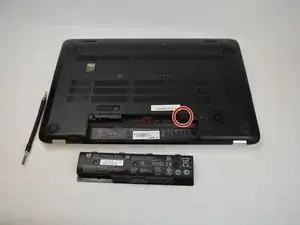
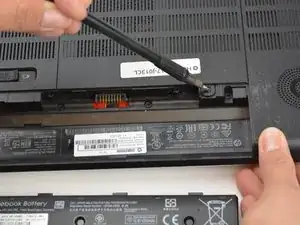
С помощью отвертки PH1 ослабьте винт 7 мм. Винт не выпадет полностью, так как удерживается шайбой снизу, но его достаточно ослабить, чтобы открыть корпус.
Шаг 5
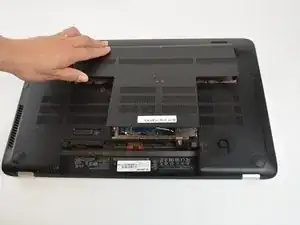
Осторожно снимите заднюю крышку, начиная со стороны батареи в направлении к задней части корпуса.
Оттягивайте её назад по мере выхода из фиксирующих защёлок.
Предпочтительно использовать обе руки при снятии задней крышки, чтобы не деформировать её.
Шаг 6
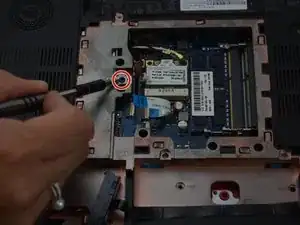
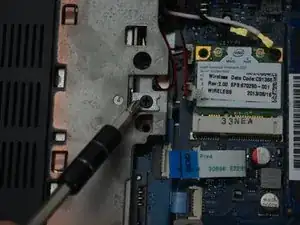
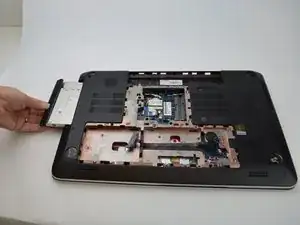
Найдите винт 7 мм для оптического привода рядом с модулями WLAN и памяти.
Удалите винт отверткой PH1, чтобы освободить CD-привод.
Шаг 7
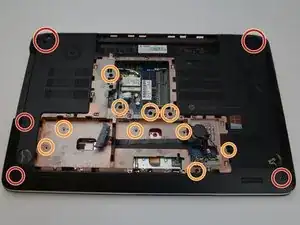
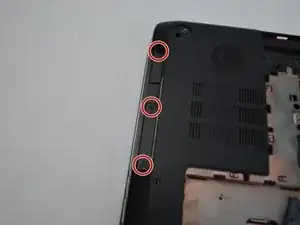
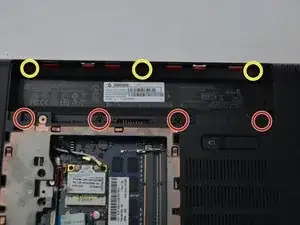
С помощью отвертки PH1 извлеките все винты 7 мм.
С помощью отвертки PH0 извлеките винты 3 мм.
Той же отверткой PH0 извлеките винты 2 мм.
Шаг 8
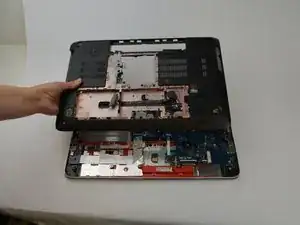
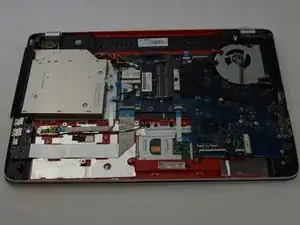
Снимите нижнюю панель, потянув за края после удаления всех винтов. Аккуратно приподнимите и отложите в сторону.
Шаг 9
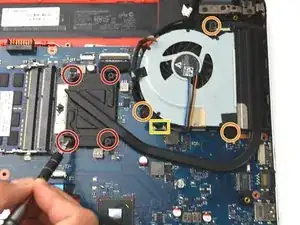
Открутите показанные красным витые пружинные винты, крепящиеся к материнской плате.
Удалите винты 7 мм отверткой PH1, чтобы ослабить вентилятор.
Отключите вентилятор от материнской платы.
Шаг 10
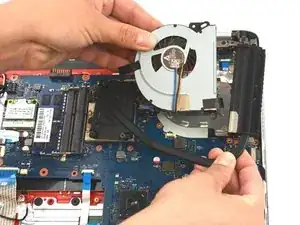
Поднимите вентилятор и затем снимите чёрную решётку, закрывающую процессор.
Шаг 11
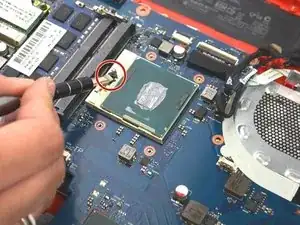
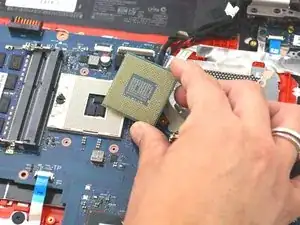
С помощью плоской отвертки поверните фиксирующий винт на 180 градусов, чтобы разблокировать процессор в разъёме материнской платы.
Осторожно и вертикально извлеките процессор.
При установке процессора обратно убедитесь, что золотой треугольник находится в верхнем левом углу разъёма на материнской плате.
Будьте внимательны, чтобы не согнуть контакты на процессоре. Повреждённые контакты делают процессор непригодным.
Шаг 12
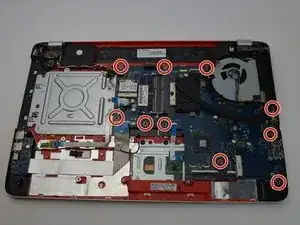
Снимите винты 7 мм, удерживающие материнскую плату на раме.
Шаг 13
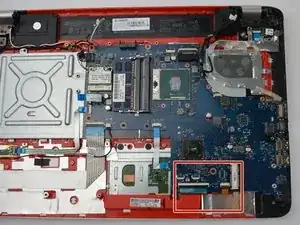
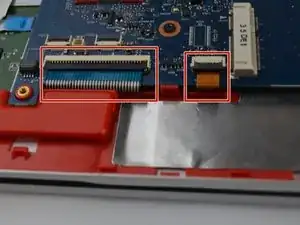
Найдите два нижних кабеля и поднимите чёрные фиксирующие защёлки.
Возьмитесь за кабели за полупрозрачные язычки и аккуратно вытащите их из материнской платы.
Шаг 14
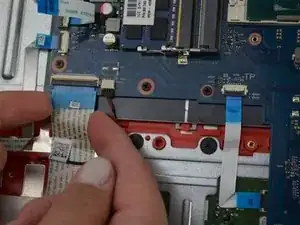
Слева на материнской плате снимите два кабеля, предварительно подняв чёрные фиксирующие защёлки и потянув за полупрозрачные язычки.
Шаг 15
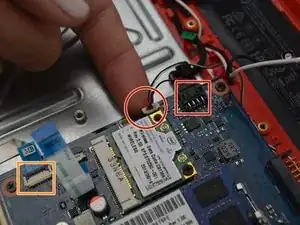
Рядом с модулем WLAN извлеките два разъёма, показанные красным, из материнской платы.
Будьте осторожны при извлечении этих двух разъёмов — чрезмерное усилие может оторвать кабели от разъёма.
Снимите плоский кабель с материнской платы, сначала подняв фиксирующую чёрную защёлку и вытащив кабель.
Шаг 16
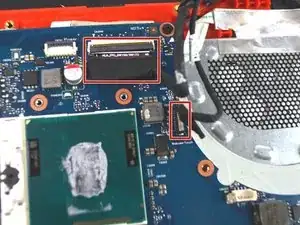
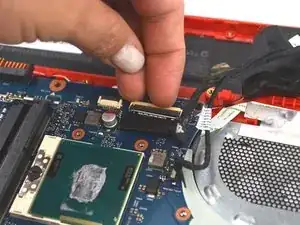
В месте, где был вентилятор процессора, поднимите фиксирующие язычки на кабелях и извлеките их из материнской платы.
Шаг 17
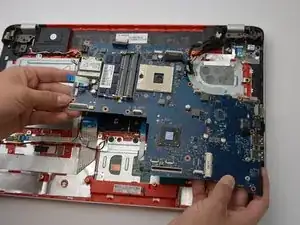
Осторожно приподнимите материнскую плату из корпуса ноутбука и сдвиньте её влево.
Заключение
Для обратной сборки устройства выполняйте эти инструкции в обратном порядке.
Перевод руководства с ifixit.com