Разборка Dell Precision 5530
Это руководство разбирает Dell Precision 5530 до почти пустого нижнего корпуса. Детали демонтажа следующих элементов не рассматриваются: кнопка питания и контроллер; контроллер клавиатуры; дисплей; или передний светодиод.
Примечание: это всего лишь один путь разборки! Некоторые детали можно снимать в иной последовательности, например клавиатуру не обязательно снимать, чтобы извлечь динамики (хотя материнскую плату — да).
Также примечание: возможно извлечение материнской платы БЕЗ снятия радиатора, что избавит от необходимости повторного нанесения термопасты. Я этого не проверял, но такое представляется вероятным.
Перед началом работы рекомендуется использовать антистатическую защиту и чистую рабочую поверхность, а также способ различать винты.
Шаг 1
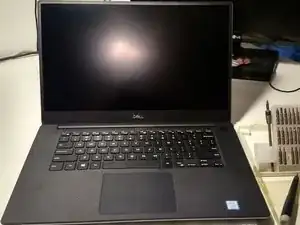
Это мой Dell Precision 5530.
Шаг 2
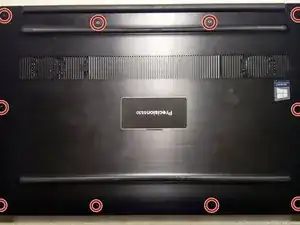
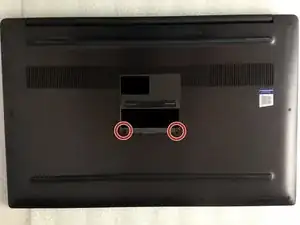
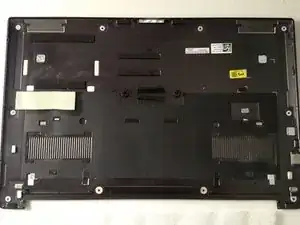
Выключите ноутбук, закройте крышку и переверните его так, чтобы он лежал дном вверх, петля — от Вас.
Рекомендуется мягкая антистатическая поверхность, чтобы не поцарапать корпус.
Снимите десять (10) винтов Torx (T5) по периметру корпуса.
Поднимите магнитную «панель» с надписью «Precision 5530», чтобы открыть сервисный ярлык и два винта Phillips (PH1). Снимите их.
Начиная с боковой части у петель, медленно приподнимите задний корпус. Услышите несколько защёлок — это нормально. К проводам он не прикреплён, поэтому, когда освободится, отложите в сторону.
Шаг 3
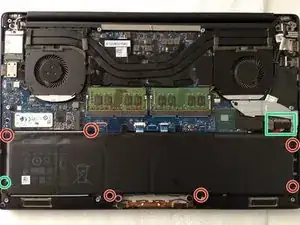
ПЕРВЫМ делом отключите батарею от материнской платы (зелёный квадрат), подтянув штекер к батарее, А НЕ от материнской платы. Будет небольшое сопротивление, но штекер должен выйти.
Вторым шагом снимите семь винтов Phillips по краю батареи (красные круги) и аккуратно выньте батарею.
ОСТОРОЖНО! Литий-ионные батареи могут быть опасны при падении или неправильном обращении.
Шаг 4
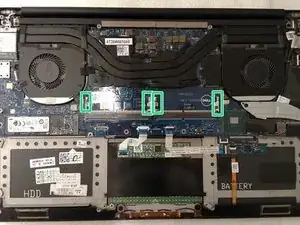
Два модуля оперативной памяти расположены в центре машины.
Найдите по обе стороны от модуля два металлических фиксатора (зелёные рамки). Оттолкните оба фиксатора от модуля — планка памяти отщелкнется и приподнимется. Повторите для второго модуля, если он установлен.
Примечание: на предыдущем шаге показана установлена память. На этом изображении оба модуля уже сняты.
Шаг 5
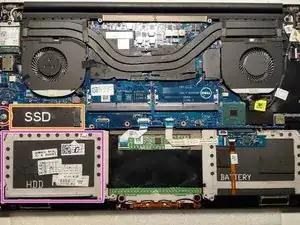
В этой машине НЕТ жесткого диска (HDD) (он был бы в розовой рамке), только твердотельный накопитель (SSD) (оранжевая рамка). На этом изображении SSD уже извлечён.
Чтобы извлечь SSD, открутите один винт Phillips слева от накопителя (красный круг). Носитель должен легко выйти.
Шаг 6
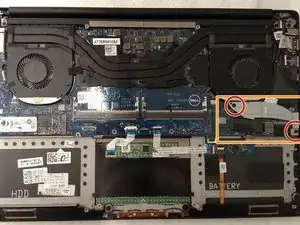
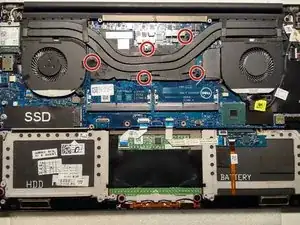
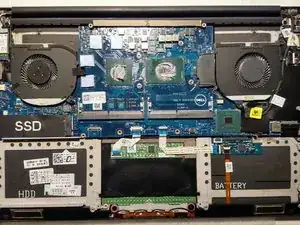
Возможно, этот шаг можно пропустить и вынуть материнскую плату вместе с радиатором. Если вы пойдёте этим путём, имейте в виду, что данное руководство не покрывает эту процедуру и вы рискуете повредить устройство (но избежите работы с термопастой). Тем не менее, правую скобу вентилятора всё равно нужно снять (см. ниже).
Сначала снимите скобу вентилятора (оранжевая рамка, изображение 1), открутив два винта Phillips (красные круги, изображение 1).
Затем снимите пять винтов (красные круги, изображение 2), фиксирующих радиатор. Обратите внимание, что один винт находится под куском ленты.
Осторожно при снятии радиатора! Он термально приклеен (только термопаста, не клей) к процессору и графическому чипу, но должен отделяться без проблем.
ВАЖНО! Если вы снимете радиатор, потребуется удалить и заново нанести термопасту на процессор и графический чип, а также следить, чтобы не потерять термоленту с других микросхем на плате (лента серая и слегка липкая).
Шаг 7
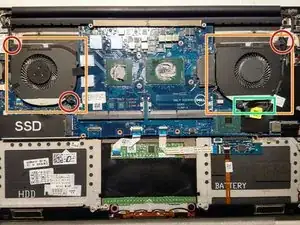
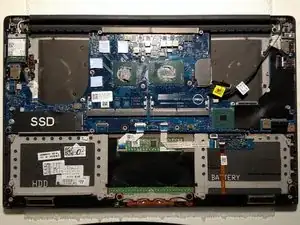
Два вентилятора (оранжевые рамки). Три винта Phillips (красные круги) удерживают их: один для правого вентилятора и два для левого. (Второй винт правого вентилятора был удалён при снятии металлической скобы.)
Кабель дисплея должен быть отключён. Потяните ВВЕРХ (то есть от материнской платы) за разъём (выделен зелёным). У разъёма есть язычок для удобства. После отключения кабель можно вывести вокруг разъёма правого вентилятора.
Шаг 8
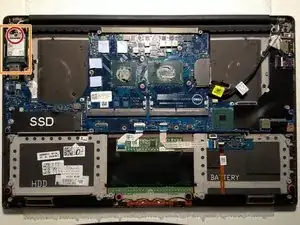
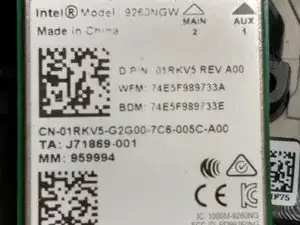
Плата Wi‑Fi находится в верхнем левом углу устройства (оранжевая рамка). Отверните один винт Phillips (красный круг), чтобы снять плату Wi‑Fi и маленькую металлическую скобу.
Шаг 9
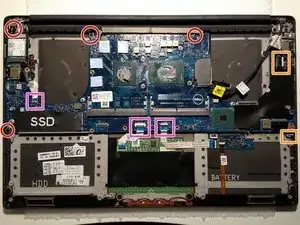
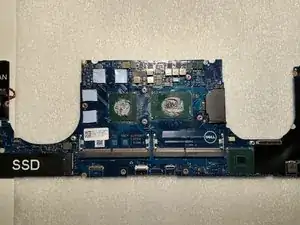
Примечание: на первом изображении плата Wi‑Fi ещё установлена, но её нужно снять перед извлечением материнской платы. См. шаг 8.
Необходимо отсоединить пять кабелей. Два — стандартные штекеры (оранжевое: кабель питания (вверху) и динамики (внизу)) и три — блокирующие ленточные кабели (розовые: слева направо: кнопка питания, тачпад, клавиатура).
Будьте очень осторожны с ленточными кабелями с фиксацией! Их легко полностью выдернуть из разъёмов на плате. Если вы не уверены, как с ними обращаться, найдите видео или другое руководство.
Затем открутите четыре винта Phillips (красные круги).
Наконец, можно извлечь материнскую плату. ОСТОРОЖНО! Поднимите её немного вверх, затем сдвиньте в сторону от петель. Плата должна легко выйти.
Шаг 10
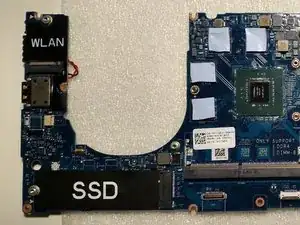
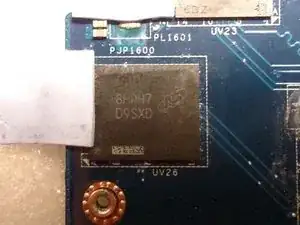
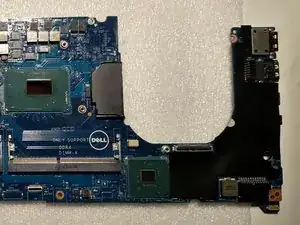
Небольшая пауза, чтобы оценить аппаратную начинку этого устройства.
Для удаления термопасты обычно используют изопропиловый спирт в сочетании с салфеткой или ватной палочкой.
На первом изображении — левая сторона материнской платы. Большой чип — графический процессор, nVidia Quadro P4000 P2000 (ИЗМЕНЕНИЕ: спасибо @Julianmustofa!). Как отметил @Kisai, заклеенные ленты чипы (второе изображение) вероятно являются чипами памяти GDDR для графического процессора, по 1 ГБ каждый, всего 4 ГБ GDDR-памяти (номер детали 8HA47 D9SXD со стилизованной буквой «M» на корпусе).
Третье изображение — центральный процессор, в данном случае Intel Core i7-8850H с частотой 2.60 ГГц. Большой чип по нижнему краю возможно является контроллером памяти или северным мостом — явного номера детали найти не удалось.
На плате, как спереди, так и с обратной стороны, очевидно присутствует множество других микросхем; возможно, в будущем я подробно их распознаю.
Шаг 11
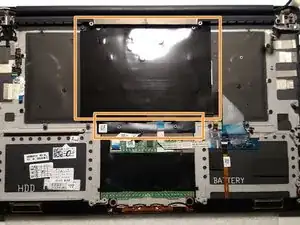
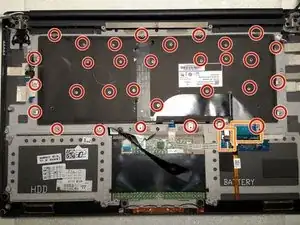
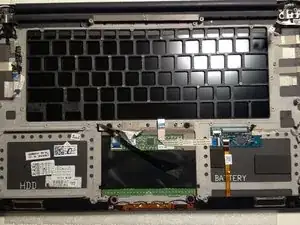
Глубоко вдохните — это самая неприятная часть разборки.
Сначала необходимо снять две чёрные клеящиеся крышки (выделены оранжевым).
Они не очень крепко приклеены, и обе можно снять только руками.
Для большей крышки удобнее начинать у петель, двигаться вниз, затем в сторону. Будьте осторожны вдоль края петли — там есть вырезы, которые легко порвать.
Далее, глядя на второе изображение, видны два зафиксированных ленточных кабеля (оранжевые рамки) и 32 (тридцать два!!) крошечных винта с крестовой шлицей (красные круги), которые нужно выкрутить. Удачи!
Клавиатуру затем можно просто поднять и вынуть из корпуса.
Шаг 12
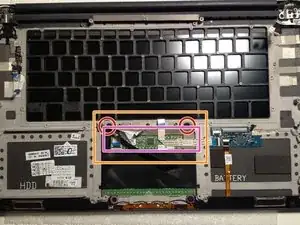
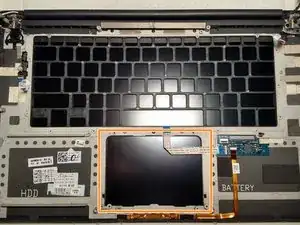
Контроллер тачпада (оранжевая рамка) можно снять, открутив два винта с крестовой шлицей (красные круги) и удалив часть заземляющей ленты (серебристая, в розовой рамке).
Заземляющая лента довольно липкая, но очень важна! Тачпад не будет работать при неправильном соединении, поэтому при сборке будьте внимательны и правильно установите её на место.
Тачпад (изображение 2, в оранжевой рамке) можно вынуть, продавив его вверх через верхнюю сторону корпуса (то есть при открытом компьютере).
Шаг 13
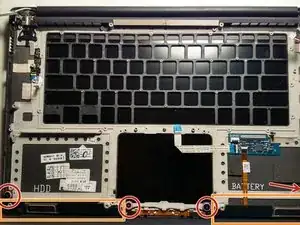
Динамики (выделены оранжевым) можно снять, открутив четыре винта с крестовой шлицей (красные круги).
Четыре винта имеют розовые прокладки, и на изображении видны только три из‑за соотношения сторон. (Четвёртый указан на изображении красной стрелкой.)
Шаг 14
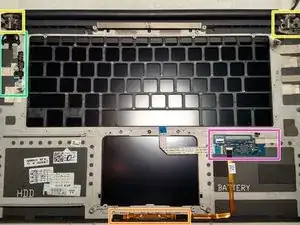
Я не выполнял дальнейшее извлечение. Следующие шаги — идентификация последних частей, которые можно снять. Действуйте осторожно!
С большой вероятностью эти элементы легко снимаются.
Оранжевая рамка: передние светодиоды. Сначала отсоедините фиксирующий ленточный кабель.
Розовая рамка: контроллер клавиатуры. Под заземляющей лентой справа, вероятно, находится винт.
Зелёная рамка: кнопка питания и её контроллер.
Жёлтые рамки (слева и справа): точки крепления петли и дисплея.
Снятие дисплея и замена компонентов дисплея здесь не рассматриваются.
Заключение
Для сборки устройства следуйте этим инструкциям в обратном порядке.
Имейте в виду: если вы снимали радиатор, вы ОБЯЗАНЫ ОБЯЗАНЫ ОБЯЗАНЫ (ОБЯЗАНЫ) заново нанести термопасту! В противном случае устройство может быть необратимо повреждено при первом включении! Возможно, процессор перейдёт в режим защиты от перегрева до наступления повреждения, но гарантии нет!
Второе, что нужно помнить — правильно вернуть все заземляющие ленты на прежние места! Не забудьте об этом! В лучшем случае это приведёт только к некорректной работе тачпада. В худшем — вы можете повредить или вывести устройство из строя статическим разрядом.
Перевод руководства с ifixit.com