Замена модуля памяти Dell Precision 7510
В данном руководстве мы покажем, как удалить и заменить модуль памяти.
Шаг 1
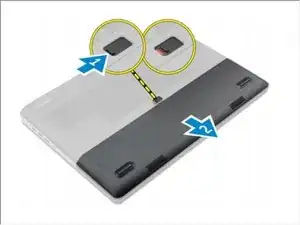
Сдвиньте защелку для разблокировки крышки аккумулятора.
Сдвиньте и поднимите крышку аккумулятора, чтобы снять её с компьютера.
Шаг 2
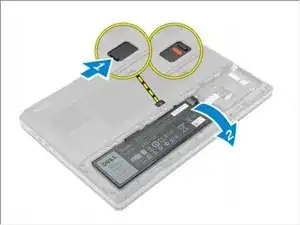
Сдвиньте защелку для разблокировки крышки аккумулятора.
Сдвиньте и поднимите крышку аккумулятора, чтобы снять её с компьютера.
Шаг 3
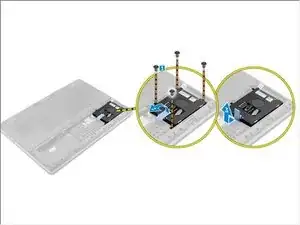
Удалите винты, которые крепят жесткий диск к компьютеру.
Поднимите защелку жесткого диска в положение разблокировки.
Сдвиньте и поднимите жесткий диск из компьютера.
Шаг 4
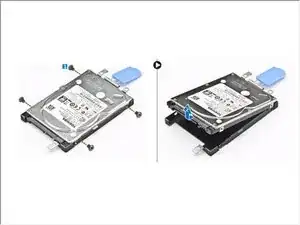
Удалите винты, которые крепят жесткий диск. Поднимите жесткий диск от крепления.
Шаг 5
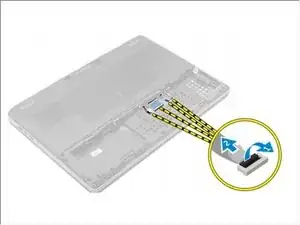
Снимите скотч, чтобы получить доступ к кабелю.
Поднимите вкладку и отсоедините кабели клавиатуры от системной платы.
Шаг 6
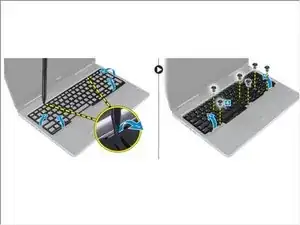
С помощью инструмента подденьте обрамление клавиатуры, начиная с нижней части, и двигайтесь вдоль верхнего края, чтобы снять его с компьютера.
Удалите винты, которые крепят клавиатуру к компьютеру.
Поднимите переднюю сторону и сдвиньте клавиатуру, чтобы снять её с компьютера.
Шаг 7
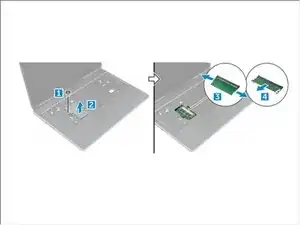
Удалите винт, который крепит защиту памяти к компьютеру.
Поднимите и снимите защиту памяти с компьютера.
Подденьте защелки, пока модуль памяти не выпрыгнет.
Поднимите модуль памяти и удалите его из компьютера.
Шаг 8
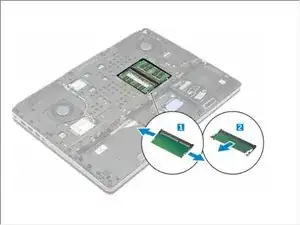
Подденьте защелки, пока основной модуль памяти не выпрыгнет.
Поднимите основной модуль памяти и удалите его из компьютера.
Перевод руководства с ifixit.com