Разборка Acer Aspire 7551G
Обслуживание — чрезвычайно важный аспект использования ноутбука. Это руководство покажет, как разобрать Acer Aspire 7551G с целью очистки, модернизации или замены деталей.
Перед началом разборки убедитесь, что ноутбук отключён от источника питания, и разместите устройство на ровной рабочей поверхности с достаточным пространством вокруг, чтобы избежать повреждения хрупких компонентов.
Шаг 1
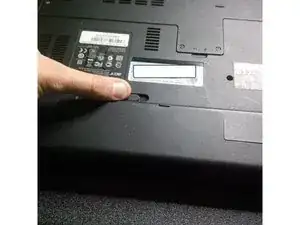
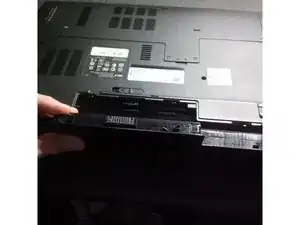
Снимите аккумулятор, сдвинув фиксатор вправо и вытащив батарею.
Шаг 2
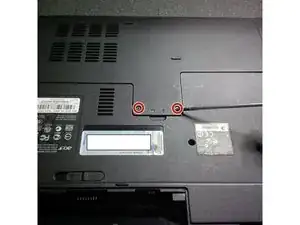
Используйте крестообразную отвертку Phillips #000, чтобы выкрутить винты, удерживающие корпус, снимите 4 винта, фиксирующие заднюю панель.
При выкручивании винтов применяйте лёгкое усилие, чтобы сохранить состояние головок винтов для будущих ремонтов или обслуживания.
Важно организовать все извлечённые винты таким образом, чтобы вы могли быстро вернуть их на место при сборке. Можно фотографировать каждый этап для запоминания расположения винтов или использовать магнитный коврик с секциями для винтов.
Шаг 3
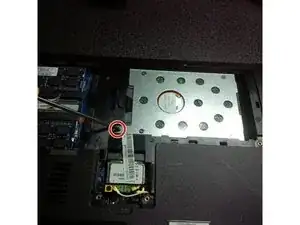
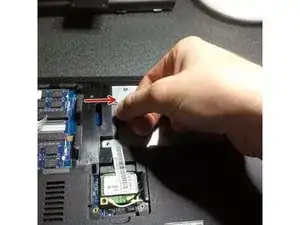
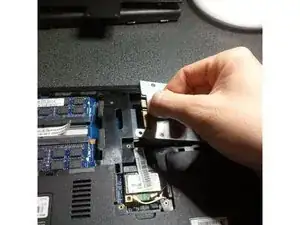
Чтобы извлечь жёсткий диск, выкрутите винт, удерживающий его на месте, и аккуратно сдвиньте HDD вправо.
Шаг 4
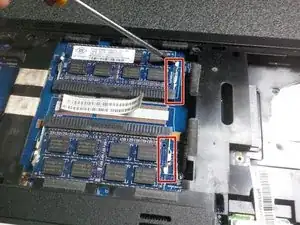
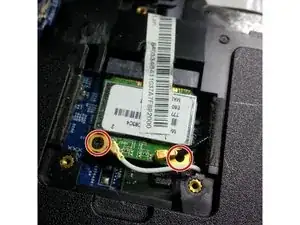
Чтобы извлечь модули оперативной памяти, отведите металлические защёлки вправо.
Снимите два чёрных винта с карты Wi‑Fi.
При отсоединении антенных проводов обязательно запомните или сфотографируйте их цвет и положение.
Шаг 5
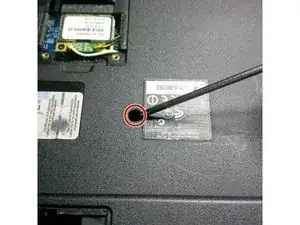
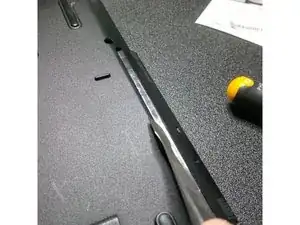
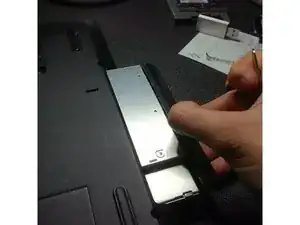
Используя крестообразную отвертку Phillips #000, выкрутите винт, удерживающий отсек оптического привода.
С помощью лопатки подденьте отсек привода и отведите его от корпуса.
Шаг 6
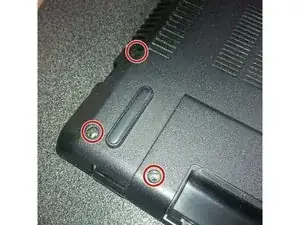
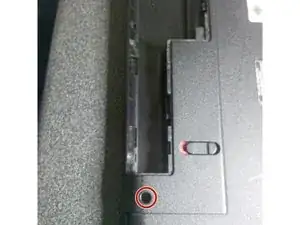
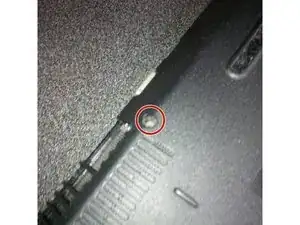
Используйте крестообразную отвертку Phillips #000, чтобы выкрутить винты, удерживающие корпус.
Помните: при выкручивании винтов применяйте только лёгкое усилие, чтобы сохранить состояние головок винтов для будущих ремонтов или обслуживания.
Шаг 7
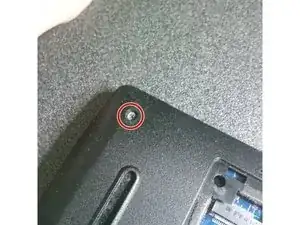
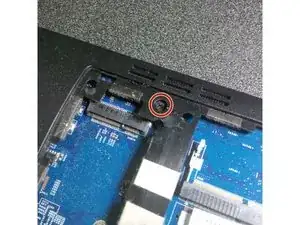
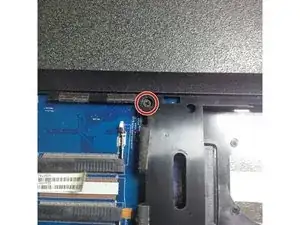
Используйте крестообразную отвертку Phillips #000, чтобы выкрутить винты, удерживающие корпус.
Помните: при выкручивании винтов применяйте только лёгкое усилие, чтобы сохранить состояние головок винтов для будущих ремонтов или обслуживания.
Шаг 8
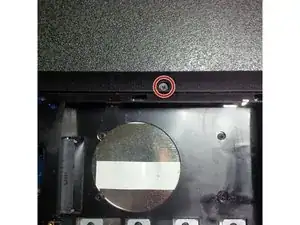
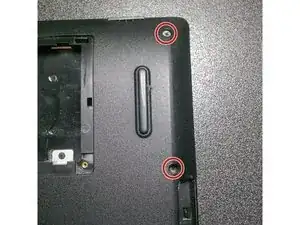
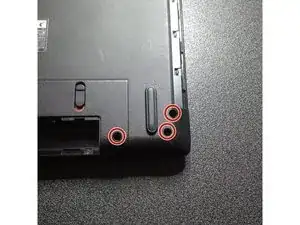
Используйте крестообразную отвертку Phillips #000, чтобы выкрутить винты, удерживающие корпус.
Помните: при выкручивании винтов применяйте только лёгкое усилие, чтобы сохранить состояние головок винтов для будущих ремонтов или обслуживания.
Шаг 9
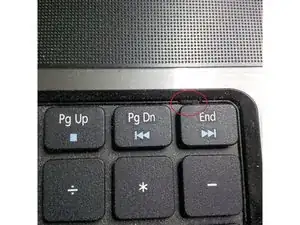
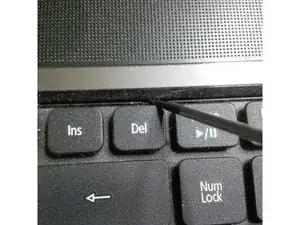
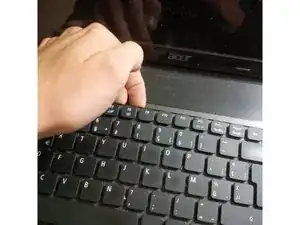
Чтобы снять клавиатуру, отожмите три защёлки, отходящие от клавиатуры, с помощью лопатки.
Осторожно вытащите клавиатуру из корпуса, будьте внимательны, чтобы не повредить гибкий кабель, соединяющий её с материнской платой.
Шаг 10
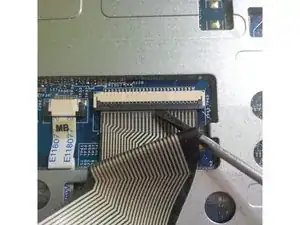
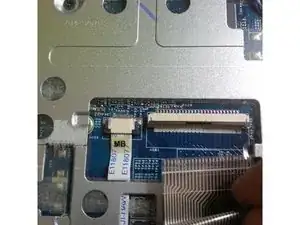
Отведите гибкий кабель от клавиатуры.
Поместите плоскую отвёртку под защёлку кабеля и подденьте её вверх.
Шаг 11
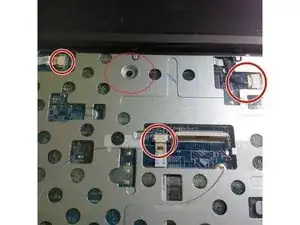
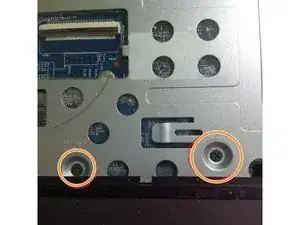
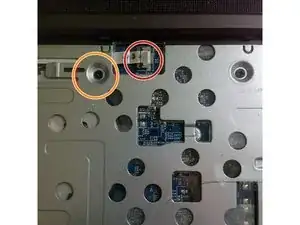
Используйте приспособление для съёма разъёмов, чтобы отсоединить кабели.
Эти разъёмы чрезвычайно хрупкие, используйте минимальное усилие и предельную осторожность.
Используйте крестообразную отвертку Phillips #000, чтобы выкрутить винты рамки.
При выкручивании винтов применяйте лёгкое усилие, чтобы сохранить состояние головок винтов для будущих ремонтов или обслуживания.
Шаг 12
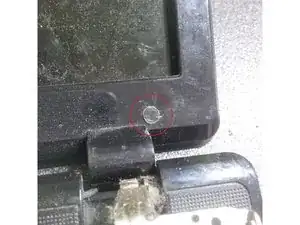
Снимите все чёрные пластиковые наклейки, чтобы открыть скрытые винты.
Используйте крестообразную отвертку Phillips #000, чтобы выкрутить скрытые винты.
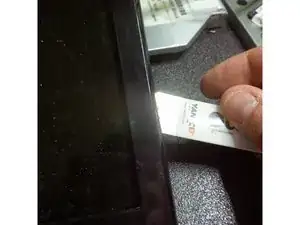
Аккуратно подденьте лезвие под край и мягко пройдитесь по периметру, чтобы отжать защёлки.
Отсоедините кабель от модуля веб‑камеры.
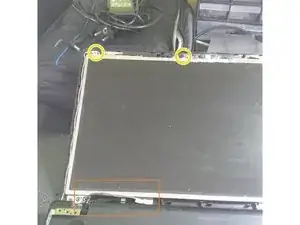
Снимите винты, которые крепят экран к внутренней раме.
При выкручивании винтов применяйте лёгкое усилие, чтобы сохранить состояние головок винтов для будущих ремонтов или обслуживания.
Шаг 13
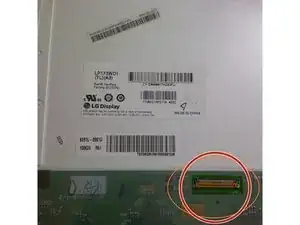
Осторожно отсоедините кабель ЖК‑экрана.
Шаг 14
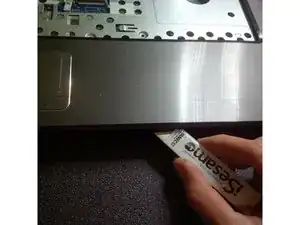
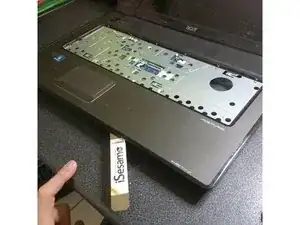
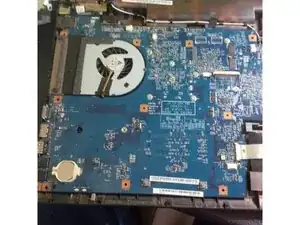
Используйте инструмент iSesamo, чтобы поддеть внешний край корпуса ноутбука.
После первого щелчка проведите инструментом по периметру, пока все защёлки не будут освобождены.
Для выполнения этого шага потребуется некоторая сила, но не применяйте чрезмерное давление, так как это может сломать пластиковые защёлки.
После освобождения защёлок снимите заднюю крышку.
Шаг 15
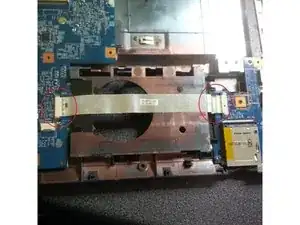
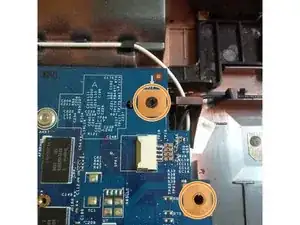
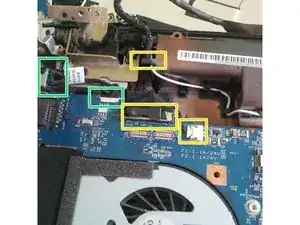
Аккуратно отсоедините ленточный кабель, соединяющий две половины материнской платы.
Используйте отвёртку Phillips №000, чтобы удалить винты материнской платы.
При отворачивании винтов прилагайте небольшое усилие, чтобы сохранить состояние шляпок винтов для последующих ремонтов или обслуживания.
Используйте пластиковую лопатку, чтобы отсоединить разъём ЖК-экрана. Будьте осторожны, чтобы не повредить кабель или его пластиковый держатель.
Отключите кабель разъёма питания (DC) перед снятием материнской платы.
Шаг 16
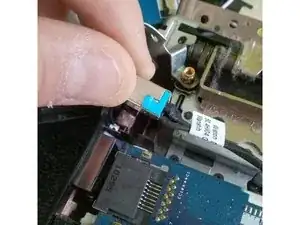
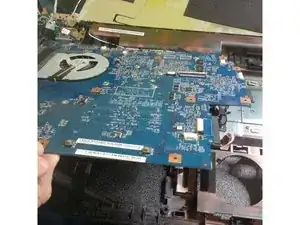
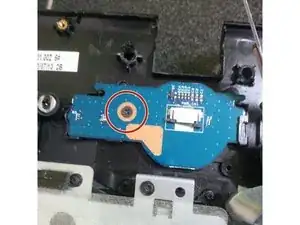
Извлеките отсоединённый разъём питания (DC) из его держателя.
Осторожно приподнимите материнскую плату и извлеките её из корпуса.
Используйте отвёртку Phillips №000, чтобы вынуть винт, фиксирующий плату питания.
При отворачивании винтов прилагайте небольшое усилие, чтобы сохранить состояние шляпок винтов для последующих ремонтов или обслуживания.
Шаг 17
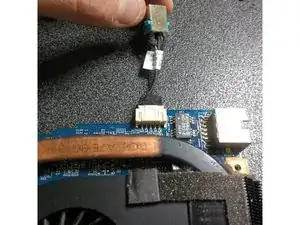
Если требуется замена разъёма питания (DC), используйте экстрактор микросхем/щёточный съёмник разъёмов, чтобы безопасно отсоединить соединение.
Шаг 18
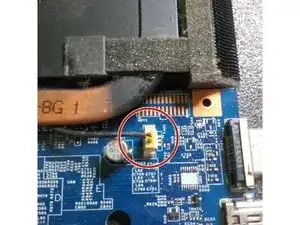
Используйте экстрактор микросхем/щёточный съёмник разъёмов, чтобы безопасно отсоединить разъём питания вентилятора.
Шаг 19
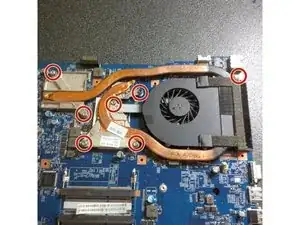
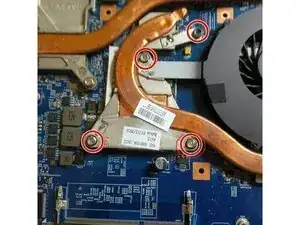
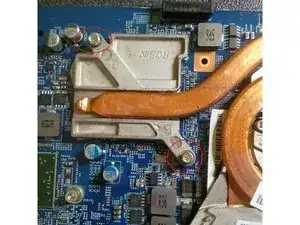
Используйте отвёртку Phillips №000, чтобы выкрутить винты крепления теплоотводов.
При отворачивании винтов прилагайте небольшое усилие, чтобы сохранить состояние шляпок винтов для последующих ремонтов или обслуживания.
Убедитесь, что давление винтов по металлической пластине остаётся относительно равномерным. Ослабляйте винты по несколько оборотов каждый, снимая их одновременно.
Поднимите теплоотводы и узел вентилятора.
Удалите старую термопасту, обезжирьте поверхность спиртом для протирания.
Используйте баллон с сжатым воздухом, чтобы очистить узел вентилятора.
Заключение
Для сборки устройства выполните эти инструкции в обратном порядке.
Перевод руководства с ifixit.com