Acer Aspire 7736Z-4809 Замена модуля ЖК-дисплея
Перед заменой модуля ЖК-дисплея обязательно сделайте резервную копию данных ноутбука.
Шаг 1
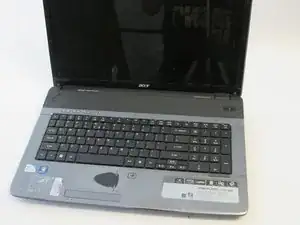
Отключите питание и выключите ноутбук.
Если аккумулятор все еще подключен к ноутбуку, снимите аккумулятор.
Шаг 2
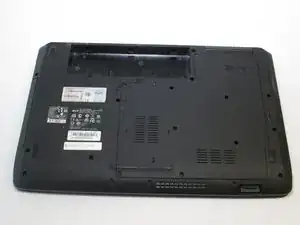
Переверните ноутбук так, чтобы нижняя крышка была обращена вверх.
Шаг 3
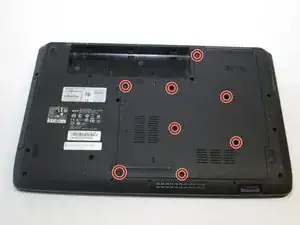
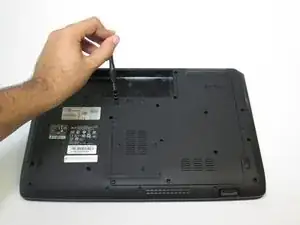
Отверткой Phillips #1 отвинтите восемь винтов Phillips #1 длиной 6,5 мм.
Сниматься могут только четыре винта в центре; четыре винта по краям зафиксированы заклепками, но их можно ослабить.
Шаг 4
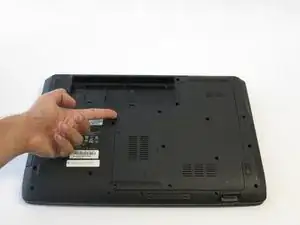
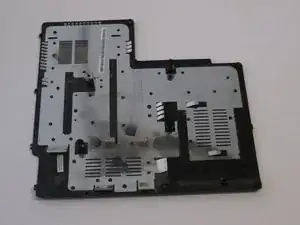
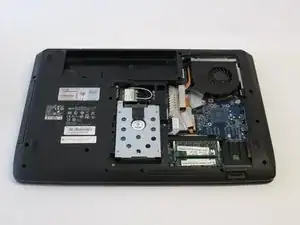
Снимите нижнюю крышку корпуса ноутбука.
Шаг 5
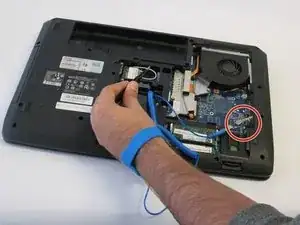
Подключите заземляющий провод к металлическому участку на корпусе ноутбука.
Заземлите ноутбук, чтобы предотвратить повреждение электрических компонентов статическим электричеством.
Шаг 6
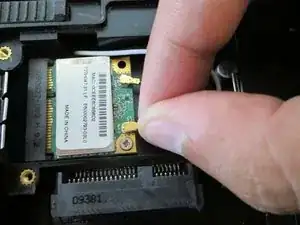
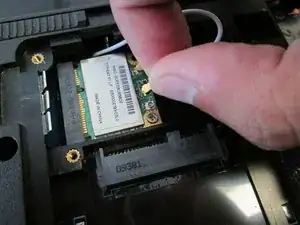
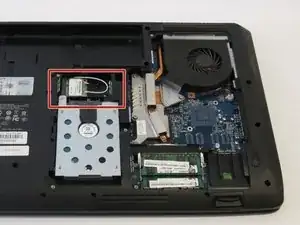
Отсоедините белую антенну беспроводного модуля.
Используйте пинцет, если не хотите снимать руками.
Шаг 7
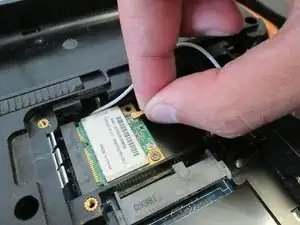
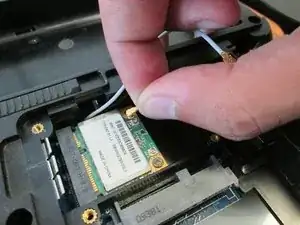
Отсоедините черную антенну беспроводного модуля.
Используйте пинцет, если не хотите снимать руками.
Шаг 8
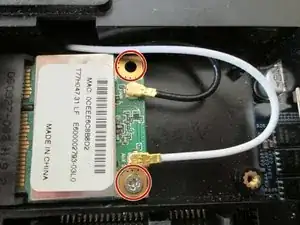
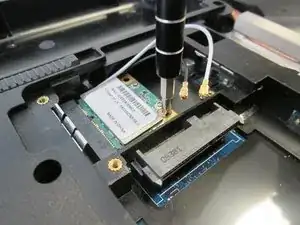
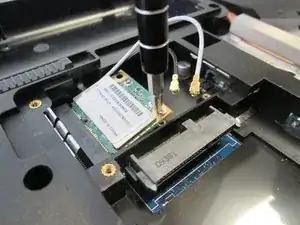
Отверткой Phillips #1 отвинтите два винта Phillips #1 длиной 4,8 мм.
Шаг 9
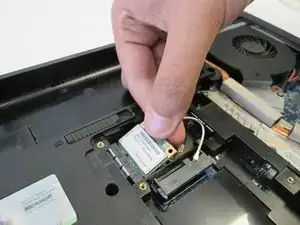
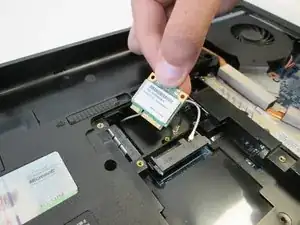
Снимите модуль беспроводной связи с ноутбука.
Шаг 10
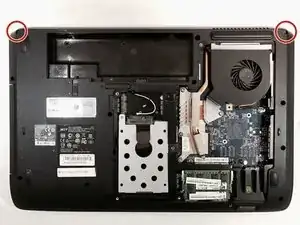
Отверткой Phillips #1 отвинтите два винта Phillips #1 длиной 6,5 мм.
Шаг 11
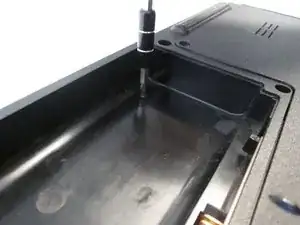
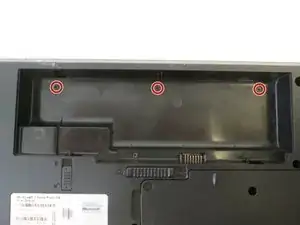
Отверткой Phillips #1 отвинтите три винта Phillips #1 длиной 4,5 мм.
Шаг 12
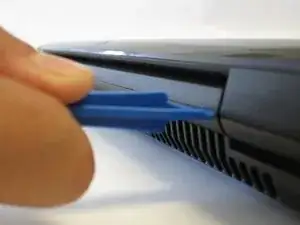
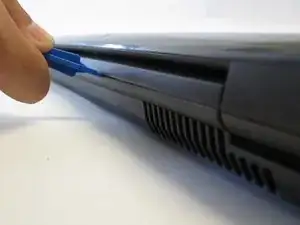
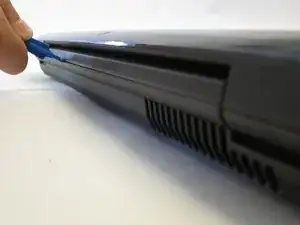
Разверните ноутбук так, чтобы были видны петли между модулем ЖК-дисплея и нижней частью корпуса.
Используйте пластиковые лопатки, чтобы отделить панель динамиков от корпуса ноутбука.
Шаг 13
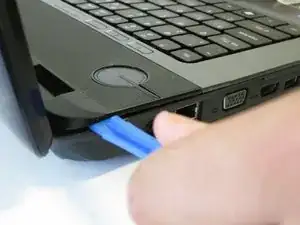
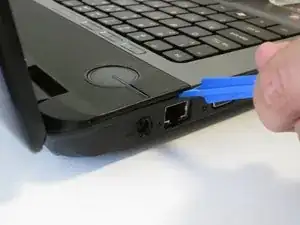
Переверните модуль ЖК-дисплея ноутбука.
Используйте пластиковые лопатки, чтобы отделить панель динамиков от корпуса ноутбука.
Вставьте лопатку в щель между панелью и рамкой на одном из концов. Проведите лопаткой вдоль шва. Снова вставьте лопатку в щель и примените рычаг, пока рамка не освободится.
Повторите этот шаг с другой стороны ноутбука.
Шаг 14
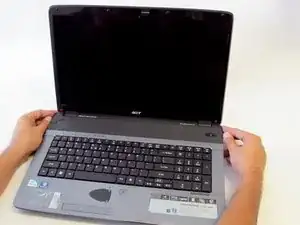
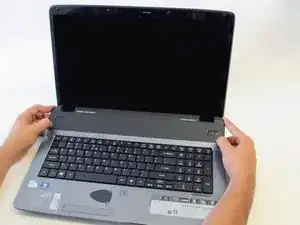
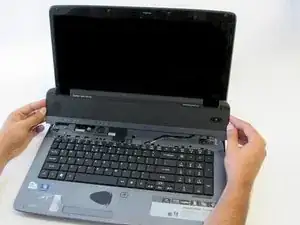
Аккуратно удерживая панель динамиков за боковые стороны, потяните вверх, чтобы освободить панель.
Шаг 15
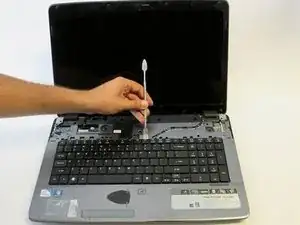
Используйте плоский конец средней по размеру металлической лопатки, чтобы освободить две защелки в верхней части клавиатуры.
Пока не вытаскивайте клавиатуру.
Шаг 16
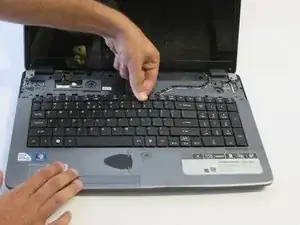
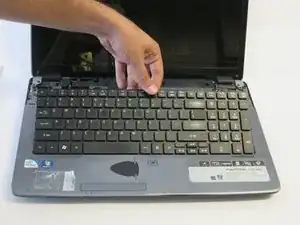
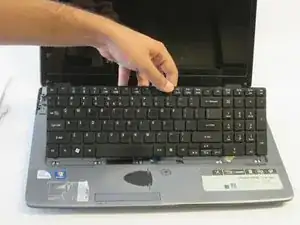
Вставьте палец в отверстие над клавишей F11 и подденьте клавиатуру, пока она не освободится от корпуса.
Шаг 17
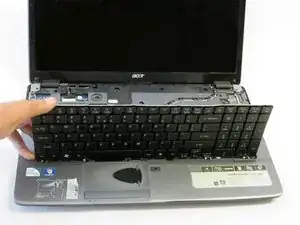

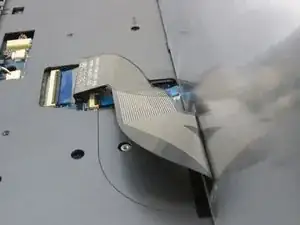
Осторожно приподнимите клавиатуру руками.
Шаг 18
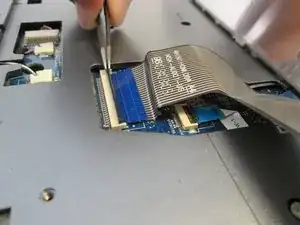
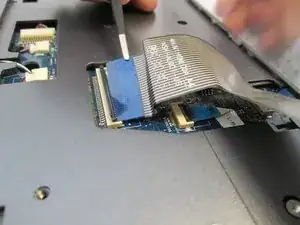
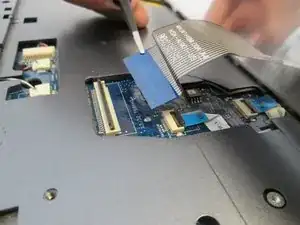
Поднимите черный фиксатор вверх, чтобы освободить ZIF-разъем.
Шаг 19
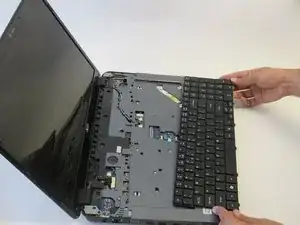
Снимите клавиатуру с посадочного места.
Шаг 20
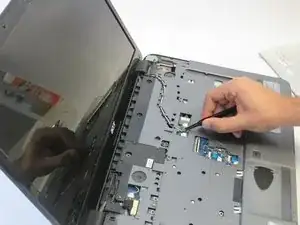
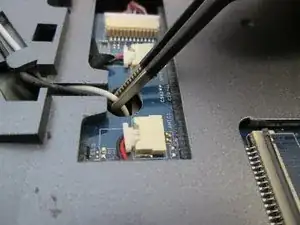
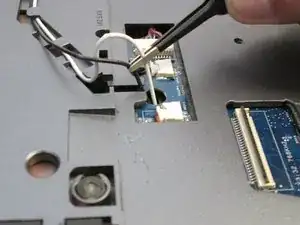
С помощью пинцета вытяните черную и белую антенны через отверстие.
Выполняйте этот шаг аккуратно.
Это те же антенны, что и у модуля беспроводной связи.
Шаг 21
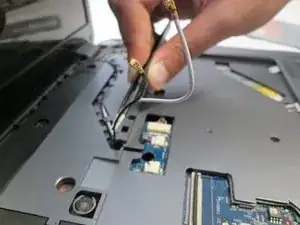
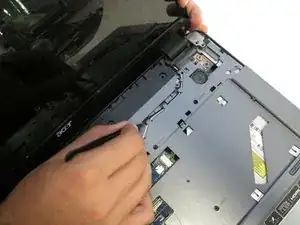
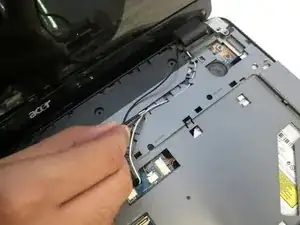
Освободите антенны из-под защелок, которые удерживают их на месте.
Делайте это до тех пор, пока они полностью не выйдут из-под защелок.
Будьте осторожны при обращении с антеннами, так как они чувствительны к повреждениям.
Шаг 22
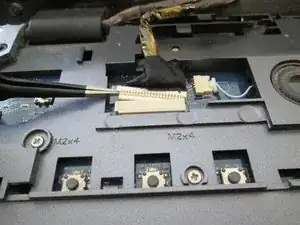
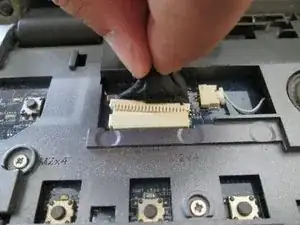
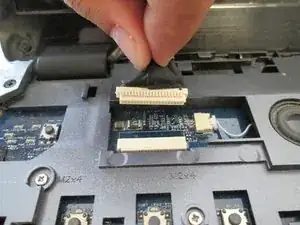
С помощью пинцета выталкивайте кабель из разъёма.
Кабель расположен на левой стороне открытого ноутбука.
Будьте осторожны при работе с кабелем.
Шаг 23
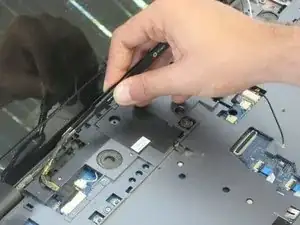
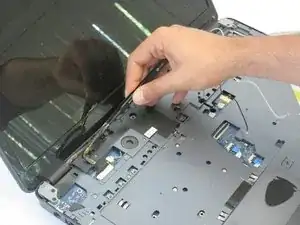
Освободите кабель из защёлок, удерживающих его на месте.
Шаг 24
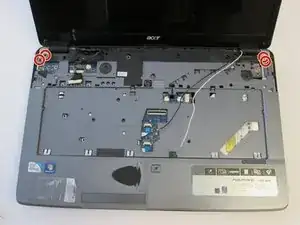
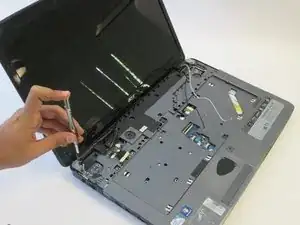
Используйте крестовую отвёртку Phillips #1, чтобы выкрутить четыре винта Phillips #1 длиной 11 мм.
Шаг 25
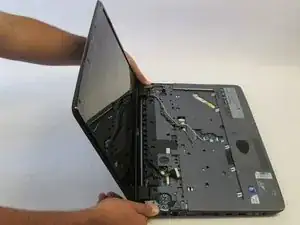
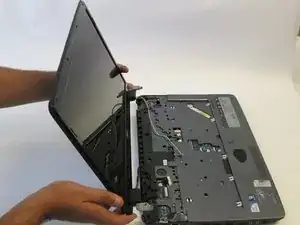
Возьмите сборку дисплея за основание и приподнимите её, сняв с корпуса.
Заключение
Для обратной сборки устройства выполните эти инструкции в обратном порядке.
Перевод руководства с ifixit.com