*Примечание к руководству* Как восстановить батарею CMOS ноутбука
Если батарея CMOS в Вашем ноутбуке разряжена и производитель больше не продаёт новые (а совместимые заменители найти трудно), можно разобрать испорченную батарею и заменить внутреннюю ячейку, чтобы ноутбук снова мог сохранять содержимое CMOS.
ВАЖНО: ИЗ-ЗА СВЯЗАННОЙ ОПАСНОСТИ ПРИ НЕПРАВИЛЬНЫХ ДЕЙСТВИЯХ ЭТА ПРОЦЕДУРА РЕКОМЕНДУЕТСЯ ТОЛЬКО ДЛЯ СТАРЫХ НОУТБУКОВ, ДЛЯ КОТОРЫХ МАЛО ИЛИ НЕТ КОММЕРЧЕСКИХ ЗАМЕН. Если можно купить готовую замену, это (как правило) лучше, так как стоимость сопоставима с этой процедурой. Эта процедура также подвержена ошибкам и при неправильном выполнении может привести к тому же эффекту, что и разряженная батарея, если лента откажет.
Примечания к руководству:
- Ячейка не обязательно должна быть полностью закрыта. Однако из-за риска взрыва ВЫ ДОЛЖНЫ покрыть каждую видимую область по крайней мере до уровня «защищено». Жидкая изоляционная лента используется в этом руководстве. Её также можно аккуратно удалить в случае неполадок и она обеспечивает лучшее уплотнение без рисков, связанных с применением термоусадки и пламени бутанового газового паяльника.
- Разборка ноутбука не описывается.
- Каждый ноутбук отличается, поэтому Ваш может отличаться от того, с которого взят этот пример. Для инструкций обратитесь на iFixit или на сайт производителя.
- ПРИМЕЧАНИЕ: НЕКОТОРЫЕ НОУТБУКИ TOSHIBA ПРИПАЯНЫ К МАТЕРИНСКОЙ ПЛАТЕ.
- Это руководство ПРИМЕНЯЕТСЯ ТОЛЬКО к восстановлению монетных элементов. Не используйте его для других типов аккумуляторов.
- При добавлении ленты к элементу будьте очень осторожны, чтобы не создать прямое короткое замыкание. Чтобы избежать этого, располагайте выводы чуть выше по сравнению с заводскими и отрежьте ленту короче, но так, чтобы она надёжно держалась.
Шаг 1
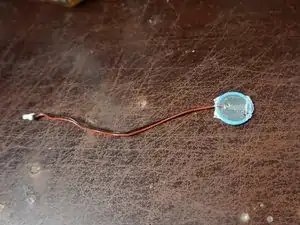
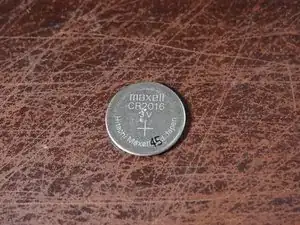
Большинство ноутбуков используют элементы CR2032 или CR2025. Элемент CR2016 встречается редко.
Разберите батарею и определите, какая ячейка Вам нужна. Это может быть сложно в зависимости от использованной оболочки.
Шаг 2
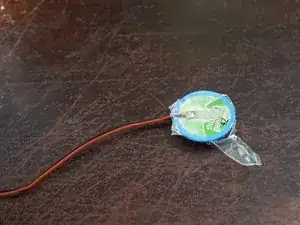
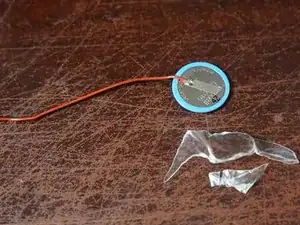
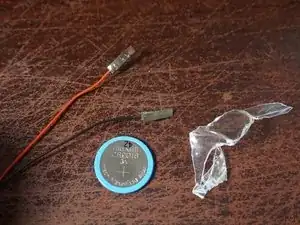
Если Вы сломаете выводы, придётся купить новую батарею.
После покупки новой ячейки разберите батарейный блок CMOS. Осторожно не сгибайте выводы сильно. Чрезмерное повреждение может сделать их непригодными.
Отломайте выводы от старой батареи. Утилизируйте согласно местному законодательству.
Шаг 3
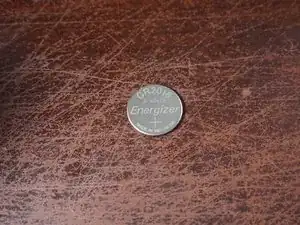
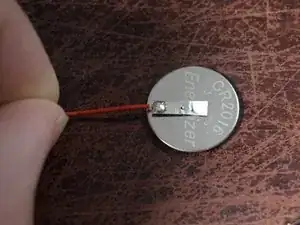
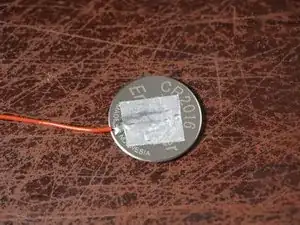
ИСПОЛЬЗУЙТЕ ТОЛЬКО СТОЛЬКО ЛЕНТЫ, СКОЛЬКО НЕОБХОДИМО ДЛЯ НАДЁЖНОГО КРЕПЛЕНИЯ. Избыточная лента может вызвать короткое замыкание! Кроме того, используйте минимальное количество ленты и обязательно протестируйте ячейку мультиметром до установки!
После согласования полярности приклейте положительный вывод к новой ячейке. Чтобы исключить риск неудачного восстановления, начинайте с + стороны и подрежьте ленту по удобному размеру.
Шаг 4
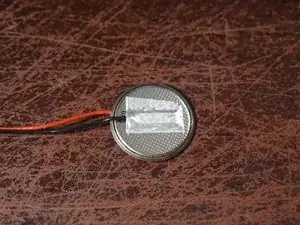
Чтобы безопасно разместить ленту на отрицательном выводе, старайтесь резать ленту как можно ближе к примеру на изображении.
СМЕЩАЙТЕ размещение ленты и клеммы от положительного вывода насколько возможно.
После подтверждения, что лента не вызывает короткого замыкания, приклейте лентой отрицательный вывод и зафиксируйте отрицательную клемму на новой ячейке.
Шаг 5
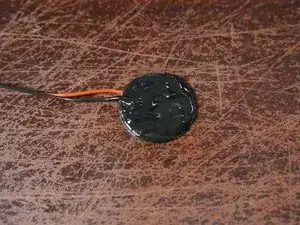
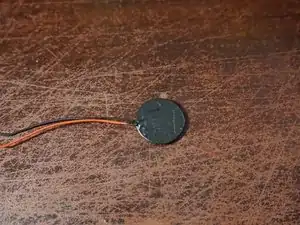
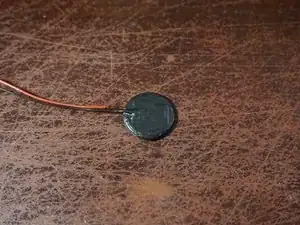
Идеальное покрытие не требуется. Сосредоточьтесь на закрытии основных частей элемента.
После проверки, что оба вывода надёжно закреплены на новой ячейке, нанесите жидкую изоляционную ленту на батарею. Рекомендуется 2–3 слоя средней толщины.
Заключение
После сборки заменённой ячейки установите её в ноутбук. Проверьте работу батареи, настроив BIOS, выключив питание и затем удалив батарею/адаптер переменного тока. Если память CMOS сохранена, батарея работает.
Перевод руководства с ifixit.com