Обновление памяти и накопителей Dell Inspiron 5570
Этот учебник содержит только необходимую информацию для обновления ОЗУ и накопителей устройства. Вы не найдете информации о том, как выбрать память или устройство хранения.
Вы можете собрать информацию о вашем существующем оборудовании в настройках или использовать стороннее программное обеспечение, такое как CPU-Z. С его помощью вы можете определить ОЗУ в своем ноутбуке (серийный номер, частота и т.д.)
Шаг 1
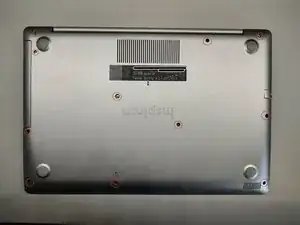
Сначала удалите винты.
Шаг 2
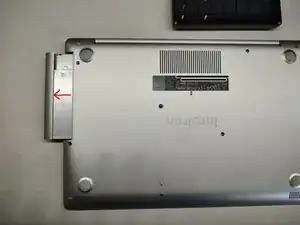
Затем удалите оптический привод.
Шаг 3
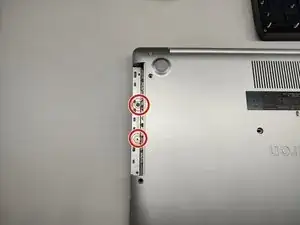
И удалите оставшиеся два винта.
Шаг 4
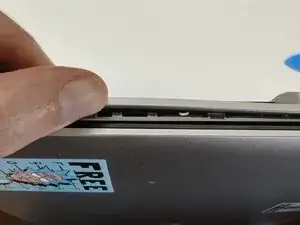
Теперь вы можете начать снимать пластиковый корпус с помощью инструмента для открытия и лопатки. Будьте осторожны, но также уверены, это должно сняться довольно легко. Если у вас нет инструмента для открытия, убедитесь, что используемый вами инструмент изготовлен из более мягкого материала, чем корпус ноутбука. Таким образом, можно избежать повреждения корпуса.
Шаг 5
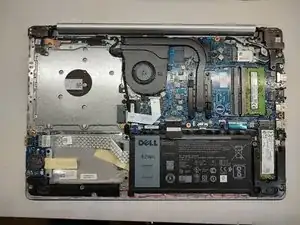
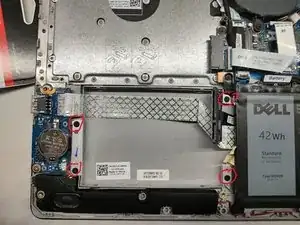
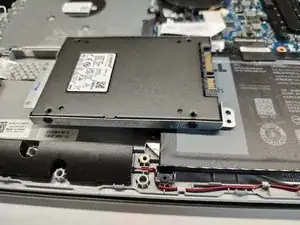
Теперь у вас есть доступ к внутренней стороне ноутбука. У моего устройства не было HDD, вы можете видеть, что его место пустое. Вам необходимо удалить металлический корпус для HDD, который крепится этими винтами. Есть четыре винта, с помощью которых вы можете зафиксировать HDD на своем месте (в моем случае 2,5 дюймовый SSD) на металлической раме.
Шаг 6
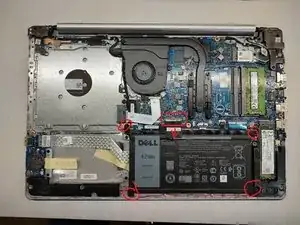
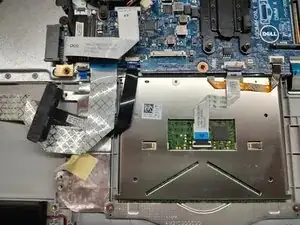
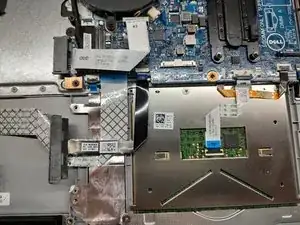
Кабель SATA находился под кабелем модуля USB и кардридера, и мне пришлось удалить аккумулятор, чтобы переключить эти кабели, так как я не мог правильно установить SSD. Аккумулятор крепится с помощью 4 винтов. Убедитесь, что вы отключили его перед началом снятия.
Шаг 7
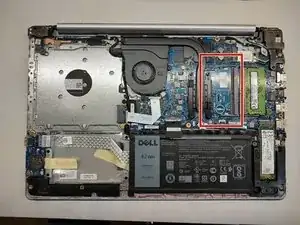
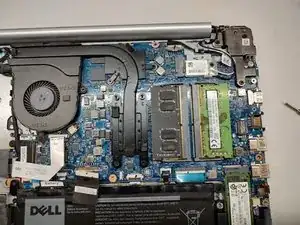
У устройства есть два слота для памяти, обновление очень простое. Вам просто нужно вставить новую ОЗУ в свободный слот.
Шаг 8
Перед тем как собрать всё обратно, убедитесь, что ваше устройство загружается и установленное оборудование распознается системой.
ЗаключениеПеревод руководства с ifixit.com
Опубликовано 10 января 2026 г.
Автор:
attila
Читайте также
- Замена SSD в Dell Inspiron 5570
- Замена M.2 SSD на Dell Inspiron 5570
- Отключение батареи Dell Inspiron 5570
- Замена батареи Dell Inspiron 5570
- Замена задней крышки Dell Inspiron 5570
- Замена беспроводной карты Dell Inspiron 15-5567
- Замена динамиков Dell Inspiron 15-5567
- Замена материнской платы Dell Inspiron 15-5567
- Замена модулей памяти Dell Inspiron 15-5567
- Замена платы ввода/вывода Dell Inspiron 15-5567
- Замена аккумулятора Dell Inspiron 15R
- Замена жесткого диска в Dell Inspiron 15R
- Замена клавиатуры Dell Inspiron 15R
- Замена оперативной памяти Dell Inspiron 15R
- Замена экрана Dell Inspiron 15R
- Замена веб-камеры Dell Inspiron 15R
- Замена аккумулятора Dell Inspiron 15R 5520
- Замена экрана Dell Inspiron 15R 5520
- Замена жесткого диска Dell Inspiron 15R 5520
- Замена клавиатуры Dell Inspiron 15R 5520