Замена экрана Dell Inspiron 15R
Если экран ноутбука не работает, данное руководство поможет Вам заменить его.
Шаг 1
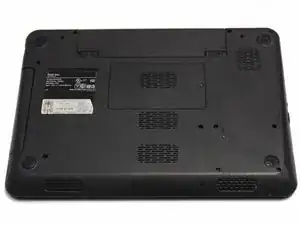
Переверните устройство и найдите аккумулятор.
Шаг 2
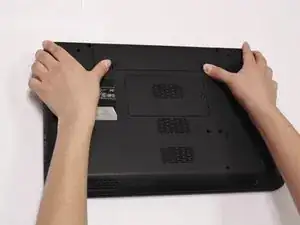
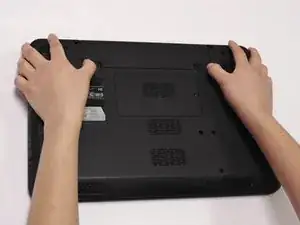
Разместите большие пальцы на каждой защёлке и надавите наружу.
Шаг 3
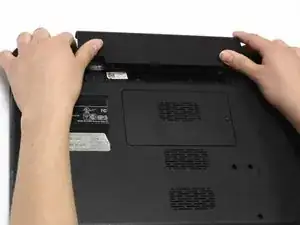
Надавите и сдвиньте аккумулятор от себя.
Шаг 4
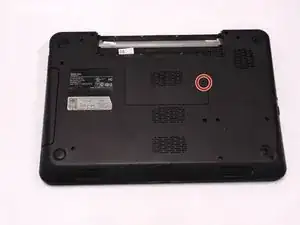
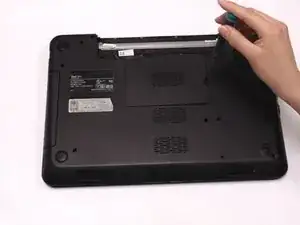
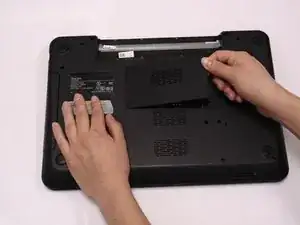
Найдите отсек оперативной памяти и винт с правой стороны. Снимите крышку.
Шаг 5
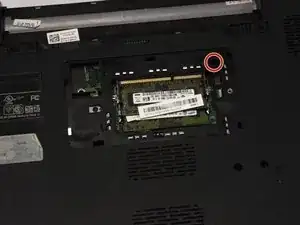
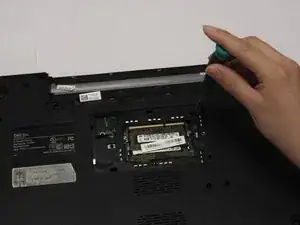
Найдите и удалите винт размером 2,5 мм x 5 мм в верхнем правом углу отсека.
Шаг 6
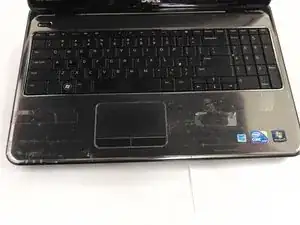
Поверните устройство и откройте его.
Шаг 7
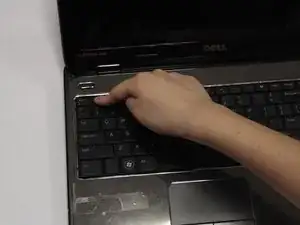
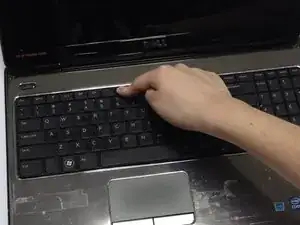
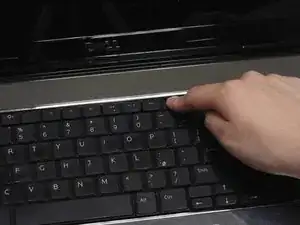
Используя указательный палец, нажмите на клавиши F1 и F7.
Шаг 8
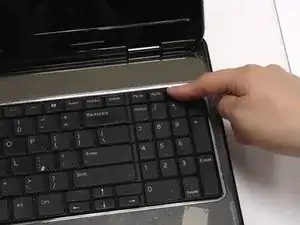
Используя указательный палец, нажмите на значок x и клавишу Home.
Шаг 9
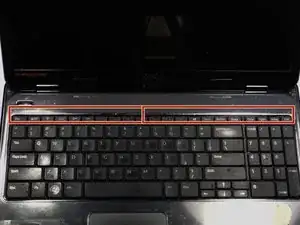
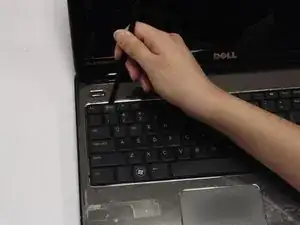
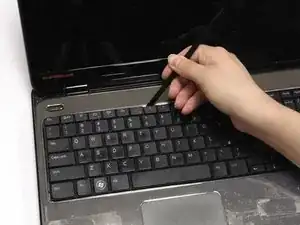
Найдите кромку клавиатуры (между чёрным и серебристым).
Вставьте лопатку между кромкой клавиатуры за клавишами F1 и F7 и потяните вверх.
Шаг 10
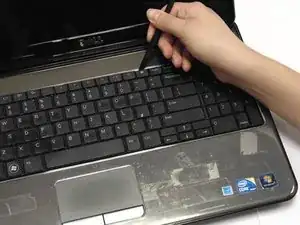
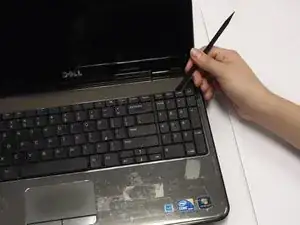
Вставьте лопатку между кромкой клавиатуры за значком x и клавишей Home и потяните вверх.
Шаг 11
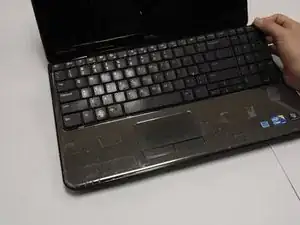
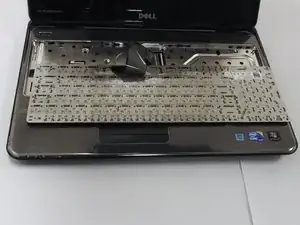
Аккуратно потяните и переверните клавиатуру.
Шаг 12

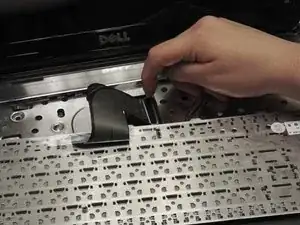
Поднимите чёрный рычаг.
Шаг 13
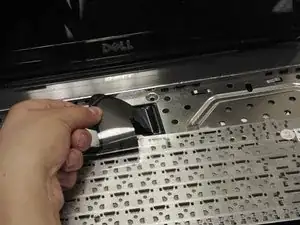
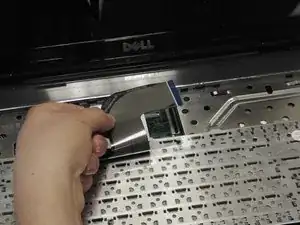
Отсоедините кабель клавиатуры
Шаг 14
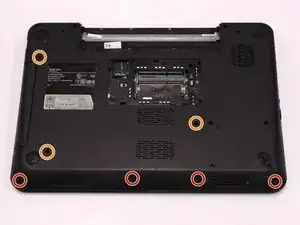
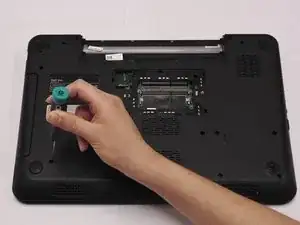
Переверните ноутбук и удалите четыре заглушки винтов, выделенных красным.
Затем удалите три основных винта.
Шаг 15
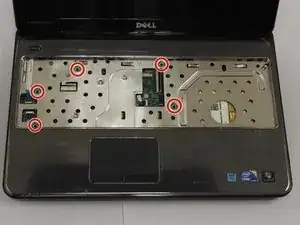
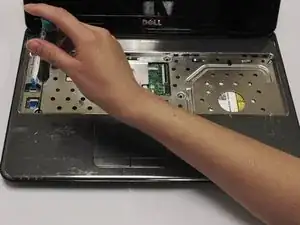
Переверните ноутбук и откройте его. Найдите и удалите пять винтов панели захвата.
Шаг 16
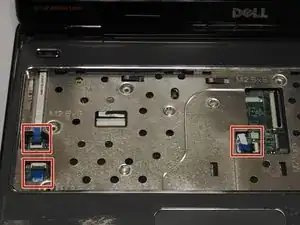

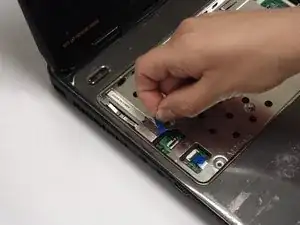
Найдите кабели панели захвата. Поднимите чёрные рычаги и отключите синие кабели.
Шаг 17
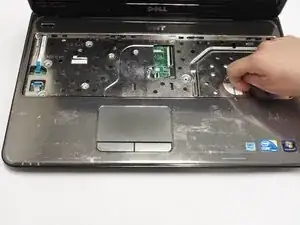
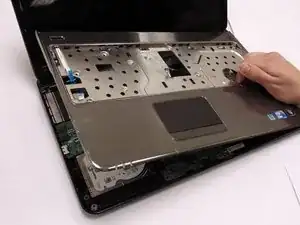
Поднимите панель захвата, пока она не отсоединится.
Шаг 18
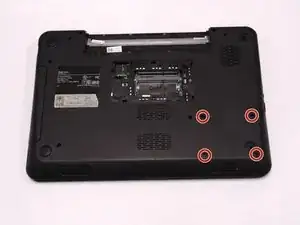
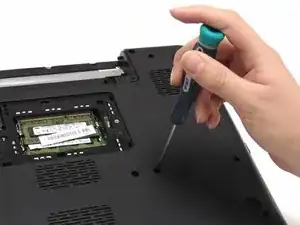
Закройте крышку и переверните ноутбук. Найдите и удалите четыре винта жёсткого диска.
Шаг 19
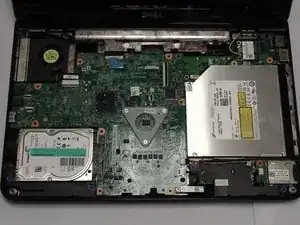
Переверните ноутбук и откройте его.
Шаг 20
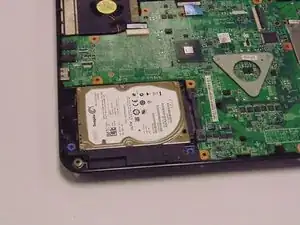
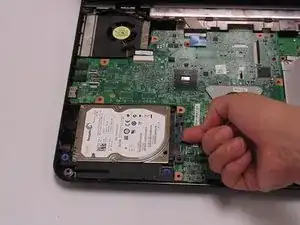
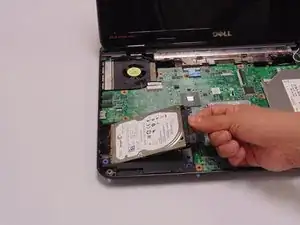
Поднимите и извлеките жёсткий диск.
Шаг 21
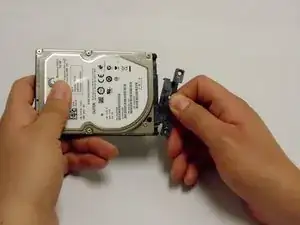
Отсоедините разъём жёсткого диска.
Шаг 22
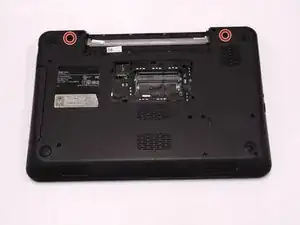
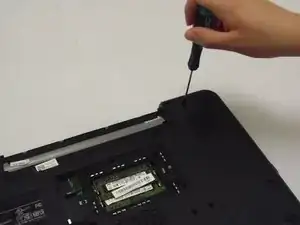
Найдите и удалите винты нижнего шарнира.
Шаг 23
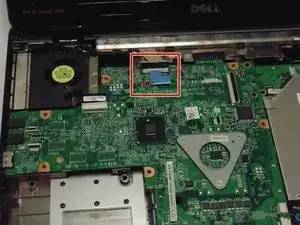
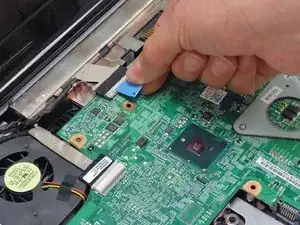
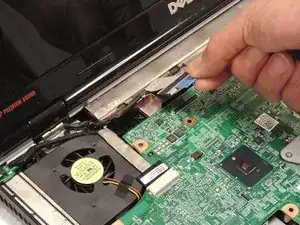
Переверните ноутбук и откройте его. Найдите и отключите кабель ЖК-экрана.
Шаг 24
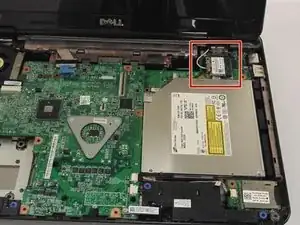
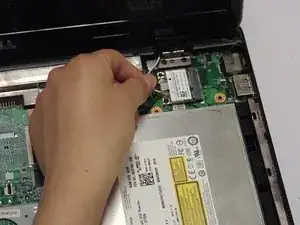
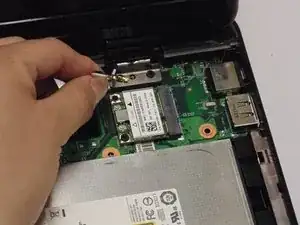
Отсоедините чёрные и белые провода антенны беспроводной связи.
Шаг 25
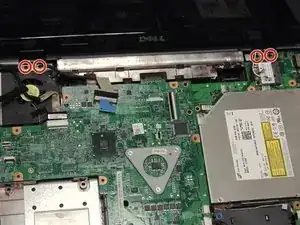
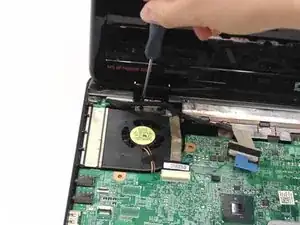
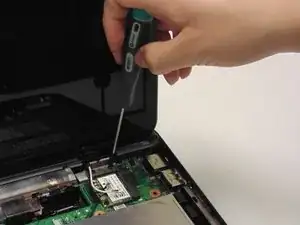
Удалите два винта шарнира с обеих сторон — левой и правой.
Шаг 26
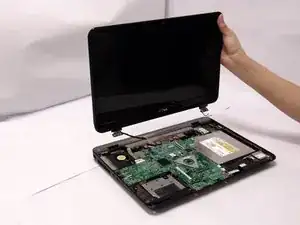
Снимите экран.
Заключение
Чтобы собрать устройство заново, выполните указанные шаги в обратном порядке.
Перевод руководства с ifixit.com