Замена жесткого диска в Dell Inspiron 15R
В пошаговой инструкции показано, как заменить жесткий диск.
Шаг 1
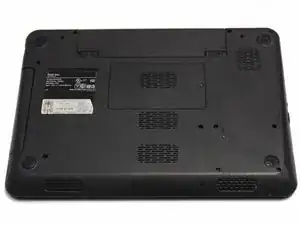
Переверните устройство и найдите аккумулятор.
Шаг 2
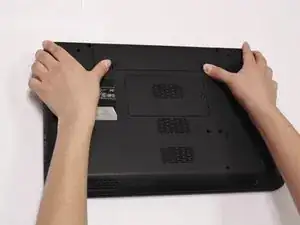
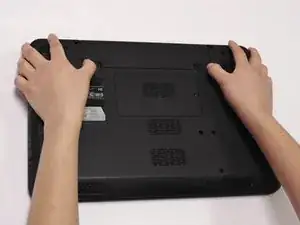
Разместите большие пальцы на защёлках с обеих сторон и надавите наружу.
Шаг 3
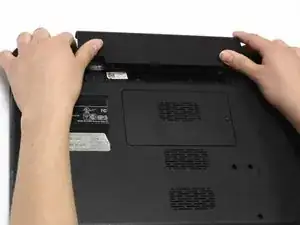
Сдвиньте и отодвиньте аккумулятор от себя.
Шаг 4
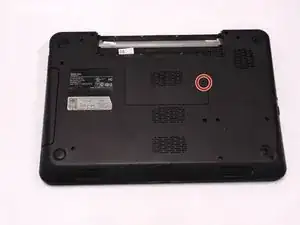
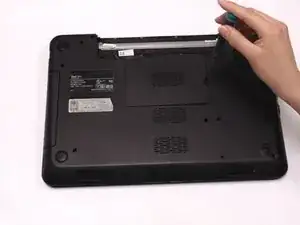
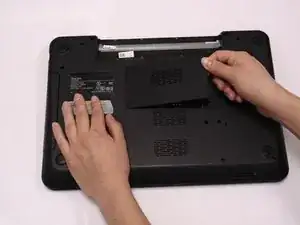
Найдите отсек оперативной памяти и винт справа. Снимите крышку.
Шаг 5
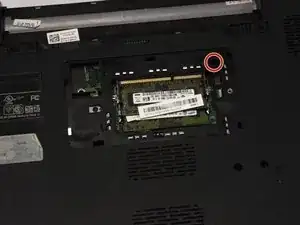
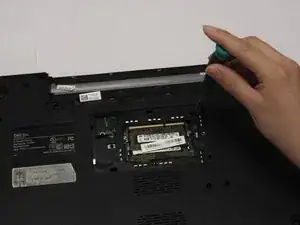
Найдите и выкрутите винт 2,5 мм x 5 мм в верхней правой части отсека.
Шаг 6
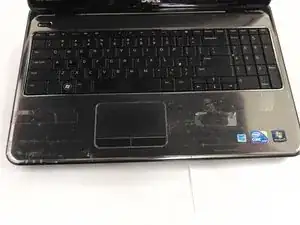
Переверните устройство и откройте его.
Шаг 7
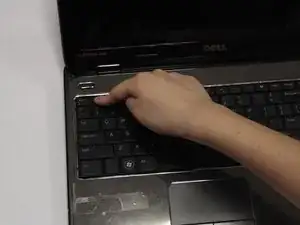
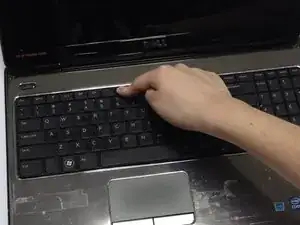
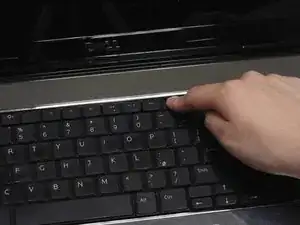
Указательным пальцем нажмите на клавиши F1 и F7.
Шаг 8
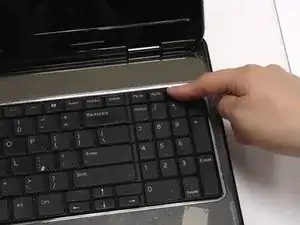
Указательным пальцем нажмите на клавишу с значком x и клавишу Home.
Шаг 9
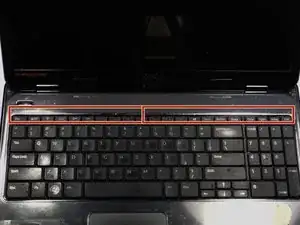
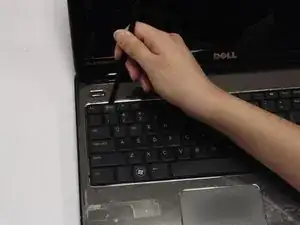
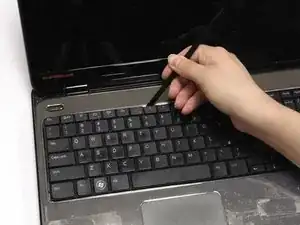
Найдите окантовку клавиатуры (между чёрной и серебристой частью).
Вставьте лопатку между окантовкой клавиатуры за клавишами F1 и F7 и потяните вверх.
Шаг 10
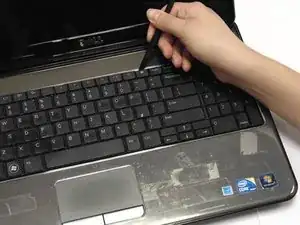
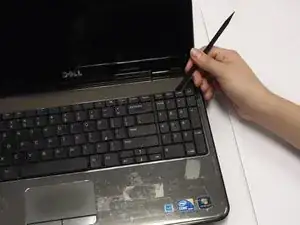
Вставьте лопатку между окантовкой клавиатуры за клавишей с значком x и клавишей Home и потяните вверх.
Шаг 11
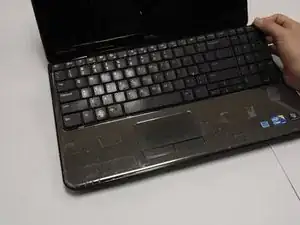
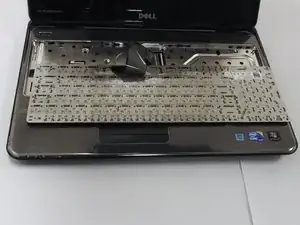
Осторожно потяните и переверните клавиатуру.
Шаг 12

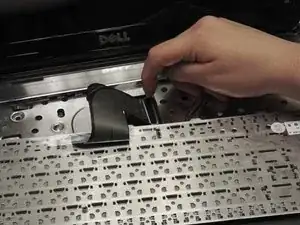
Поднимите чёрный фиксатор.
Шаг 13
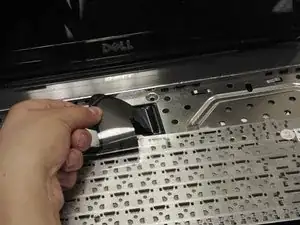
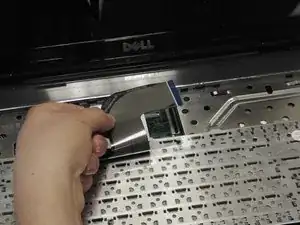
Отсоедините кабель клавиатуры.
Шаг 14
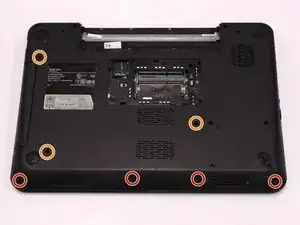
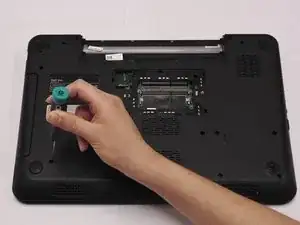
Переверните ноутбук и снимите четыре заглушки винтов внизу, обозначенные красным.
Затем выкрутите три винта основания.
Шаг 15
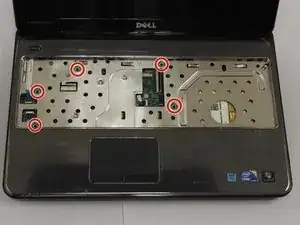
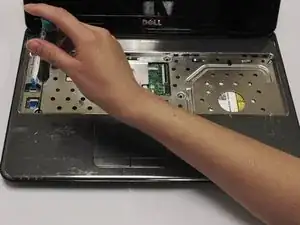
Переверните ноутбук и откройте его. Найдите и выкрутите пять винтов подставки для ладоней.
Шаг 16
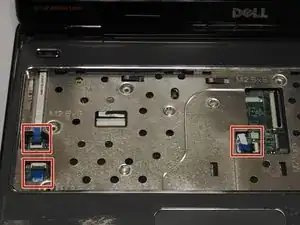

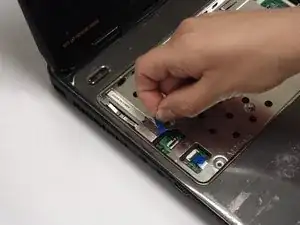
Найдите кабели подставки для ладоней. Поднимите чёрные фиксирующие рычаги и отсоедините синие кабели.
Шаг 17
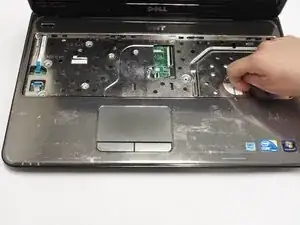
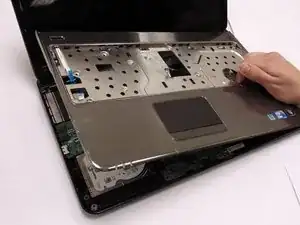
Поднимите подставку для ладоней, пока она не отщёлкнется.
Шаг 18
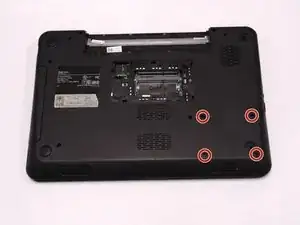
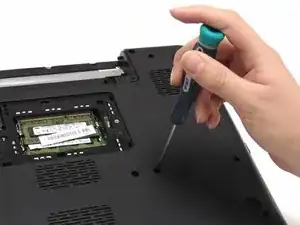
Закройте крышку и переверните ноутбук. Найдите и выкрутите четыре винта жесткого диска.
Шаг 19
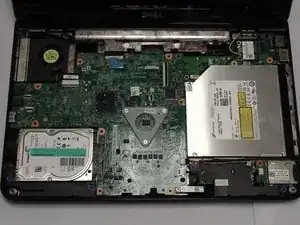
Переверните ноутбук и откройте его.
Шаг 20
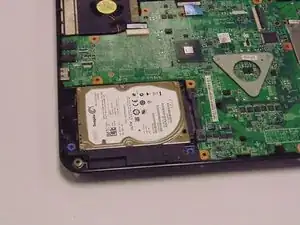
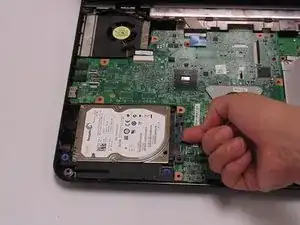
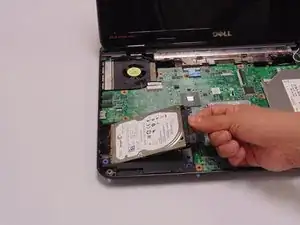
Поднимите и извлеките жесткий диск.
Шаг 21
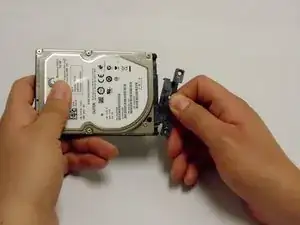
Снимите разъём жесткого диска.
Заключение
Для сборки устройства выполните эти действия в обратном порядке.
Перевод руководства с ifixit.com