Как заменить карту Wi‑Fi в ноутбуке Samsung NP300V5A-A08US
Если ваш ноутбук Samsung NP300V5A-A08US не подключается к Wi‑Fi или возникают прерывания соединения с интернетом, возможно, вышла из строя карта Wi‑Fi. Используйте это руководство для замены карты Wi‑Fi. Перед началом убедитесь, что ноутбук полностью выключен и отключены все внешние устройства и зарядные устройства.
Шаг 1
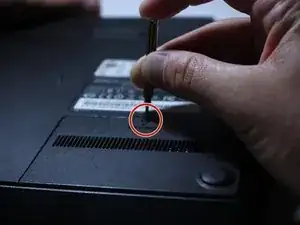
Убедитесь, что ноутбук выключен и полностью обесточен перед продолжением.
Отключите все сетевые шнуры питания и USB‑устройства, подключенные к компьютеру.
Используя крестовую отвертку Phillips #00, снимите винт 4,5 мм на панели, расположенной в нижнем правом углу компьютера.
Расположите снятые детали упорядоченно, чтобы при сборке вы знали, куда каждая из них возвращается.
Шаг 2
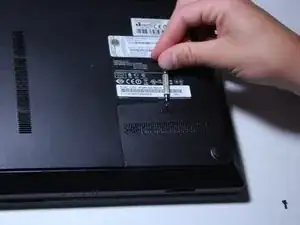
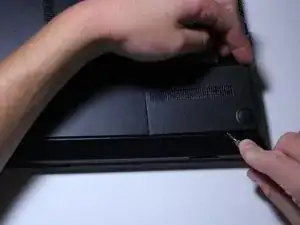
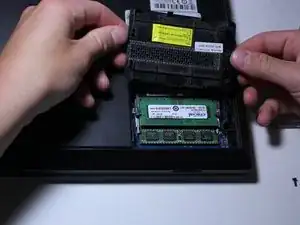
Отожмите пластиковые защёлки возле отверстия под винт с помощью пластикового лопатки для вскрытия.
Используйте палец и лопатку, чтобы приподнять пластиковую крышку.
При приподнимании пластиковой крышки нормально слышать щелчки, похожие на ломание пластика.
Шаг 3
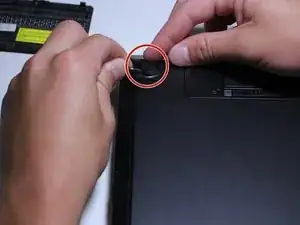
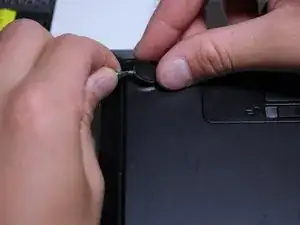
Снимите резиновые накладки в остальных трёх углах компьютера, поддев их кончиком лопатки для вскрытия.
Накладки приклеены с помощью клеевого состава. Для их снятия может потребоваться больше усилий.
Шаг 4
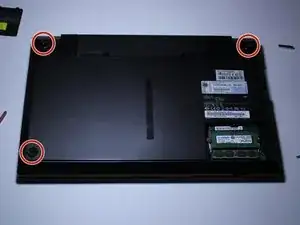
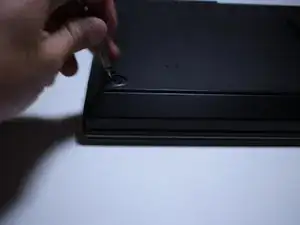
Используя крестовую отвертку Phillips #00, выкрутите три винта 6,5 мм.
Шаг 5
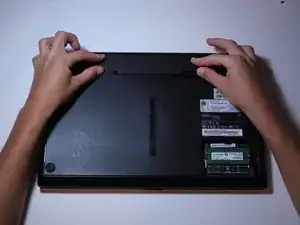
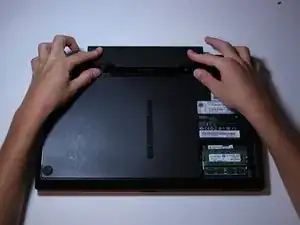
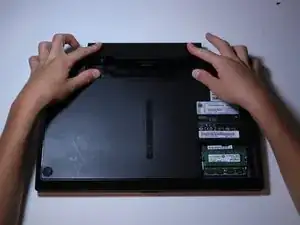
Снимите аккумулятор, сдвинув небольшие защёлки в направлениях стрелок, напечатанных на корпусе.
Сдвиньте аккумулятор вперёд, чтобы извлечь его. Удерживайте защёлки в направлении стрелок.
Шаг 6
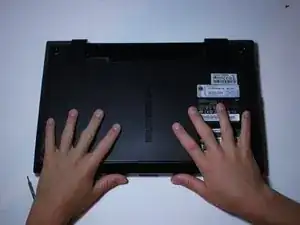
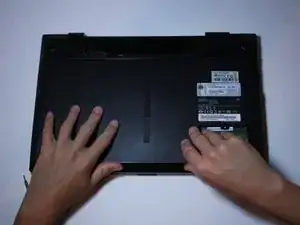
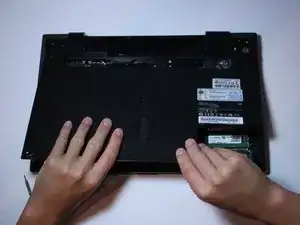
Положите руки на заднюю панель и приложите давление, чтобы сдвинуть панель вниз на несколько миллиметров (как показано на фото).
Сдвиньте заднюю панель вниз, затем снимите её.
Шаг 7
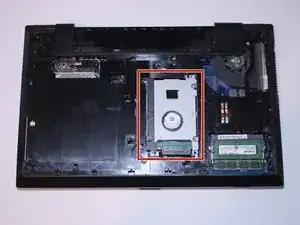
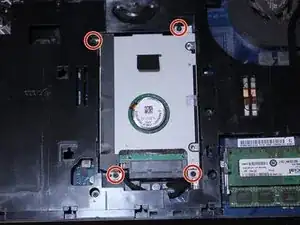
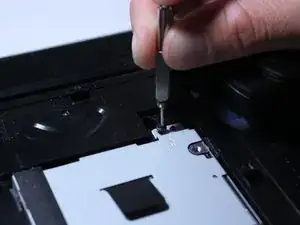
На красном квадрате показан жёсткий диск. Его необходимо снять, чтобы получить доступ к остальным компонентам.
Используя крестовую отвертку Phillips #00, выкрутите четыре винта, удерживающие жёсткий диск.
Шаг 8
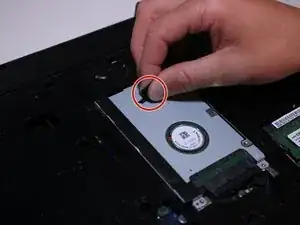
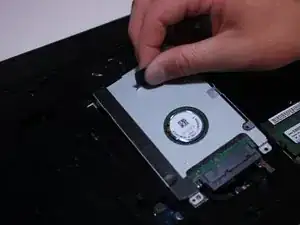
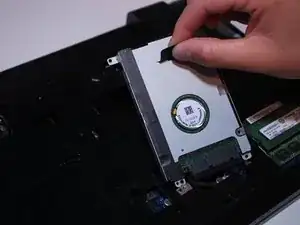
Держа за чёрную пластиковую вкладку, потяните вверх и вправо, чтобы извлечь жёсткий диск.
Осторожно, не повредите кабель, прикреплённый к жёсткому диску.
Шаг 9
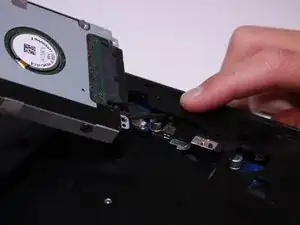
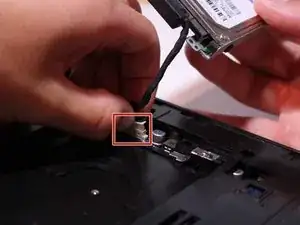
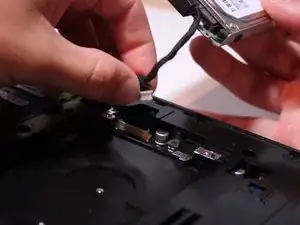
Обратите внимание, как жгут проводов проложен вокруг материнской платы и пластикового корпуса.
Осторожно вытяните жгут проводов из зазора.
Аккуратно покачивайте белый пластиковый разъём на компьютере взад‑вперёд, пока не удастся отсоединить жгут проводов.
Не тяните за сами провода — они могут оторваться от белого пластикового разъёма.
Шаг 10
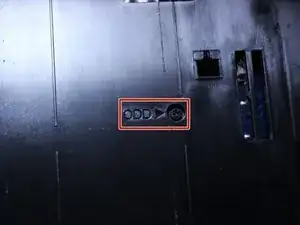
Используя крестовую отвертку Phillips #00, выкрутите винт 6,5 мм, расположенный рядом с надписью "ODD", как показано на фото.
Шаг 11
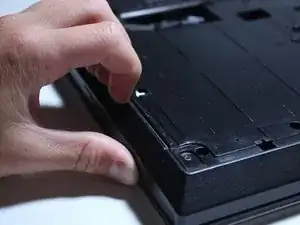
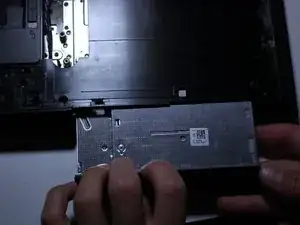
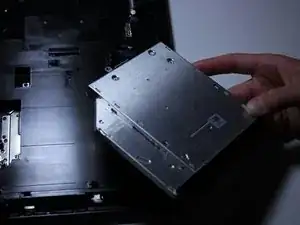
Засуньте ногти между отсеком, из которого выдвигается оптический привод, и пластиковую рамку корпуса.
Используя руки (возможно, обе), тяните наружу, чтобы медленно извлечь оптический привод из корпуса.
Шаг 12
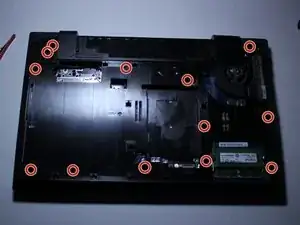
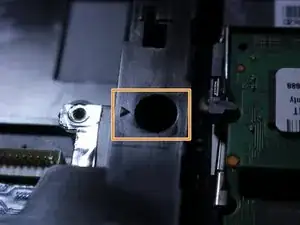
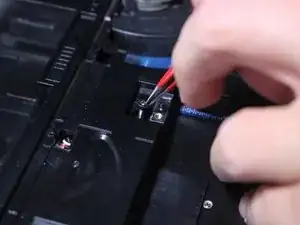
Используя крестовую отвертку Phillips #00, выкрутите тринадцать винтов 6,5 мм.
Каждое расположение винта обозначено иконкой‑стрелкой, как показано на втором изображении.
Используйте пинцет для извлечения отвёрнутых винтов.
Шаг 13
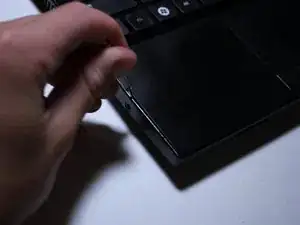
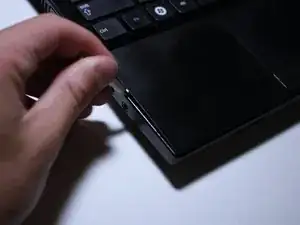
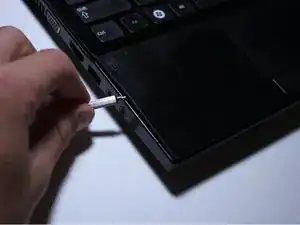
Следующие несколько шагов покажут, как снять внешнюю оболочку корпуса компьютера.
Найдите разметку между двумя пластиковыми частями по стороне клавиатуры.
Начав рядом с гнездом для наушников, используйте пластиковую лопатку для вскрытия, чтобы разъединить две части пластика.
Щелчки или треск на следующих шагах являются нормальными.
Шаг 14
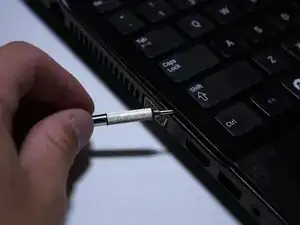
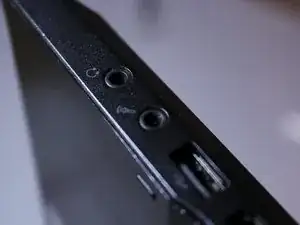
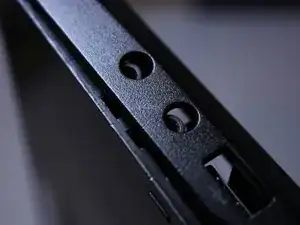
Медленно продвигайтесь по краю клавиатуры, отщелкивая и разъединяя две части корпуса.
Шаг 15
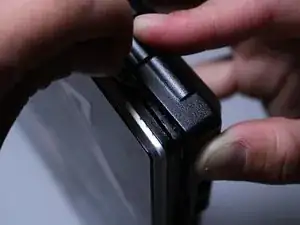
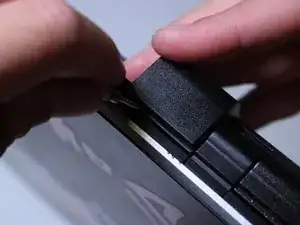
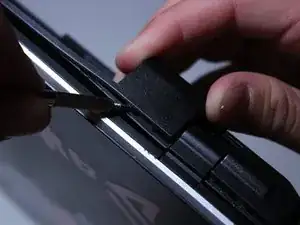
Продолжайте разъединять две части пластика по задним углам корпуса.
Шаг 16
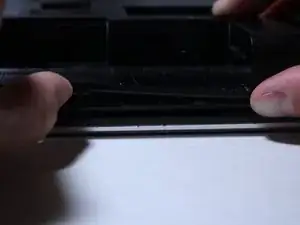
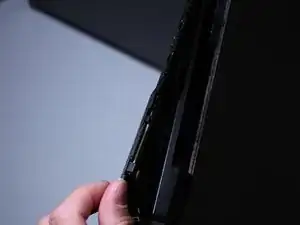
Вам также нужно добраться до узкой области, где находится разъём питания аккумулятора.
Это проще всего сделать, закрыв компьютер.
Когда большая часть двух пластиковых частей будет отсоединена, вы сможете разъединить их вручную.
Шаг 17
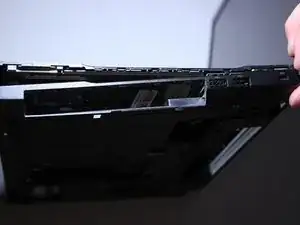
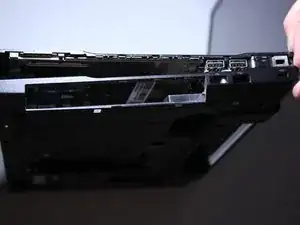
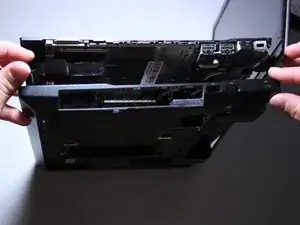
Откройте компьютер и продвигайтесь вокруг к другой стороне корпуса, где находился оптический привод.
Шаг 18
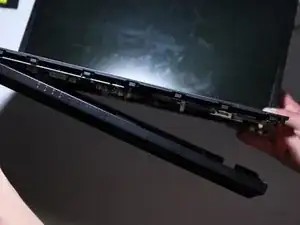
Продолжайте поддевать две пластиковые части спереди компьютера.
Шаг 19
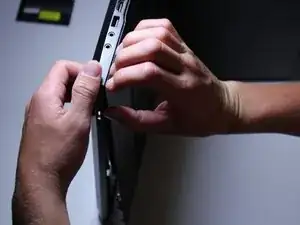
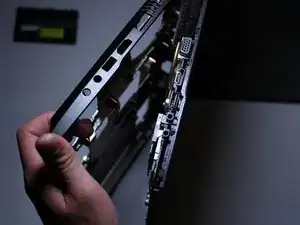
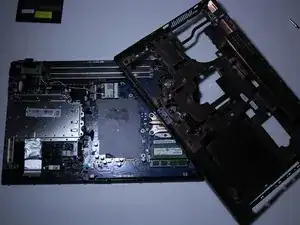
Осторожно подденьте по краям пальцами или пластиковым разделителем, чтобы отделить средний слой от основания.
Шаг 20
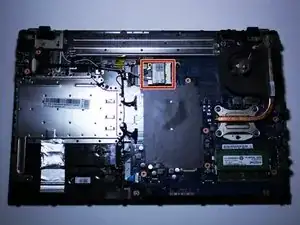
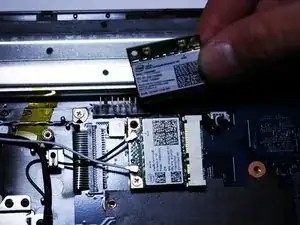
Найдите Wi‑Fi карту.
Дважды проверьте, что купленная вами Wi‑Fi карта совпадает с установленной в компьютере, сравнив номера моделей на старой и новой картах.
Шаг 21
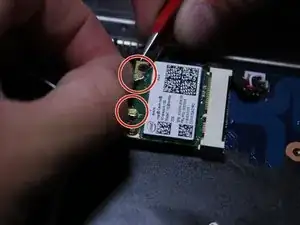
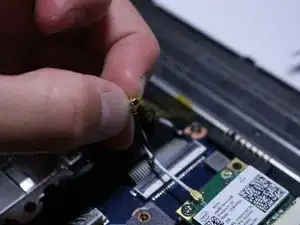
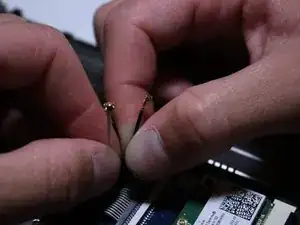
Снимите защёлкивающиеся кабели с Wi‑Fi карты кончиками ногтей с помощью пинцета.
Обратите внимание, какой кабель к какому контакту на Wi‑Fi карте подключён.
Шаг 22
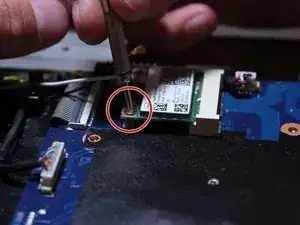
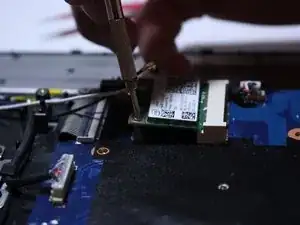
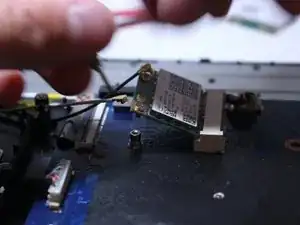
Используя крестовую отвертку Phillips #00, выкрутите один винт 4,5 мм, крепящий Wi‑Fi карту.
После удаления винта Wi‑Fi карта поднимется от основания пружинящим движением.
Шаг 23
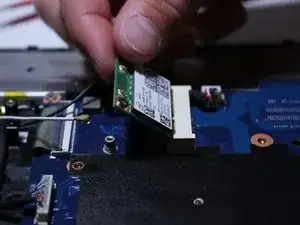
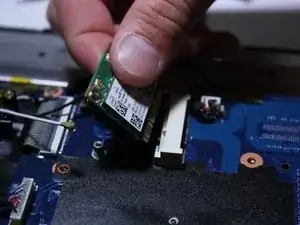
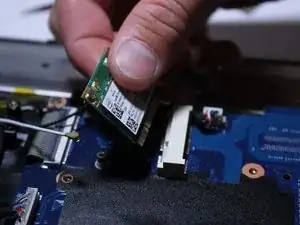
Освободите Wi‑Fi карту из крепления, аккуратно потянув её вверх и наружу.
Шаг 24
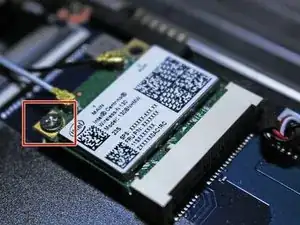
Вставьте новую Wi‑Fi карту в крепление.
Закрепите новую карту, вернув винт 4,5 мм и затянув его крестовой отверткой Phillips #00.
Подключите обратно два защёлкивающихся кабеля к Wi‑Fi карте.
Убедитесь, что кабели подключены точно в тех же позициях, что и раньше.
Заключение
Для сборки устройства выполните эти действия в обратном порядке. Чтобы пластиковый корпус снова защёлкнулся поверх задней части материнской платы, может потребоваться время. Начните с одной стороны ноутбука и продвигайтесь к другой.
Перевод руководства с ifixit.com