Замена памяти IBM ThinkPad T42
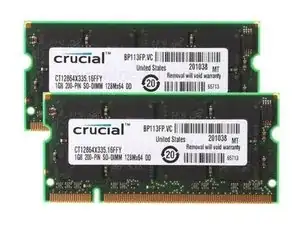
В этом обновлении я заменяю штатную память на две планки Crucial DDR SO-DIMM, которые купил на eBay. Их характеристики:
Ёмкость: 1 ГБ
Тип: DDR 200-контактная память для ноутбуков.
Частота: PC2700S 333 МГц
Задержка кэша: CL2.5
Напряжение: 2,5 В.
Буферизация/ECC: Без ECC, небуферизованная
Информация по разборке доступна в Шагах 4, 5, 6 и 7 в разделе «Разборка IBM ThinkPad T42» и в тех же шагах этого руководства. Однако для замены модулей ОЗУ под клавиатурой следуйте этому руководству по ремонту Шаг 24 вместо Шага 7:
Разборка IBM ThinkPad T42
Похожие сведения можно найти в «Замене ОЗУ IBM ThinkPad T42», которая указана как Шаги 20–23 в этом руководстве. Тем не менее, чтобы заменить модуль ОЗУ, находящийся под клавиатурой, необходимо выполнить предыдущие руководства iFixit, на которые сделана ссылка, и в этом Руководстве выполнить Шаги 5, 6 и 7, а вместо Шага 7 продолжить с этим Руководством Шаг 24.
Шаг 1
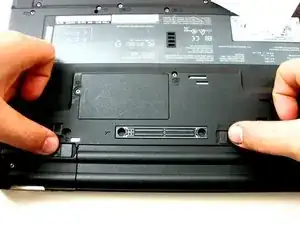
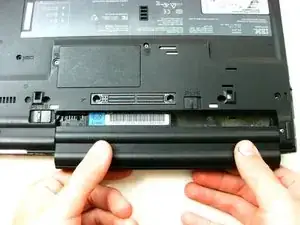
Снятие аккумулятора
Отключите сетевой кабель перед снятием аккумулятора.
Сдвиньте 2 ползунка на нижней стороне ноутбука в положение «отпереть», как показано.
Схватите аккумулятор и вытяните его прямо — не под углом.
Шаг 2
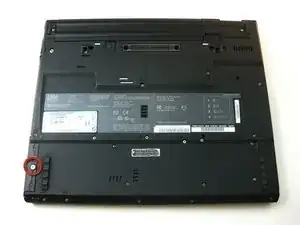
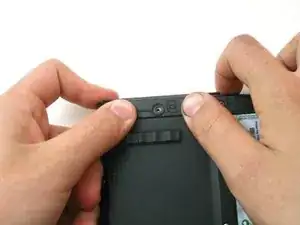
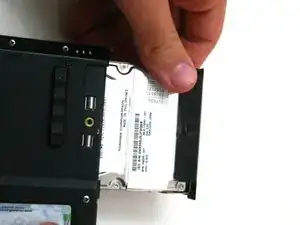
Снятие жёсткого диска
Отвинтите винт, крепящий отсек жёсткого диска.
Вытяните жёсткий диск, помогая себе выступами на изображении. Действуйте осторожно — возможно, поможет слегка приоткрыть экран.
Шаг 3
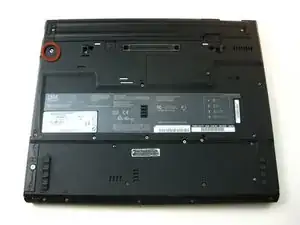
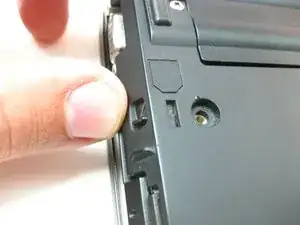
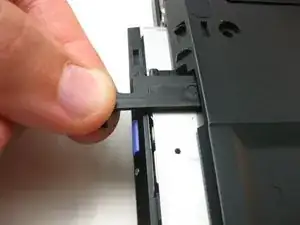
Снятие оптического привода
Снимите винт, фиксирующий оптический привод на нижней стороне ноутбука.
Сдвиньте небольшой ползунок в положение «отпереть», защёлка автоматически выскочит.
Потяните за защёлку, чтобы освободить оптический привод, затем вытяните привод наружу.
Шаг 4
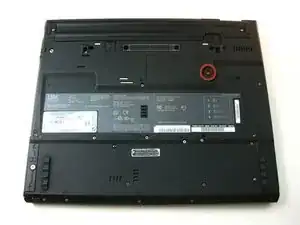
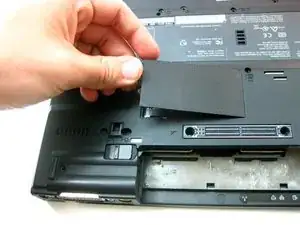
Снятие крышки отсека памяти/Замена ОЗУ
Отвинтите указанные винты, крепящие крышку отсека памяти.
Осторожно подденьте крышку (может помочь плоская отвёртка).
Чтобы извлечь планку ОЗУ, отведите наружу оба металлических фиксатора — планка приподнимется.
Осторожно выньте планку.
Шаг 5
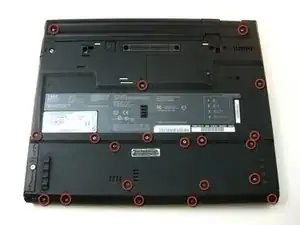
Снятие задней крышки
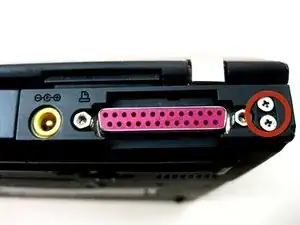
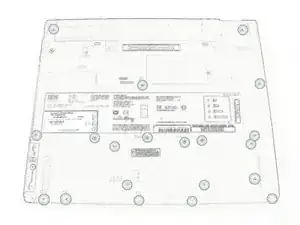
Отвинтите остальные винты на нижней стороне T42.
Отвинтите по 4 винта с каждой стороны в задней части ноутбука.
Примечание: для удобства сборки следите за тем, какие винты куда идут.
[включён упрощённый чертёж, который можно распечатать и приклеить винты]
Шаг 6
Снятие клавиатуры и тачпада
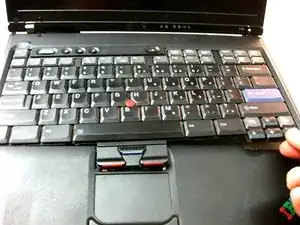
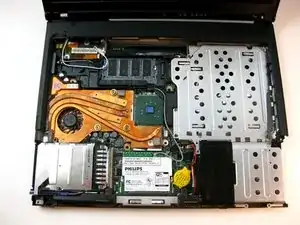
Переверните ноутбук и аккуратно откройте экран — клавиатура, подлокотник и рамка будут свободны.
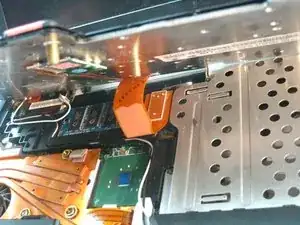
Осторожно отведите подлокотник от клавиатуры — клавиатура и подлокотник/тачпад снимутся вместе.
**ВНИМАНИЕ** Клавиатура и тачпад соединены разъёмами с материнской платой. Отключите их перед полным снятием компонентов.
Шаг 7
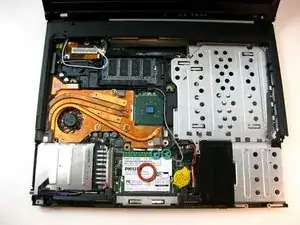
Отсюда можно снять несколько компонентов.
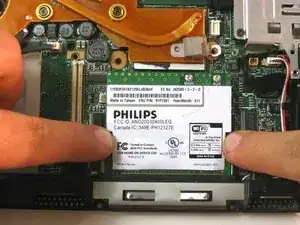
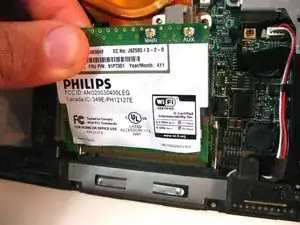
Снятие Wi‑Fi карты
Чтобы снять Wi‑Fi карту, сначала отключите оба кабеля дисплея в правом верхнем углу.
Затем отведите наружу оба металлических фиксатора, удерживающие карту, — она приподнимется.
Осторожно вытащите карту.
Шаг 8
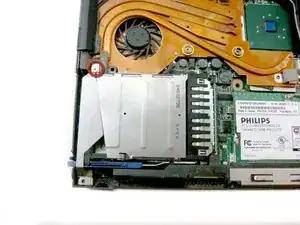
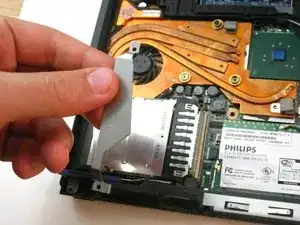
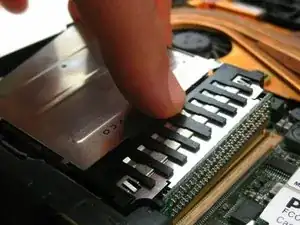
Снятие порта Mini‑PCI
Отвинтите винт, держащий кронштейн порта, затем снимите кронштейн.
Осторожно отключите порт от материнской платы.
Шаг 9
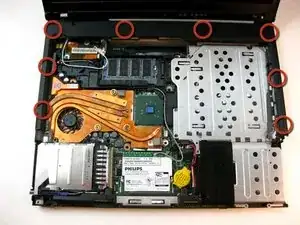
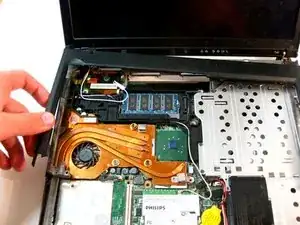
Снятие верхней пластиковой рамки
Начиная с правого нижнего края, аккуратно подденьте рамку. При необходимости используйте маленькую плоскую отвёртку.
Шаг 10
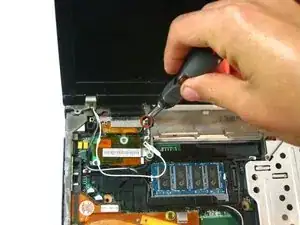
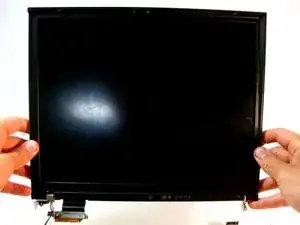
Снятие дисплея
Чтобы снять дисплей, отвинтите винты, крепящие его. В дополнение к показанному есть ещё один винт на верхнем правом краю.
Аккуратно отсоедините его разъём от материнской платы.
Теперь дисплей можно свободно перемещать. Осторожно выньте его.
Шаг 11
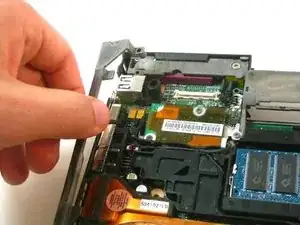
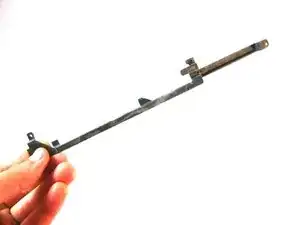
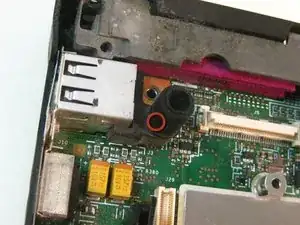
Снятие нижнего кронштейна
Кронштейн станет подвижным, поэтому снимите его.
Затем снимите небольшой резиновый элемент, закрывающий маленькую батарею.
Шаг 12
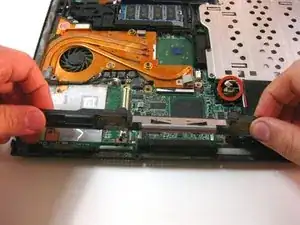
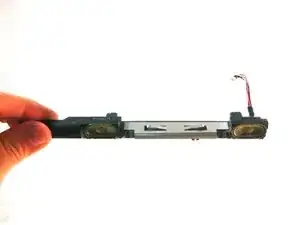
Снятие динамиков
Этот компонент подвижен — отключите его разъём и аккуратно извлеките.
Шаг 13
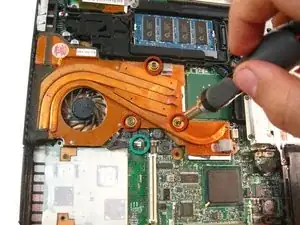
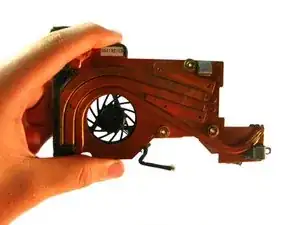
Снятие вентилятора
Открутите три винта, показанные на изображении, затем отсоедините его разъём от материнской платы.
**Поскольку и процессор, и графический процессор соединены с этим вентилятором термопастой, для отделения вентилятора может потребоваться усилие и плоская отвертка, чтобы разорвать соединение термопасты с вентилятором.
Шаг 14
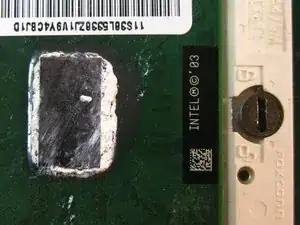
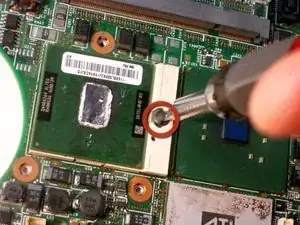
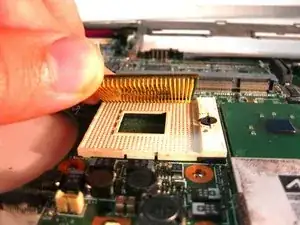
Снятие процессора
После снятия вентилятора у вас появится доступ к процессору. Найдите его механизм фиксации.
Используйте плоскую отвертку и аккуратно поверните её в положение «разблокировано».
Осторожно извлеките процессор.
***ВНИМАНИЕ — при установке нового процессора убедитесь, что маленькая стрелка на углу совпадает с ориентиром в сокете.
Шаг 15
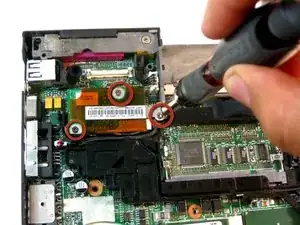
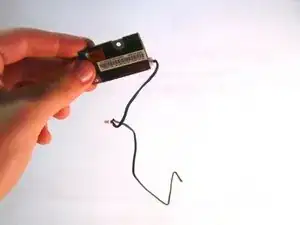
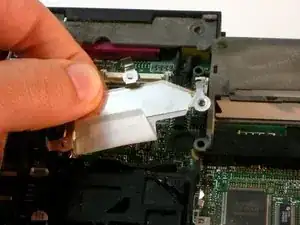
Снятие дочерней платы модема
Открутите три крестовые винта, как показано.
Провода разъёмов аккуратно уложены вокруг компонентов для организации — следуйте им, отключите разъёмы и осторожно вытяните их.
Затем снимите кронштейн, который находился под платой.
Шаг 16
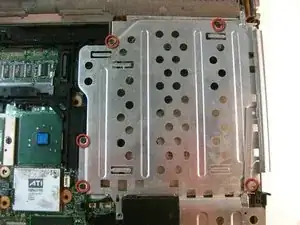
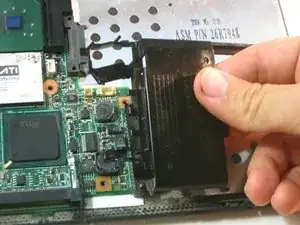
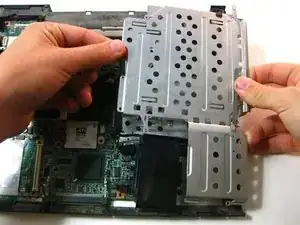
Снятие металлического кожуха
Открутите крестовые винты, как показано.
Он прикреплён к меньшей чёрной пластиковой детали под ним — аккуратно извлекайте обе детали одновременно.
Шаг 17
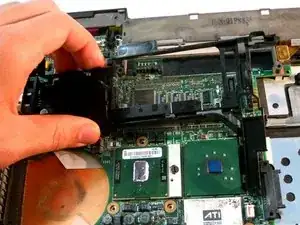
Снятие пластиковой детали
Эта деталь станет свободной, поэтому вытащите её.
Шаг 18
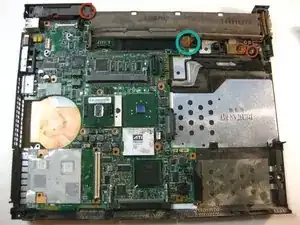
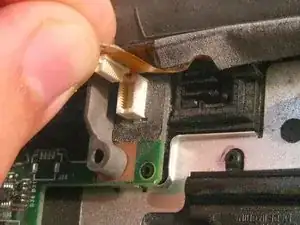
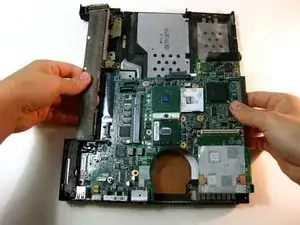
Снятие материнской платы
Открутите крестовые винты, показанные красным на изображении.
Отключите разъём (показан бирюзовым цветом)
Осторожно выньте плату
Шаг 19
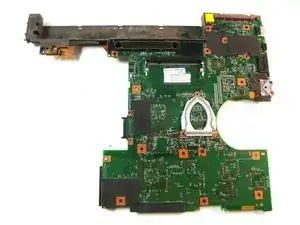
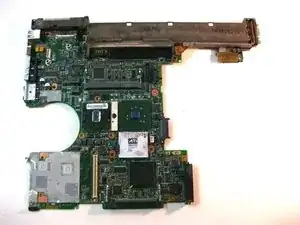
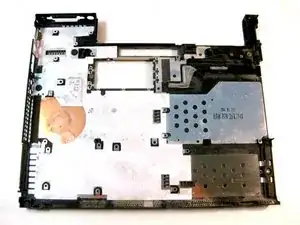
Поздравляем
Теперь у вас осталась материнская плата и нижняя крышка корпуса.
На этом разборка завершена.
Шаг 20
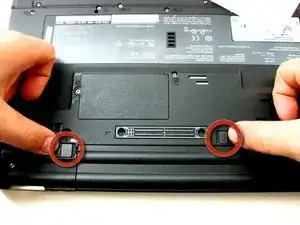
Переверните ноутбук так, чтобы нижняя сторона была обращена к вам, затем освободите 2 защёлки, удерживающие аккумулятор.
Убедитесь, что ноутбук выключен — внезапное отключение питания может повредить данные.
Шаг 21
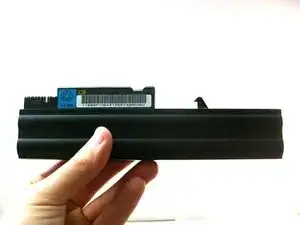
Аккуратно захватите аккумулятор и вытяните его прямо, не под углом.
Шаг 22
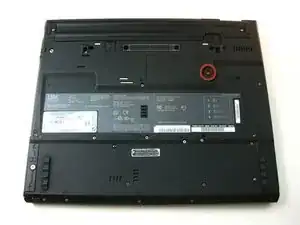
Открутите показанный винт, удерживающий крышку отсека памяти.
Шаг 23
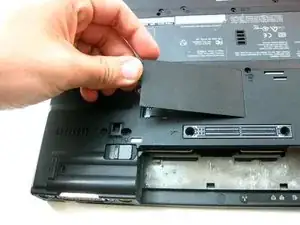
Осторожно подденьте крышку (может помочь плоская отвертка).
Чтобы извлечь планку оперативной памяти, отведите наружу обе металлические защёлки, и планка выйдет вверх.
Аккуратно вытащите планку.
Для замены другой планки обратитесь к руководству по замене клавиатуры. Вторая SODIMM легко доступна при снятой клавиатуре.
Шаг 24
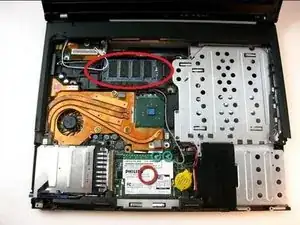
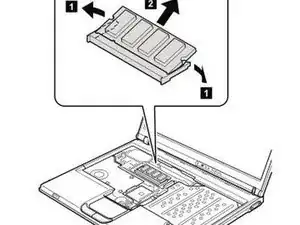
Следуйте ранее указанным инструкциям, чтобы заменить модуль памяти под крышкой отсека памяти.
Второй модуль памяти расположен под клавиатурой.
Следуйте шагам 5 и 6 руководства «IBM ThinkPad T42 Teardown», чтобы снять клавиатуру.
В этом руководстве мы удалим модуль памяти, отмеченный на изображении красной эллипсом, вместо того чтобы снимать Wi‑Fi карту, как указано в шаге 7 руководства «IBM ThinkPad T42 Teardown».
Удалите модуль памяти для установки нового модуля. См. стр. 83 (или стр. 89 в PDF) руководства «thinkpad t40 t40p t41 t41p t42 t42p Maintenance Manual» для подробностей при необходимости. Это руководство находится в разделе «Прилагаемые документы» в конце этого руководства.
Заключение
Для сборки устройства выполните эти инструкции в обратном порядке.
Перевод руководства с ifixit.com