Преобразование жёсткого диска 360 (Fat) в жёсткий диск 360 S
ВНИМАНИЕ: Технически Условия обслуживания Xbox Live запрещают это, но команда по обеспечению соблюдения Xbox Live (как правило) не обращает внимания на такой тип модификаций, если вы не используете его для модов и читов. ВАС ПРЕДУПРЕДИЛИ!!!
Если у вас консоль Xbox 360 4GB, это руководство покажет, как преобразовать жёсткий диск от Fat 360, чтобы он работал в консоли серии E/S. Это может быть недорогим решением для добавления дополнительного хранилища в консоль 4GB и включения эмуляции OG Xbox. Если вы используете диск из неработающей Fat 360, это позволит продолжать использовать старый диск и минимизировать время простоя при переносе данных.
ПРИМЕЧАНИЕ О ЕМКОСТИ ДИСКА: Большинство дисков Fat 360 обычно встречаются в вариантах 20GB или 60GB и, скорее всего, будут менее ёмкими, чем оригинальные диски для этих ревизий (120/250GB). Учитывайте это при использовании таких дисков.
Для этого руководства я взял подержанный диск 20GB (изначально от Fat 360). Они дешёвые и распространённые и могут значительно расширить память системы 4GB, но заполняются быстро, как и встроенные 4GB флэш-памяти в базовой консоли E/S; они хороши в основном для сохранений игр. Для массового хранения, при использовании одного из таких дисков, по возможности используйте диск 120GB для копирования игр на жёсткий диск.
Примечания к руководству
- НЕ ФОРМАТИРУЙТЕ ДИСК ВНЕ КОНСОЛИ!!! Это стерёт сектор безопасности.
- В зависимости от места покупки диска, ЭТО МОЖЕТ АННУЛИРОВАТЬ ВАШУ ГАРАНТИЮ. Учитывайте это, если выбираете этот путь.
- ВСЕ эти диски сегодня находятся вне гарантии Microsoft. Это проблема для магазинов типа GameStop, которые дают кратковременную гарантию с диском. Если на диске нет «гарантии», то нечего аннулировать.
- Поскольку большинство консольных Fat 360 нерабочие (и оставшиеся со временем выйдут из строя), может быть лучше приобрести протестированный диск.
- Большинство дисков Fat 360 — 20GB или 60GB. Fat-диски 120GB редки и стоят соответствующе.
- Оцените ваши потребности в хранении перед покупкой одного из этих ранних дисков.
- Вы должны использовать корпус от стороннего производителя. Оригинальные корпуса запаяны и не запечатываются повторно.
- Сторонние корпуса найти несложно, но обычно их продают только онлайн.
Шаг 1
Из-за отсутствия в наборе EET нескольких компонентов, присутствующих в Pro Tech Go, и того факта, что он всего на $20 дешевле, набор EET был исключён. Набор EET подойдёт для этого руководства как есть, но если вы выбираете новый набор инструментов для выполнения этого руководства, в настоящее время рекомендуется Pro Tech Go (новый или восстановленный, восстановленный примерно на $32 дешевле) или Pro Tech (новый $79/~$59.95 восстановленный).
Шаг 2
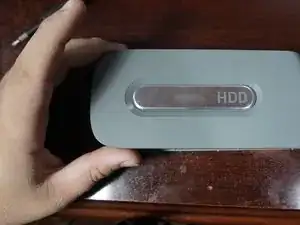
Владельцы EET: в вашем наборе есть эта насадка. Покупать не нужно.
Покупайте диск по цене, которую вы готовы потерять. Это аннулирует любые предоставленные гарантии.
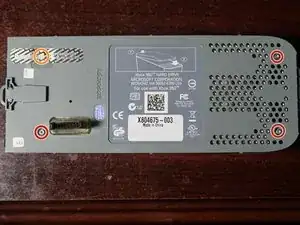
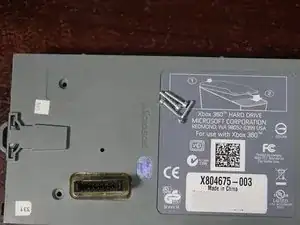
Удалите 3 винта с нижней части диска. Используйте отвертку T6 Torx.
Удалите гарантийную пломбу и последний винт. Используйте отвертку T6 Torx.
Шаг 3
Владельцы EET: в вашем наборе есть эта насадка. Покупать не нужно.
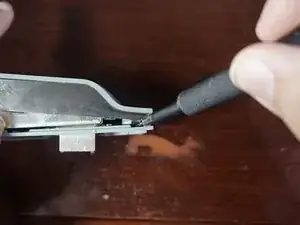
Если диск трудно открыть и вы открываете его, чтобы установить в более позднюю модель Xbox 360 без намерения сохранять корпус, может помочь отвёртка или инструмент для поддевания.
Если вы открываете корпус, чтобы заменить диск внутри оригинальной консоли, лучше использовать пластиковый рычаг. Хотя отвёртка «подойдёт», она, вероятно, повредит корпус.
Шаг 4
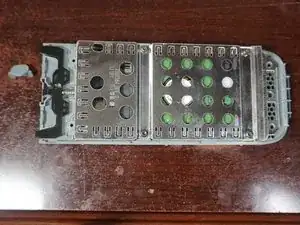
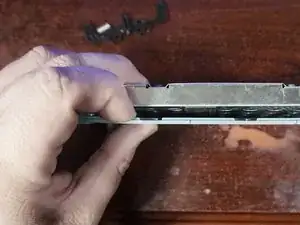
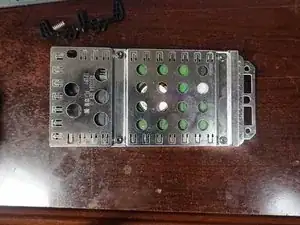
Владельцы EET: в вашем наборе есть эта насадка. Покупать не нужно.
Если вы разбираете корпус ради получения голого диска, можно действовать менее осторожно.
После удаления 4 винтов снизу, снимите верхнюю крышку. Перед снятием рамы диска удалите пружину и фиксирующий язычок.
Снимите каркас диска из корпуса. Если корпус никогда не открывался, может потребоваться дополнительная сила.
Шаг 5
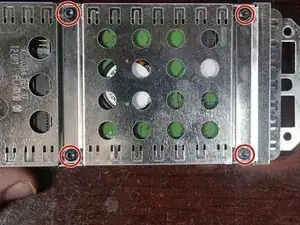
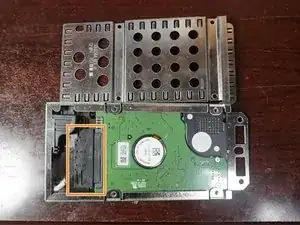
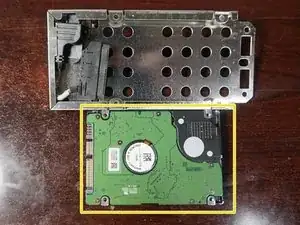
Владельцы EET: в вашем наборе есть эта насадка. Покупать не нужно.
Удалите четыре винта T10 Torx, крепящие жёсткий диск.
После снятия винтов сдвиньте верхнюю крышку и отключите диск.
Отключите жёсткий диск и извлеките его из корпуса.
Шаг 6
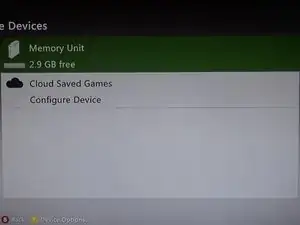
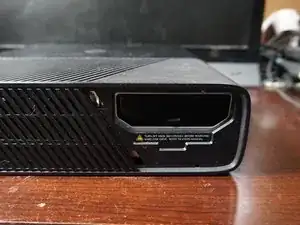
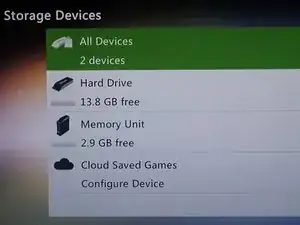
Если вы не используете официальный жёсткий диск, вам потребуется диск WD, файл сектора безопасности Xbox и утилита HDDhackr для разметки диска. Раздел 2 необходимо восстановить вручную.
После извлечения диска из старого корпуса откройте новый корпус.
Поместите диск в корпус меткой вверх. Для дисков толщиной 7 мм может потребоваться добавление прокладки.
Закройте корпус и установите его в консоль.
Перевод руководства с ifixit.com