Обновление или восстановление прошивки - ПК (Все модели)
При использовании контроллера с ПК или консолью иногда могут возникать ошибочные проблемы без видимых причин сбоя. В некоторых случаях это можно исправить, выполнив обновление прошивки.
Примечание: Обновление прошивки также требуется для использования контроллера с консолью Xbox Series S/X. Для завершения данного руководства требуется Windows 10.
Шаг 1
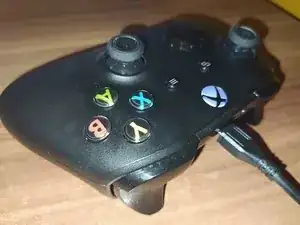
Подключите контроллер с помощью кабеля USB-C ИЛИ MicroUSB. Подключите контроллер к USB-порту на вашем ПК.
Обновления прошивки по Bluetooth не поддерживаются.
Шаг 2
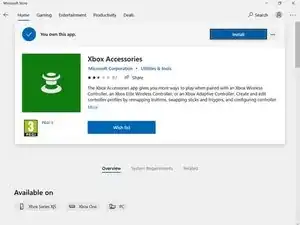
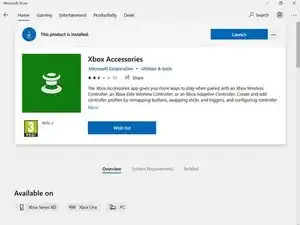
Скачать приложение Xbox Accessories из Microsoft Store, воспользуйтесь этой ссылкой.
После завершения загрузки вы можете запустить его либо сразу со страницы приложения, либо из меню «Пуск».
Шаг 3
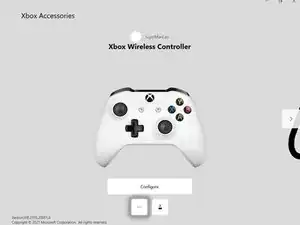
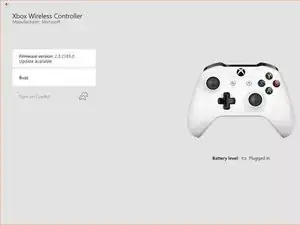
После запуска приложения и завершения загрузки контроллер должен появиться, как на первом фото.
Нажмите на три точки под кнопкой Настроить.
Если кнопка над Пульсация/Вибрация контроллера говорит Обновление не доступно, ваш контроллер уже обновлён, и на этом руководство заканчивается.
Шаг 4
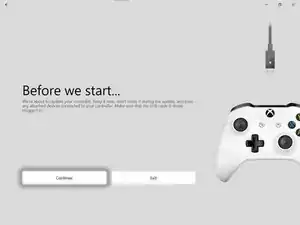
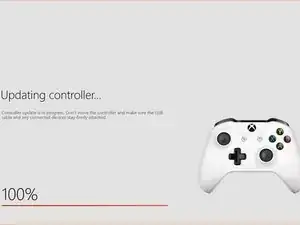
Нажмите кнопку Продолжить и дождитесь завершения процесса.
В большинстве случаев прошивку можно восстановить, но будьте осторожны не отключать контроллер во время обновления. Любая потеря соединения, будь то отключение или потеря питания ПК, может повредить контроллер до неработоспособного состояния.
После обновления нажмите Закрыть. Ваш контроллер теперь обновлён и должен полностью работать с вашим ПК, консолями Xbox One или Series S/X.
Перевод руководства с ifixit.com