Замена материнской платы Creative Zen Vision W
Это руководство покажет, как получить доступ к материнской плате и динамику вашего устройства.
Шаг 1
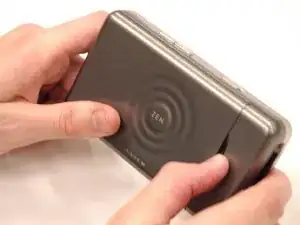
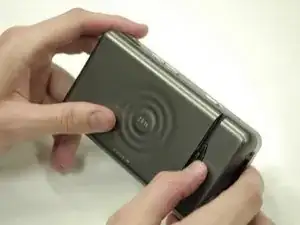
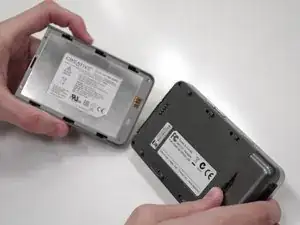
Одновременно нажмите черную кнопку и сдвиньте корпус батареи влево, пока батарея полностью не отделится от устройства.
Шаг 2
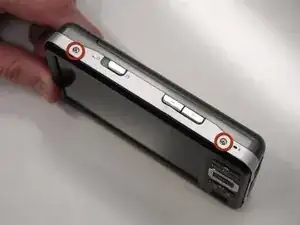
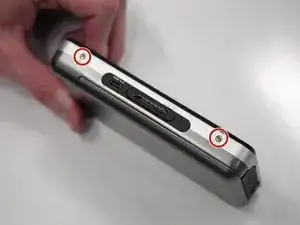
Снимите два винта (2,5 мм) в верхней и нижней части устройства с помощью крестовой отвертки Phillips #0.
Шаг 3
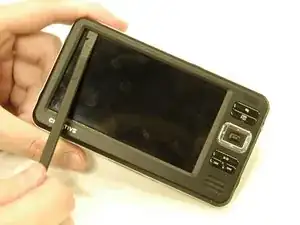
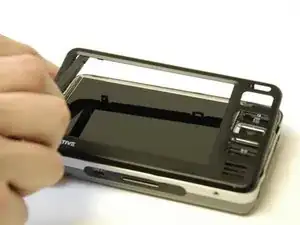
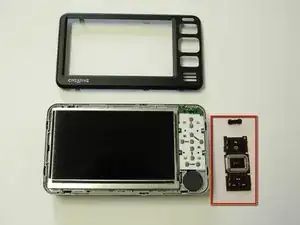
Проведите лопаткой вдоль крышки и подденьте её.
Делайте это аккуратно, чтобы не повредить экран
При снятии крышки накладка с кнопками может отвалиться.
Шаг 4
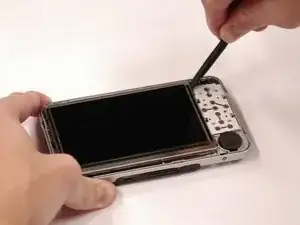
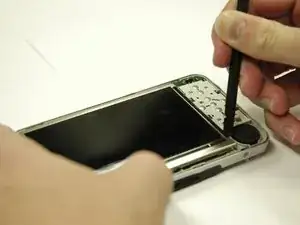
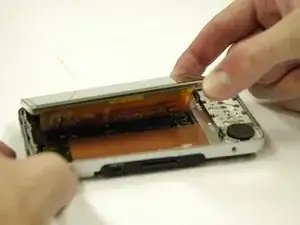
Используйте лопаточку, чтобы отделить металлические защелки, удерживающие экран с правой стороны.
Экран по-прежнему прикреплен снизу двумя шлейфами. Поднимайте очень осторожно.
Шаг 5
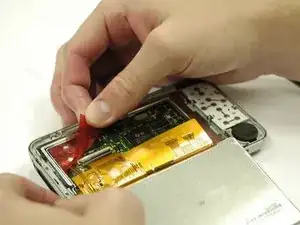
Поверните экран лицевой стороной вниз, чтобы увидеть, где подключены шлейфы.
Снимите красную наклейку, закрывающую разъемы шлейфов.
Шаг 6
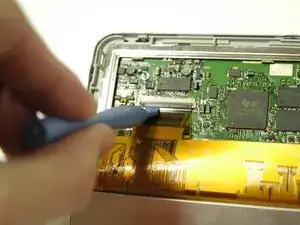
Используйте пластиковый инструмент для вскрытия, чтобы поддеть черную защелку на большем разъеме шлейфа и поднять её.
Шаг 7
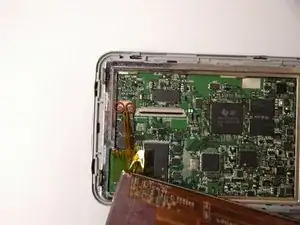
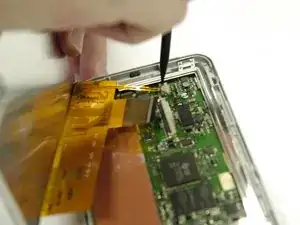
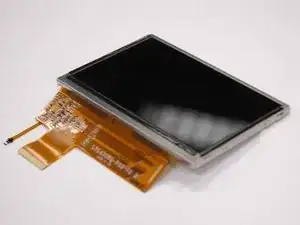
Используйте лопаточку, чтобы сдвинуть две маленькие серые защелки от разъема шлейфа.
Снимите экран с устройства.
Шаг 8
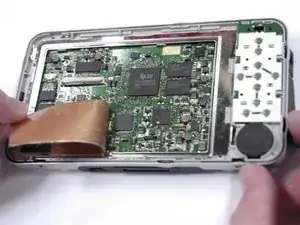
Снимите оранжевую наклейку с материнской платы.
Шаг 9
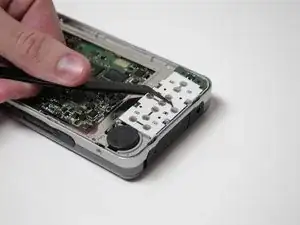
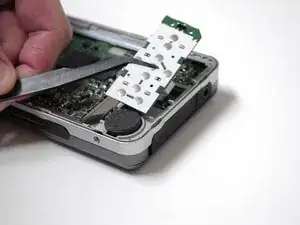
Подденьте клавиатуру с левой стороны и используйте пинцет, чтобы сдвинуть её влево и вынуть.
Шаг 10
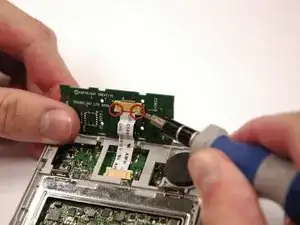
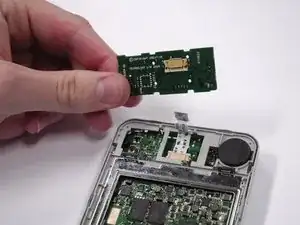
Используйте маленькую плоскую отвертку, чтобы сдвинуть белые защелки от разъема шлейфа.
Снимите шлейф с клавиатуры.
Шаг 11
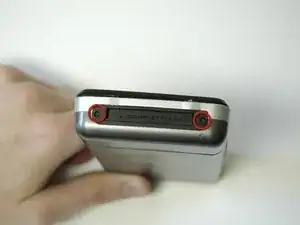
Снимите 2 винта (3,5 мм) на отсеке Compact Flash, расположенном слева, с помощью крестовой отвертки Phillips #000.
Шаг 12
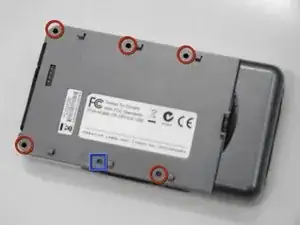
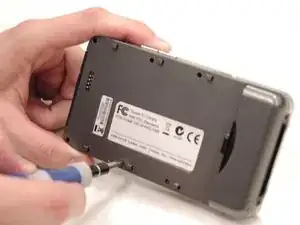
Снимите 5 винтов (5,5 мм), отмеченных красным, с помощью Phillips #0. При необходимости используйте фонарик.
Снимите наклейку с надписью "Creative warranty void if broken" и вытащите винт (5,5 мм), находящийся под ней, с помощью Phillips #0.
Будьте осторожны, некоторые винты трудно увидеть и их легко сорвать.
Шаг 13
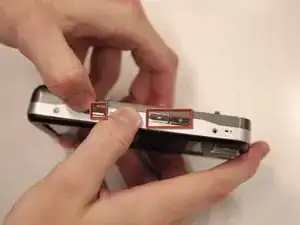
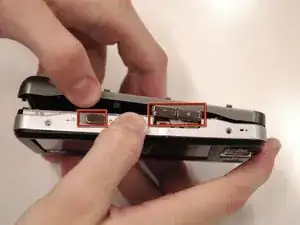
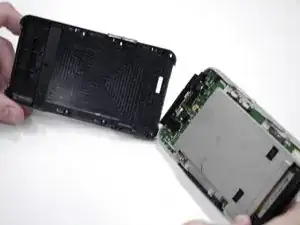
Осторожно снимите заднюю крышку с остальной части устройства.
Кнопки регулировки громкости и ползунок питания могут отвалиться при снятии крышки, не потеряйте эти мелкие детали.
Защитная крышка разъема USB внизу устройства также может отвалиться.
Шаг 14
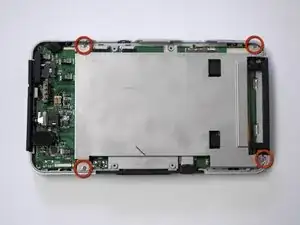
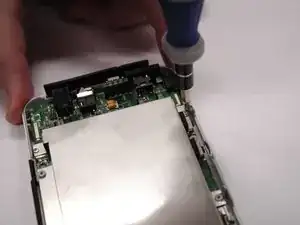
Снимите 4 винта (3,5 мм) на металлической крышке с помощью Phillips #0.
Поднимите металлическую крышку и снимите её.
Шаг 15
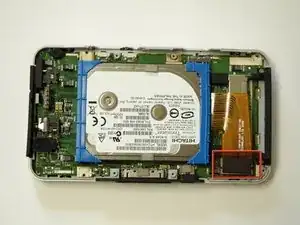
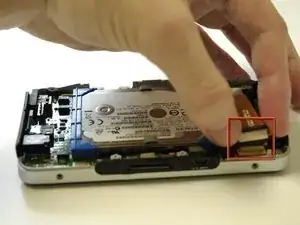
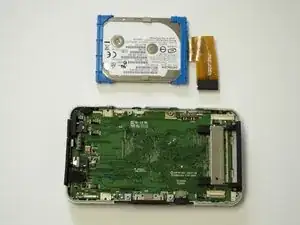
Отсоедините белый и черный шлейфы от материнской платы.
Жесткий диск теперь можно извлечь.
Шаг 16
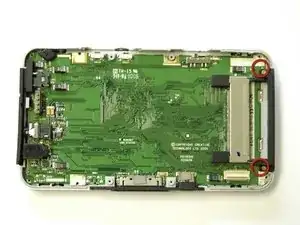
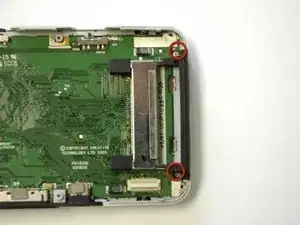
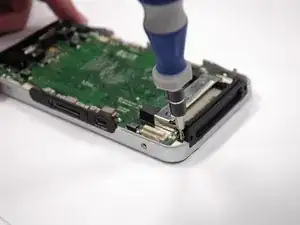
Снимите 2 винта (3,5 мм) на черном разъеме Compact Flash с помощью Phillips #0.
Шаг 17
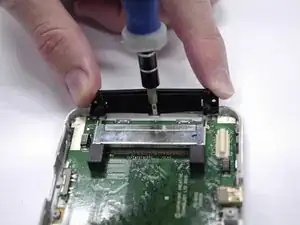
Используйте маленькую плоскую отвертку, чтобы отогнуть пластиковую защелку, удерживающую разъем Compact Flash на месте.
Разъем Compact Flash должен легко отстегнуться, будьте осторожны, чтобы не сломать его.
Шаг 18
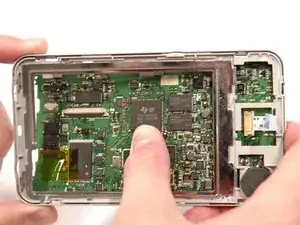
Переверните устройство так, чтобы сторона с экраном была сверху.
Нажмите слегка на материнскую плату, чтобы отделить её от корпуса.
Шаг 19
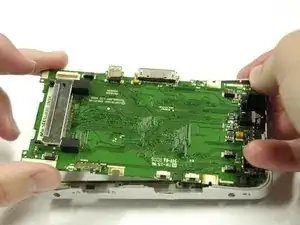
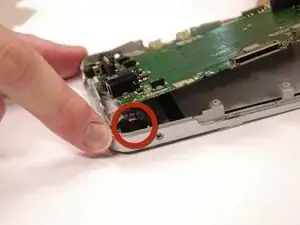
Снова переверните устройство и очень аккуратно потяните материнскую плату.
Динамик покрыт черным клеем, и вам потребуется разрезать этот клей, чтобы извлечь материнскую плату.
Шаг 20
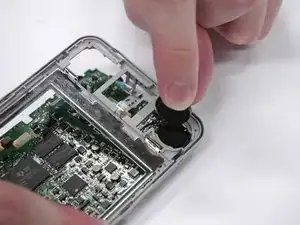
Поверните динамик на бок, чтобы он прошел через корпус, и материнскую плату можно было вынуть.
Шаг 21
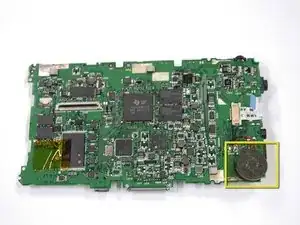
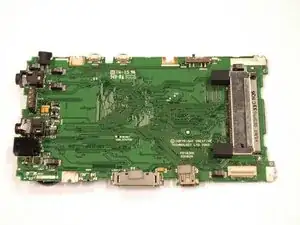
Материнская плата теперь удалена.
Динамик
Заключение
Чтобы собрать устройство обратно, выполните эти инструкции в обратном порядке.
Перевод руководства с ifixit.com